

3万円台でも、Web閲覧や動画視聴、Officeを使った文書作成、オンライン会議などに使える実用的な中古パソコンは購入できます。
選ぶ際の目安は、Windows 11への正式対応、Core i5なら第8世代以降、メモリ8GB以上、SSD 256GB以上です。条件が合えば、第10世代前後のCPUやメモリ16GBを搭載したモデルも選択肢に入ります。
一方で、価格の安さだけを優先すると、Windows 11に正式対応していない古いCPUやHDD搭載モデル、本体やバッテリーの状態に問題がある商品を選んでしまうことがあります。また、本格的な動画編集や3Dゲームなど、高い処理性能が必要な用途には3万円台では性能が不足する場合があります。
そのため、3万円台の中古パソコンは「何に使えるのか」と「どこまでの性能が必要なのか」を確認してから選ぶことが重要です。
この記事では、3万円台の中古パソコンでできること・できないこと、狙いたいスペック、失敗しない選び方、定番モデル、購入先を選ぶポイントまで順番に解説します。
3万円台以外の予算も比較したい場合は、価格帯で探す中古パソコンガイド【3万円・5万円・8万円・10万円】も参考にしてください。
3万円台の中古パソコンでできること・できないこと

3万円台の中古パソコンでも、Web閲覧やOffice、動画視聴など、日常的な用途に必要な性能は十分に確保できます。
一方、動画編集や3Dゲームなど高い処理性能を必要とする用途では、3万円台では性能に余裕がない場合があります。まずは、どこまで使える価格帯なのかを確認しておきましょう。
Web閲覧・Office・動画視聴などの普段使い
Windows 11に正式対応したCPU、メモリ8GB以上、SSDを搭載していれば、Webサイトの閲覧やメール、YouTubeなどの動画視聴、Word・Excelを使った文書作成といった基本的な作業に対応できます。
ZoomやTeamsなどのオンライン会議も可能ですが、ブラウザで多くのタブを開きながら複数のアプリを同時に使う場合は、メモリ16GBを搭載したモデルも比較するとよいでしょう。
大学のレポート作成やオンライン学習、HTML・CSSなどの基礎的なプログラミング学習にも利用できます。
普段使いや比較的負荷の軽い仕事・学習が中心なら、3万円台でも実用的な中古パソコンを選べます。
本格的な動画編集・3Dゲームなどには向かない
一方、4K動画の編集や高画質の3Dゲーム、3DCGなど、CPUやグラフィックスに高い性能を求める用途には3万円台の中古パソコンは向いていません。
この価格帯で多く流通している法人向けノートパソコンは、Officeなどの事務作業を想定したモデルが中心で、ゲームやクリエイティブ用途に必要な高性能GPUを搭載していない機種が多いためです。
簡単な画像編集や軽い動画編集などは可能でも、こうした作業をメインの用途にするなら、3万円台だけに絞らず、必要な性能を満たす上位の価格帯まで比較するほうが選びやすくなります。
3万円台の中古パソコンがおすすめな人

3万円台は、価格を抑えながらも、Windows 11に正式対応した実用的な中古パソコンを選びやすい価格帯です。
特に、Web閲覧やOffice、オンライン学習などが中心で、高い処理性能を必要としない場合は、予算と性能のバランスを取りやすくなります。
普段使いのパソコンをできるだけ安く購入したい方
Webサイトの閲覧や動画視聴、メール、ネットショッピングなどが中心なら、高性能なCPUや大容量メモリを備えたパソコンは必ずしも必要ありません。
3万円台でも、Windows 11に正式対応した第8世代以降のCore i5やSSDを搭載した法人向けモデルが選択肢に入ります。必要な性能を確保しながら購入費用を抑えたい方に適した価格帯です。
学習やOfficeなどの基本的な作業に使いたい方
レポート作成やWord・Excel、オンライン授業、プログラミングの基礎学習など、比較的負荷の軽い作業にも3万円台の中古パソコンは活用できます。
こうした用途では、CPUのグレードだけを追うより、メモリやSSDを含めた全体のバランスを確認して選ぶことがポイントです。
自宅用やサブPCを低予算で探している人
3万円台の中古パソコンは、自宅でのインターネット検索や動画視聴、家計管理などに使うパソコンを探している方に向いています。また、普段使っているパソコンとは別に、学習や書類作成などに使うサブPCが欲しい方にも選択肢となります。
この価格帯でも、Windows 11に正式対応した法人向けノートパソコンなどが見つかります。CPUの世代やメモリ容量、SSD、本体の状態を確認し、用途に必要な性能を備えた1台を選びましょう。
3万円台で狙えるスペックの基準

3万円台の中古パソコンを選ぶなら、価格だけでなく、CPU・メモリ・ストレージのバランスを確認することが重要です。
目安としては、Windows 11に正式対応したCPU、メモリ8GB以上、SSD 256GB以上を基準にすると候補を絞りやすくなります。
・メモリ:8GB以上、余裕があれば16GB
・ストレージ:SSD 256GB以上
・OS:Windows 11への正式対応を確認
・画面:見やすさを重視するならフルHD
CPU:Core i5なら第8世代以降を目安にする
3万円台では、Intel Core i5なら第8世代以降をひとつの目安にすると選びやすくなります。第8世代以降はWindows 11に正式対応するCPUが多く、Web閲覧や文書作成、動画視聴などの日常用途なら現在でも選択肢になります。
ただし、第8世代は価格を抑えたい場合の下限として考え、同じ3万円台で第10世代以降が見つかる場合は比較してみましょう。価格差が小さければ、より新しい世代を選ぶほうが性能面でも余裕を持たせやすくなります。
メモリ:8GB以上、複数作業なら16GBも候補
メモリは8GB以上を基準に選びましょう。Web閲覧やOffice、動画視聴などの基本的な用途なら8GBでも対応できます。
ブラウザで多くのタブを開きながらWordやExcel、Web会議などを同時に使う場合は、16GBあると余裕が生まれます。3万円台でも16GB搭載モデルが見つかる場合があるため、価格差を確認して選ぶとよいでしょう。
ストレージ:SSD 256GB以上を目安にする
ストレージはHDDではなく、SSDを搭載したモデルを選ぶのが基本です。Windowsやアプリの起動が速く、普段の操作でも違いを感じやすくなります。
容量は256GB以上をひとつの目安にすると、WindowsやOffice、写真、一般的なファイルを保存しながら使いやすくなります。保存するデータが多い場合は、512GBのSSDも候補に入れましょう。
画面:見やすさを重視するならフルHD
文書作成やWeb閲覧、動画視聴などに使うなら、画面解像度も確認しておきたいポイントです。
フルHD(1920×1080)なら表示できる情報量が多く、複数のウィンドウを並べる場合にも使いやすくなります。3万円台でもフルHD液晶を搭載したモデルがあるため、画面の見やすさを重視する場合はチェックしておきましょう。
3万円台の中古パソコンで失敗しない選び方

3万円台の中古パソコンは、同じようなスペックでも本体の状態やバッテリーの劣化具合、搭載されている機能などに差があります。
CPU・メモリ・SSDの条件だけで決めず、本体の状態、Windows 11への正式対応、画面や端子、バッテリーまで確認して選びましょう。
安さだけで選ばず、本体の状態を確認する
中古パソコンは、同じ機種・同じスペックでも使用年数や使われ方によって状態が異なります。
天板のキズやキーボードのテカリなど、外観に多少の使用感があっても動作に影響しない場合があります。一方、液晶の表示不良やキーボードの不具合、端子の破損などは実際の使用に影響します。
販売店によってA・B・Cなどのランクが付けられていることもありますが、ランクの基準は店舗ごとに異なります。ランクだけで判断せず、液晶・キーボード・端子などの状態や商品説明まで確認することがポイントです。
Windows 11に正式対応しているか確認する
これから中古パソコンを購入するなら、Windows 11への正式対応は必ず確認しておきたいポイントです。
中古パソコンの中には、Windows 11がインストールされていても、Microsoftが定めるシステム要件を満たしていないモデルがあります。そのため、「Windows 11搭載」という表示だけで判断しないようにしましょう。
Intel Coreシリーズなら第8世代以降がひとつの目安ですが、CPUだけでなくTPM 2.0やセキュアブートなどの要件もあります。
販売ページでWindows 11への正式対応が確認できるモデルを選ぶと判断しやすくなります。
画面サイズや必要な端子を確認する
スペックが十分でも、画面サイズや接続端子が用途に合っていなければ使いにくくなります。
自宅や職場で据え置いて使うことが多いなら15.6インチ前後、持ち運ぶ機会が多いなら13〜14インチ程度を目安にすると選びやすくなります。
外部ディスプレイを接続するならHDMI、マウスや外付けストレージを使うならUSBなど、普段の使い方に必要な端子も確認しておきましょう。
古い法人向けモデルではUSB Type-Cを搭載していない機種もあります。購入後に接続したい周辺機器まで考えて、端子の種類と数を確認することが大切です。
バッテリーの状態を確認する
中古ノートパソコンのバッテリーは消耗品のため、新品時より使用できる時間が短くなっていることがあります。
自宅や職場でACアダプターにつないで使うことが中心なら優先度は下がりますが、通勤・通学などで持ち運ぶ場合は重要な確認項目です。
商品ページにバッテリー容量や劣化状態が記載されている場合は購入前に確認しましょう。記載がない場合は、バッテリーが保証の対象になるかどうかも確認しておくと安心です。
持ち運びを前提に選ぶ場合は、本体の軽さだけでなくバッテリーの状態まで含めて比較しましょう。
3万円台で狙いたい中古パソコンの定番モデル
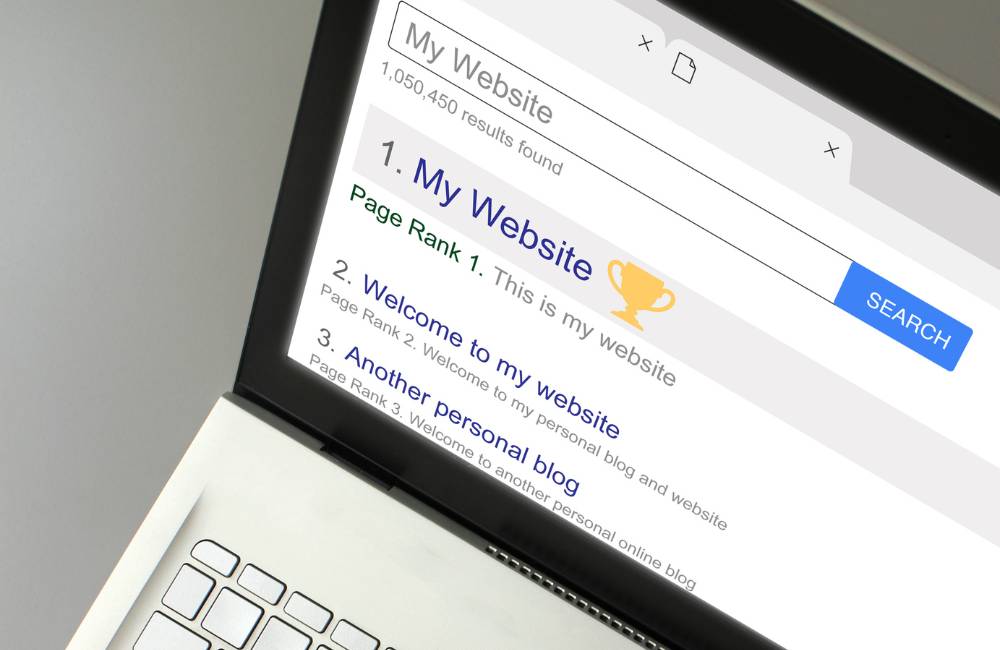
3万円台の中古パソコンでは、企業で使われていた法人向けモデルが豊富に流通しています。特定の1台に絞るより、定番シリーズをいくつか候補にして、CPUの世代やメモリ、SSD、本体の状態を比較すると選びやすくなります。
中古品は在庫や状態によって価格が変わるため、以下のモデルを目安にしながら、条件のよい1台を探してみましょう。
Dell Latitude|選択肢が多い定番の法人向けモデル
DellのLatitudeシリーズは、中古市場で流通量が多い法人向けノートパソコンです。
3万円台ではLatitude 5300・5400などが候補になり、第8世代以降のCore i5、メモリ8GB以上、SSD 256GB以上を搭載したモデルも探せます。
同じLatitudeでも画面サイズや解像度、USB Type-Cなどの端子構成が異なるため、型番とスペックを確認して比較しましょう。
Lenovo ThinkPad|持ち運びや仕事用にも選びやすい
LenovoのThinkPadも、中古市場で選択肢の多い法人向けシリーズです。
3万円台ならThinkPad X280・X390などのモバイルモデルをはじめ、在庫によってはT480・T490なども候補になります。
シリーズによって重量や画面サイズ、メモリの増設可否などが異なるため、ThinkPadという名前だけで選ばず、用途に合ったサイズと仕様を確認することがポイントです。
富士通 LIFEBOOK|大画面の法人向けモデルも探しやすい
自宅や仕事場で据え置いて使うなら、富士通のLIFEBOOKも候補です。
中古市場では15.6インチの法人向けモデルが多く、LIFEBOOK A579など、第8世代Core i5・メモリ8GB・SSDを搭載した構成も流通しています。
大きな画面やテンキーを備えたモデルは、WordやExcelなどの事務作業を中心に使う場合にも選びやすいでしょう。
HP EliteBook|価格とスペックを比較して選びたいモデル
HPのEliteBookシリーズも、法人向けとして多く使われてきた中古ノートパソコンです。
EliteBook 830 G5など、Windows 11に正式対応した第8世代Core i5・メモリ8GB・SSD 256GB程度の構成が低価格帯で見つかることがあります。
LatitudeやThinkPadなどと価格・スペック・本体の状態を比較し、条件のよいモデルを選びましょう。
3万円台の中古パソコンはどこで買う?

3万円台の中古パソコンは、中古パソコン専門店や家電量販店、通販サイト、フリマアプリなどで購入できます。
価格だけで購入先を決めるのではなく、動作確認や整備の内容、保証範囲、返品・交換条件が明確な販売店を選ぶことが重要です。特に中古パソコンを初めて購入する場合は、購入後のサポートまで含めて比較しましょう。
動作確認・整備内容がわかる販売店を選ぶ
中古パソコンは新品と違い、1台ごとに使用状況や部品の状態が異なります。そのため、「整備済み」「動作確認済み」という表示だけでなく、どこまで確認されているかもチェックしましょう。
CPUやメモリ、SSDだけでなく、液晶・キーボード・USB端子・無線LAN・Webカメラなど、主要な機能について検品内容が明記されている販売店なら、商品の状態を判断しやすくなります。
特に中古パソコンを初めて購入する場合は、検品・クリーニング・初期設定などの内容が確認できる販売店を選ぶと安心です。
保証期間だけでなく保証範囲を確認する
中古パソコンの保証は、販売店によって期間だけでなく、対象となる故障や対応方法も異なります。
「1年間保証」「3年間保証」といった期間だけを見るのではなく、故障時に修理・交換・返金のどの対応になるのか、バッテリーや付属品が保証対象に含まれるのかまで確認しておきましょう。
保証期間の長さだけでなく、保証の対象範囲と故障時の対応方法まで確認することがポイントです。
返品・交換条件を確認する
保証とあわせて確認しておきたいのが、返品・交換の条件です。
初期不良への対応と、「サイズが合わなかった」「イメージしていた状態と違った」といった購入者都合による返品では、条件が異なる場合があります。
通販で購入する場合は、返品できる期間、返品の対象となる条件、返送料の負担、交換・返金の対応まで確認しておきましょう。
中古パソコン専門店ごとの保証や整備内容、購入時の特徴を比較したい場合は、以下の記事で詳しく紹介しています。
購入前の最終チェックリスト
候補のパソコンが見つかったら、購入を決める前に必要な条件をもう一度確認しておきましょう。
・CPU、メモリ、SSDが用途に必要な性能を満たしているか
・液晶、キーボード、端子など本体の状態に問題がないか
・持ち運ぶ場合はバッテリーの状態を確認したか
・必要な端子やWebカメラなどの機能がそろっているか
・保証範囲と返品・交換条件を確認したか
・送料、Office、付属品などを含めても予算内に収まるか
本体価格が3万円台でも、送料やOffice、必要な付属品などを追加すると、実際の支払額が4万円を超えることもあります。
最後は本体価格だけで判断せず、購入後すぐに使うために必要なものを含めた総額で比較しましょう。
まとめ

3万円台でも、Web閲覧や動画視聴、Office、オンライン会議などが中心なら、普段使いや仕事・学習に十分使える中古パソコンを選べます。
目安にしたいのは、Windows 11への正式対応、Core i5なら第8世代以降、メモリ8GB以上、SSD 256GB以上です。そのうえで、本体やバッテリーの状態、必要な端子、保証・返品条件まで確認しましょう。
一方、本格的な動画編集や3Dゲームなど高い処理性能が必要な用途では、3万円台にこだわる必要はありません。用途に必要な性能を満たすモデルが見つからなければ、5万円台以上まで予算を広げて比較するのも選択肢です。
価格の安さではなく、自分の用途に必要な性能と購入後の安心まで含めて選ぶことが、3万円台の中古パソコンで失敗しないポイントです。
購入する条件が決まったら、次は保証や品質、サポート内容を比較して購入先を選びましょう。おすすめ中古パソコン専門店5選では、各ショップの特徴や保証などを比較しています。