


8万円台の中古パソコンなら、仕事や学習のメインPCとして余裕を持って使えるだけでなく、複数のアプリを使った作業や画像編集、動画編集など、用途に合わせて性能を一段上げたモデルも選択肢に入ります。
5万円台でもWeb閲覧やOffice、オンライン会議などに十分対応できるモデルはありますが、8万円台まで予算を広げると、比較的新しい世代のCPU、メモリ16GB、SSD 512GBといった構成を狙いやすくなります。さらに、軽さや画面品質、本体の状態など、性能以外の条件も含めて比較できるのがこの価格帯のメリットです。
ただし、8万円台だからといって、必ずしもCore i7や大容量メモリを選べばよいわけではありません。CPUはグレードだけでなく世代まで確認し、動画編集やゲームに使う場合はGPU性能も含めて、用途に合った構成を選ぶ必要があります。
また、中古パソコンは同じ型番・スペックでも、本体や液晶、バッテリーの状態、保証内容によって購入後の使いやすさが変わります。8万円という予算を有効に使うには、スペックの高さだけを追うのではなく、性能・状態・使いやすさのバランスで選ぶことがポイントです。
この記事では、8万円台の中古パソコンでできること、狙いたいスペック、5万円台との違い、失敗しない選び方、定番モデル、購入先を選ぶポイントまで順番に解説します。
8万円台以外の予算も比較したい場合は、価格帯で探す中古パソコンガイド【3万円・5万円・8万円・10万円】も参考にしてください。
8万円台の中古パソコンでできること

8万円台まで予算を広げると、Web閲覧やOfficeなどの基本的な作業だけでなく、複数のアプリを使った仕事や画像編集、動画編集など、より幅広い用途に対応できる中古パソコンを選べます。
ただし、同じ8万円台でもCPUやメモリ、GPUなどの構成によって得意な作業は異なります。特に動画編集やゲームに使う場合は、価格だけで判断せず、用途に必要な性能を満たしているか確認しましょう。
仕事や学習は複数の作業を同時に進めやすい
Web閲覧やWord・Excel、オンライン会議といった一般的な仕事や学習であれば、8万円台は性能に余裕を持たせやすい価格帯です。
メモリ16GBを搭載したモデルなら、ブラウザで複数のタブを開きながらOfficeを使ったり、オンライン会議と資料作成を並行したりする場合にも対応しやすくなります。
プログラミングでも、コードエディターやブラウザなど複数のアプリを同時に使うことが多いため、CPUだけでなくメモリにも余裕のある構成を選ぶと快適に作業できます。
仕事や学習のメインPCとして長く使いたい場合は、必要最低限の性能ではなく、少し余裕を持たせた構成を選べることが8万円台のメリットです。
画像編集や動画編集にも対応できるモデルが選べる
写真の補正や画像加工などに加えて、用途に合ったスペックを選べば動画編集に使えるモデルも候補に入ります。
特に動画を扱う場合は、CPUだけでなくメモリ容量やSSD容量、GPU性能まで確認することが大切です。短いフルHD動画の編集と、4K動画や多くのエフェクトを使う編集では必要な性能が異なります。
画像や動画を多く保存するなら、SSDは容量にも余裕を持たせておくと使いやすくなります。
8万円という価格だけで「動画編集向け」と判断するのではなく、使用するソフトや編集する動画の内容に合わせて構成を選ぶことがポイントです。
3Dゲームや本格的な動画編集はGPU性能を確認する
8万円台でも、すべてのゲームやクリエイティブ作業を快適にこなせるわけではありません。
一般的な法人向けノートパソコンではCPU内蔵グラフィックスを使用するモデルも多く、Web閲覧やOfficeには十分でも、高画質の3Dゲームや負荷の大きい動画編集では性能が不足する場合があります。
こうした用途を重視するなら、CPUやメモリだけでなく、専用GPUの有無とGPUの種類・性能まで確認しましょう。
特にゲームではタイトルや画質設定、動画編集では解像度や使用するソフトによって必要な性能が変わります。8万円台という予算だけを基準にせず、やりたい作業に必要なGPU性能から候補を絞ることが重要です。
8万円台の中古パソコンがおすすめな人

8万円台の中古パソコンは、できるだけ安く購入したい人よりも、仕事や学習のメインPCとして長く使いたい人や、性能以外の条件にもこだわって選びたい人に向いています。
5万円台でも普段使いや一般的な仕事に対応できるモデルはありますが、8万円台まで予算を広げることで、メモリやストレージに余裕を持たせたり、軽さや画面品質、本体の状態まで条件を付けて比較しやすくなります。
仕事や学習で長く使えるメインPCが欲しい人
仕事や学習で毎日使うパソコンを探しているなら、8万円台は性能に余裕を持たせながら選びやすい価格帯です。
WordやExcelなどのOfficeソフトに加えて、ブラウザで多くのタブを開いたり、ZoomやTeamsを使いながら資料を作成したりする場合は、複数の処理を同時にこなせる性能が必要になります。
こうした使い方では、CPUだけを重視するのではなく、メモリ16GBや十分なSSD容量を確保した構成も候補にすると、用途の幅を広げやすくなります。
価格の安さを最優先するより、数年間使うメインPCとして性能に余裕を持たせたい人に向いています。
画像編集・動画編集やプログラミングにも使いたい人
Web閲覧やOfficeだけでなく、写真の補正や画像加工、動画編集、プログラミングなどにも使いたい人は、8万円台まで予算を広げるメリットがあります。
これらの用途では複数のソフトを同時に使ったり、大きなデータを扱ったりすることがあるため、CPU・メモリ・SSDを用途に合わせてバランスよく選ぶことが大切です。
特に動画編集では、編集する動画の解像度や使用するソフトによって必要な性能が変わります。本格的な編集を考えている場合は、CPUやメモリだけでなく専用GPUの有無も確認しましょう。
「普段使いができれば十分」という段階から一歩進んで、仕事や趣味で使うソフトの選択肢を広げたい人に適した価格帯です。
性能だけでなく軽さや画面品質にもこだわりたい人
8万円台では、処理性能だけでなく、持ち運びやすさやディスプレイ、本体の状態なども条件に加えて探しやすくなります。
通勤や外出先へ持ち運ぶなら、重量やサイズ、バッテリーの状態を確認しておきたいところです。自宅やオフィスで長時間使う場合は、画面サイズや解像度、見やすさを優先する選び方もできます。
また、中古パソコンは同じモデルでも外装や液晶、バッテリーなどの状態に差があります。8万円台まで予算を確保するなら、スペックだけでなく、毎日の使いやすさや商品の状態まで含めて比較すると選びやすくなります。
単純に高性能なモデルを探すのではなく、「軽量モデルが欲しい」「画面の見やすさを重視したい」「状態の良いものを選びたい」など、性能以外にも希望条件がある人に向いています。
8万円台で狙えるスペックの基準
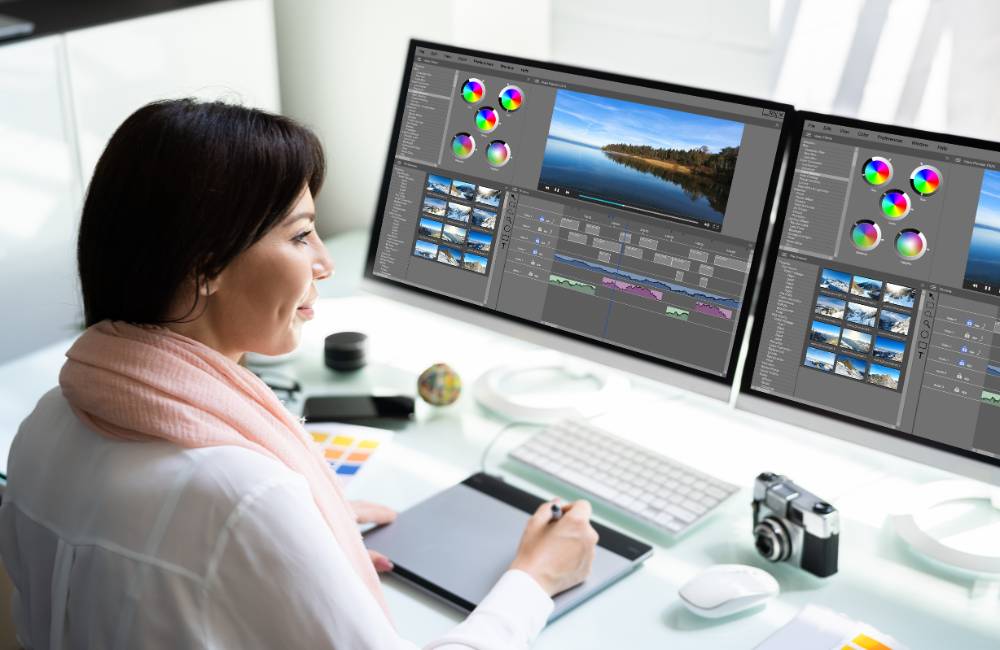
8万円台の中古パソコンでは、仕事や学習のメインPCとして使える性能を確保しながら、メモリやSSD、ディスプレイなどにも条件を付けて選びやすくなります。
ひとつの目安として、第12世代前後のCore i5、メモリ16GB、SSD 512GB、フルHD以上の構成は比較しておきたいところです。ただし、8万円台なら必ずこの構成を選ぶべきという意味ではありません。
軽量モバイルPCやLet's noteなどは、CPU性能だけでなく軽さや堅牢性、搭載機能なども価格に反映されます。スペック表の数字だけで判断せず、用途に合った構成を選びましょう。
| 項目 | 8万円台で狙いたい目安 | 選び方のポイント |
|---|---|---|
| CPU | 第12世代前後のCore i5など | Core i5・i7の名称だけでなく世代も確認 |
| メモリ | 16GB | 動画編集など用途によっては32GBも候補 |
| ストレージ | SSD 512GB | 動画や写真を多く保存するなら1TBも検討 |
| ディスプレイ | フルHD以上 | 解像度だけでなくサイズや見やすさも確認 |
| GPU | 用途によって判断 | ゲーム・動画編集では専用GPUも比較 |
CPU|第12世代前後のCore i5をひとつの目安にする
8万円台なら、第12世代前後のCore i5を搭載した中古パソコンも候補に入ります。仕事や学習、複数のアプリを使う作業など、幅広い用途に対応できる性能を確保しやすい構成です。
ここで注意したいのが、「Core i7だからCore i5より高性能」とCPUのブランドだけで判断しないことです。
中古市場では販売時期の異なるパソコンが並ぶため、古い世代のCore i7と新しい世代のCore i5を比較するケースもあります。CPUはCore i5・Core i7という名称だけでなく、型番から世代まで確認しましょう。
8万円台では第12世代Core i7を搭載したモデルが見つかることもありますが、価格だけで飛びつかず、本体の状態や画面、バッテリー、ほかのスペックまで含めて比較することが大切です。
メモリ|16GBを基準に用途によって32GBも検討する
8万円台でメインPCを選ぶなら、メモリ16GBをひとつの基準にすると選びやすくなります。
16GBあれば、ブラウザで多くのタブを開きながらOfficeを使ったり、オンライン会議と資料作成を同時に進めたりするなど、複数の作業にも余裕を持たせやすくなります。
画像編集やプログラミングにも使いやすく、一般的な仕事や学習用途であれば16GBで対応できるケースが多いでしょう。
一方、負荷の大きい動画編集や仮想環境などを利用する場合は、32GBが必要になることもあります。用途が決まっている場合は、使用するソフトの推奨環境も確認してください。
SSD|512GBを基準に保存量が多ければ1TBも候補
ストレージは、SSD 512GBをひとつの目安にすると、容量に余裕を持って使えます。
文書作成やWeb閲覧が中心なら256GBでも対応できますが、アプリを複数インストールしたり、写真や動画を本体に保存したりすると、空き容量は少しずつ減っていきます。
512GBあれば、普段使いから仕事まで幅広い用途で容量を確保しやすくなります。動画素材や大量の写真などをPC本体に保存する予定がある場合は、1TBのSSDを搭載したモデルも比較してみましょう。
容量だけでなく、HDDではなくSSDを搭載していることも確認してください。
ディスプレイ|フルHD以上を基本にサイズや見やすさも確認する
8万円台では、フルHD(1920×1080)以上のディスプレイを搭載したモデルを中心に比較するとよいでしょう。
解像度が高ければ表示できる情報量が増えるため、Web閲覧や資料作成だけでなく、画像編集などでも作業領域を確保しやすくなります。
ただし、ディスプレイは解像度だけで決めるものではありません。持ち運びを重視するなら13~14インチ、自宅やオフィスで画面の見やすさを優先するなら15.6インチなど、使い方に合わせてサイズを選びます。
画像編集など色の見え方が重要な用途では、解像度に加えて液晶パネルの種類や色域なども確認するとよいでしょう。
GPU|ゲームや動画編集では専用GPUの有無を確認する
Web閲覧やOffice、オンライン会議などが中心なら、CPUに内蔵されたグラフィックスでも対応できます。
一方、3Dゲームや負荷の大きい動画編集などでは、専用GPUを搭載しているかどうかが重要になります。
ただし、「専用GPU搭載」という表示だけで判断するのは避けましょう。GPUにも世代や性能差があり、ゲームならタイトルや画質設定、動画編集なら解像度や使用するソフトによって必要な性能が変わります。
8万円台でGPU搭載モデルを探す場合は、CPUやメモリを含めた全体のスペックと、本体の状態を確認したうえで比較することが大切です。
5万円台と8万円台の中古パソコンは何が違う?
5万円台でも、Web閲覧やOffice、オンライン会議などの普段使いから一般的な仕事まで十分に対応できる中古パソコンは選べます。
そのため、用途が普段使いや事務作業中心なら、無理に8万円台まで予算を上げる必要はありません。
8万円台を選ぶメリットが大きくなるのは、画像・動画編集など負荷の高い作業にも使いたい場合や、性能だけでなくSSD容量、軽さ、画面、本体の状態などにも条件を付けて選びたい場合です。
| 比較項目 | 5万円台 | 8万円台 |
|---|---|---|
| 主な用途 | 普段使い・仕事・学習 | 仕事・編集作業まで幅広く対応 |
| メモリ | 8GB~16GB | 16GBを中心に選びやすい |
| SSD | 256GB~512GB | 512GB以上も比較しやすい |
| 選び方 | 必要な性能を優先 | 性能+使いやすさも重視 |
普段使いや一般的な仕事なら5万円台でも十分
Web閲覧や動画視聴、Word・Excel、オンライン会議などが中心なら、5万円台でも実用的な性能を備えた中古パソコンを選べます。
Core i5、メモリ16GB、SSD 256GB以上といった構成も候補になるため、こうした用途だけを考えるなら、8万円台に予算を上げても体感できる差が大きいとは限りません。
必要な性能を満たしているなら、予算を使い切ることより用途に合った1台を選ぶことが大切です。
8万円台は性能以外の条件も付けて選びやすい
8万円台まで予算を広げると、単純にCPUの性能を上げるだけでなく、メモリ16GBやSSD 512GBを確保しながら、ほかの条件にもこだわって探しやすくなります。
たとえば、持ち運びやすい軽量モデル、見やすいディスプレイ、状態の良い個体など、性能と使いやすさの両方を重視した選び方がしやすくなります。
画像編集や動画編集などで余裕のあるスペックが必要な場合も、5万円台より候補を広げやすい価格帯です。
3万円の価格差を何に使うかで判断する
5万円台と8万円台で迷ったときは、「8万円のほうが高性能だから」と価格だけで決めるのではなく、追加する約3万円で何が変わるのかを確認しましょう。
CPUの世代が新しくなる、メモリやSSDの容量が増える、軽量になる、画面が見やすくなる、本体の状態が良くなるなど、自分の用途にとって意味のある違いがあるなら8万円台を選ぶ価値があります。
反対に、Web閲覧やOfficeが中心で、5万円台のモデルですでに必要な条件を満たしているなら、そのまま5万円台を選ぶのも合理的です。
「予算内で最も高いパソコン」ではなく、「必要な条件を満たす価格帯」を選ぶことが、5万円台と8万円台で迷ったときの判断基準になります。
8万円台の中古パソコンで失敗しない選び方
8万円台まで予算を出すなら、スペック表の数字だけで決めるのではなく、CPUの世代、本体やバッテリーの状態、新品との価格差、保証内容まで確認して選びましょう。
中古パソコンは同じ価格でも、性能だけでなく使用年数や商品の状態、保証期間などに違いがあります。特に8万円台では新品や型落ちモデルも比較対象になるため、「中古だからお得」と決めつけず、購入条件全体で判断することが大切です。
Core i5・Core i7の名称だけでなくCPUの世代を確認する
中古パソコンを選ぶときは、「Core i7だから高性能」「Core i5だから性能が低い」とCPUのグレードだけで判断しないようにしましょう。
同じCore i5やCore i7でも、世代によって性能や省電力性などが異なります。中古市場では販売時期の異なるモデルが一緒に並んでいるため、古い世代のCore i7と新しい世代のCore i5を比較することもあります。
8万円台では比較的新しいCPUを搭載したモデルも候補になるため、CPUの型番から世代を確認し、用途に必要な性能を満たしているかを見て選ぶことがポイントです。
また、Windows 11への正式対応も確認しておきましょう。CPUだけで判断せず、購入する機種がWindows 11のシステム要件を満たしているか商品ページで確認すると安心です。
本体・液晶・バッテリーの状態まで確認する
中古パソコンは、同じ型番・同じスペックでも商品の状態が同じとは限りません。
購入前には、天板やキーボードなどの外観だけでなく、液晶の傷やムラ、キーボードや端子の動作など、販売ページに記載されている商品の状態を確認しましょう。
ノートパソコンではバッテリーの状態も重要な確認項目です。バッテリーは使用状況によって劣化するため、外出先で使う予定がある場合は、バッテリー容量や販売店の保証対象になっているかを確認しておくと選びやすくなります。
商品ランクが表示されている場合も、ランク名だけで判断せず、傷や使用感の基準、個別商品の写真や説明まで確認することが大切です。
新品や型落ちモデルとの価格差も比較する
8万円台になると、中古パソコンだけでなく、新品のエントリー~ミドルクラスや型落ちモデルが候補に入る場合があります。
そのため、「新品時は高価だったパソコンが8万円だからお得」と考えるだけでは十分ではありません。
中古と新品を比較するときは、CPU・メモリ・SSDなどの性能に加えて、本体の状態、バッテリー、保証期間まで含めた実際の購入条件を比べましょう。
たとえば、中古なら同じ予算で上位クラスのCPUや16GBメモリ、軽量なビジネスノートなどを選べることがあります。一方、新品との価格差が小さい場合は、長いメーカー保証や新品バッテリーなどを考慮すると、新品のほうが条件に合うケースもあります。
8万円という予算を先に使い切ろうとせず、同じ用途を満たす新品・中古を比較したうえで、価格差に見合うメリットがあるか判断しましょう。
保証内容と販売店の整備・検査体制を確認する
8万円台の中古パソコンでは、購入後のトラブルに備えて保証内容も確認しておきたいところです。
販売店によって、保証期間だけでなく、保証の対象になる故障やバッテリーの扱い、返品・交換の条件などが異なります。
また、中古パソコンは前の所有者の使用状況が分からないため、販売前にどのような検査・クリーニング・整備を行っているかも販売店を選ぶ判断材料になります。
価格やスペックが似ている商品で迷った場合は、保証期間の長さだけを見るのではなく、保証範囲や返品条件、購入後のサポートまで比較すると選びやすくなります。
8万円台で狙いたい中古パソコンの定番モデル
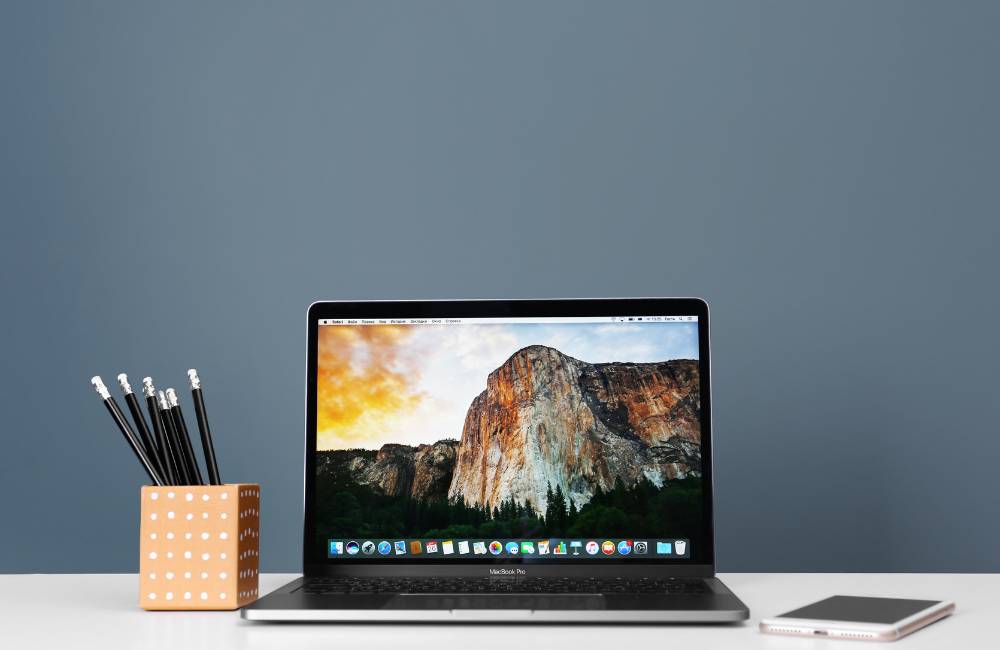
8万円台では、比較的新しい世代の法人向けノートから、軽量モバイルノート、MacBook、GPUを搭載したモデルまで選択肢が広がります。
ただし、同じシリーズでも発売時期やスペック、商品の状態によって価格は大きく変わります。ブランド名だけで決めるのではなく、自分の使い方に合うシリーズを絞ったうえで、CPUの世代やメモリ、SSD、本体の状態を比較すると選びやすくなります。
ThinkPad・Latitude・EliteBook|仕事用のメインPCを探している人
仕事で使うWindowsパソコンを探しているなら、LenovoのThinkPad、DellのLatitude、HPのEliteBookは比較しておきたいシリーズです。
いずれも法人向けとして展開されているモデルが多く、業務での使用を想定したキーボードや端子、堅牢性などに配慮されています。企業でまとまった台数が導入されることも多いため、中古市場でも比較的見つけやすいシリーズです。
ThinkPadはキーボードの使いやすさを重視する人、Latitudeは価格と性能のバランスを比較したい人、EliteBookは仕事で使える性能に加えて外観や質感にもこだわりたい人に向いています。
8万円台では、第12世代前後のCore i5・Core i7、メモリ16GBといった構成が見つかることもあります。文書作成やオンライン会議だけでなく、複数のアプリを使う仕事のメインPCとして候補にしやすいモデルです。
Let's note・VAIO|軽さと持ち運びやすさを重視する人
通勤や出張、外出先へ持ち運ぶ機会が多いなら、PanasonicのLet's noteやVAIOのモバイルノートも候補になります。
Let's noteは軽量性と堅牢性を重視したビジネスモバイルとして長く使われているシリーズです。VAIOにも軽量なモバイルモデルがあり、性能だけでなく持ち運びやすさを重視して選びたい場合に比較できます。
ただし、こうしたモバイルノートは、CPUやメモリだけで価格が決まるわけではありません。軽量な筐体やサイズ、搭載されている端子なども含めて価格を比較する必要があります。
持ち運びを前提にする場合は、本体重量だけでなく、バッテリーの状態やACアダプターを含めた携帯性まで確認しておきましょう。
MacBook Air|macOSを使いたい人
macOSを使いたい場合は、中古のMacBook Airも比較対象になります。
MacBookを選ぶ理由は、単に人気があるからではなく、macOSで使いたいソフトがある、iPhoneやiPadとの連携を重視したいなど、Windowsパソコンとは異なる使用環境を求める場合です。
中古で選ぶときは、価格だけでなくチップの世代、メモリ、SSD容量、バッテリーの状態を確認しましょう。
また、同じ予算でWindowsの中古パソコンと比較すると、選べるスペックや搭載端子などが異なります。OSにこだわりがない場合は、MacBookだけに絞らず、Windowsモデルも含めて用途に合う構成を比較するのが現実的です。
GPU搭載モデル|動画編集やゲームが目的の人
動画編集や3Dゲームを主な目的にするなら、専用GPUを搭載したクリエイター向けPCやゲーミングPCも候補になります。
ただし、8万円台では「ゲーミングPC」という商品名だけで選ぶのは避けたいところです。中古ではCPUと同じようにGPUにも世代の異なるモデルが混在しており、搭載されているGPUによって対応できるゲームや作業内容が変わります。
ゲームならプレイしたいタイトルと画質設定、動画編集なら使用するソフトや扱う動画の解像度を確認し、必要なGPU性能からモデルを絞るのが基本です。
また、GPU搭載モデルは一般的なビジネスノートより発熱や消費電力が大きくなる傾向があります。中古で購入する場合は、スペックだけでなく冷却状態やファンの異音、保証内容なども確認しておきましょう。
8万円台の中古パソコンはどこで買う?

8万円台の中古パソコンを購入するなら、価格だけでなく、商品の状態がどこまで分かるか、保証や返品の条件が明確かまで確認して購入先を選びましょう。
中古パソコンは同じ型番でも、外観や液晶、バッテリーなど1台ごとに状態が異なります。8万円前後の予算をかけるなら、数千円の価格差だけで決めるより、購入前に商品の状態を確認でき、トラブルが起きたときの対応が明確な販売店を選ぶほうが安心です。
初めて中古パソコンを購入する場合は、検品や保証の仕組みが整った中古パソコン専門店から探すと候補を絞りやすくなります。
初めてなら中古パソコン専門店から探す
中古パソコン専門店では、販売前に動作確認やクリーニングを行い、保証を付けて販売しているショップがあります。
商品ページでCPUやメモリ、SSDだけでなく、本体の傷や液晶の状態、付属品などを確認できれば、同じモデルでも個体差を比較しながら選べます。
特に確認しておきたいのは、保証期間だけでなく、保証の対象範囲、返品・交換の条件、故障時の送料です。長期保証があっても、バッテリーなどの消耗品が対象外になる場合があるため、期間の長さだけで判断しないようにしましょう。
8万円台では性能の高いモデルも候補になりますが、購入後の対応まで含めて比較することで、価格だけでは分からない違いが見えてきます。
ショップごとの保証や特徴を比較したい場合は、おすすめ中古パソコン専門店5選も参考にしてください。
ネット通販と実店舗は何を重視するかで選ぶ
中古パソコン専門店には、ネット通販を中心に販売するショップと、実店舗で商品を確認できるショップがあります。
ネット通販のメリットは、店舗まで出向かなくても多くの商品を比較できることです。CPUやメモリ、SSD、画面サイズなどの条件を絞りながら探せるため、希望するスペックが決まっている場合にも向いています。
一方、実店舗では本体の傷や液晶の状態、キーボードの使用感などを自分の目で確認できるのがメリットです。その場でスタッフに相談できる店舗なら、スペックの違いを確認しながら選ぶこともできます。
どちらが優れているというより、品ぞろえや比較のしやすさを重視するならネット通販、実物を確認してから決めたいなら実店舗というように、購入時に何を重視するかで選び分けるとよいでしょう。
ECモール・フリマは商品だけでなく販売者も確認する
Amazonや楽天市場などのECモール、フリマアプリやオークションでも中古パソコンは購入できます。
ただし、同じサイト内でも販売者によって、商品の確認方法や状態の記載、保証・返品条件が異なります。価格やスペックだけを見て購入せず、誰が販売しているのか、商品の状態が具体的に記載されているかまで確認しましょう。
特にフリマやオークションでは、専門店のような動作保証が付かない商品もあります。バッテリーの状態や付属品、Windowsのライセンス、返品の可否など、購入後に問題になりやすい項目は事前に確認しておく必要があります。
8万円前後の商品を購入する場合は、安さだけを優先せず、商品説明と販売者情報、保証・返品条件まで確認したうえで比較することが大切です。
購入前の最終チェックリスト

8万円台の中古パソコンは、スペックだけでなく、本体の状態や保証まで含めて条件を確認してから購入しましょう。
候補が決まったら、注文する前に次の項目をひとつずつ確認しておくと、見落としを減らせます。
- □ CPUは用途に合った世代・性能か
- □ メモリは16GBを確保できているか
- □ SSDは512GBを目安に必要な容量があるか
- □ Windows 11に正式対応しているか
- □ 必要な画面サイズ・解像度を満たしているか
- □ USB・HDMI・USB Type-Cなど必要な端子があるか
- □ 本体や液晶の傷・使用感を確認したか
- □ ノートPCはバッテリーの状態を確認したか
- □ WindowsやOfficeのライセンス条件を確認したか
- □ 保証期間だけでなく保証範囲も確認したか
- □ 初期不良や返品・交換の条件を確認したか
- □ 同価格帯の新品・型落ちモデルとも比較したか
8万円台では、第12世代前後のCore i5やメモリ16GB、SSD 512GBといった構成も候補になりますが、すべての項目で高いスペックをそろえる必要はありません。
たとえば、Officeやオンライン会議が中心なら専用GPUは必要ありません。一方、動画編集や3Dゲームが目的なら、CPUやメモリだけでなくGPU性能まで確認する必要があります。
また、中古パソコンでは同じ型番でも商品の状態が異なります。スペックが希望どおりでも、液晶やバッテリーの状態、保証条件まで確認してから最終判断しましょう。
特に注意したいのが、「Windows 11がインストールされている」ことと「Windows 11に正式対応している」ことを同じと考えないことです。購入時はOSの表示だけでなく、Windows 11のシステム要件を満たしているモデルか確認しておくと安心です。
チェック項目をすべて同じ優先順位で見る必要はありません。まず用途に必要な性能を満たしているかを確認し、そのうえで本体の状態や保証、価格まで比較して、自分にとって条件の合う1台を選びましょう。
まとめ

8万円台の中古パソコンは、仕事や学習のメインPCとして長く使いたい人や、画像・動画編集などにも用途を広げたい人に適した価格帯です。
5万円台でも普段使いや一般的な仕事には十分対応できますが、8万円台なら性能に余裕を持たせながら、軽さや画面、本体の状態などにも条件を付けて選びやすくなります。
ただし、価格やCore i5・Core i7といった名称だけで決めず、CPUの世代、メモリ・SSD、バッテリーや本体の状態、保証内容まで確認しましょう。
必要な性能を満たすだけなら5万円台、性能に余裕を持たせつつ使いやすさや状態にもこだわるなら8万円台を目安にすると、自分に合った予算を判断しやすくなります。
購入先を比較する場合は、おすすめ中古パソコン専門店5選も参考にしてください。