

10万円台の中古パソコンなら、仕事や学習のメインPCとして使える高性能モデルに加え、動画編集やデザイン制作、ゲームなど、用途に合わせたパソコンも選択肢に入ります。
ただし、10万円台といっても10万円前半と後半では選べる性能が異なります。価格が高ければどんな作業にも対応できるわけではなく、用途に合ったCPU・メモリ・GPUを選ぶことが重要です。
一般的な仕事や学習なら、メモリ16GB、SSD 512GB以上をひとつの目安にできます。動画編集やゲームを目的にする場合は、CPUの世代や性能に加えて、使用するソフトに適したGPUが搭載されているかも確認しましょう。
また、10万円以上の予算があれば、新品や型落ちモデルも比較対象になります。中古ならではの価格面のメリットだけでなく、バッテリーや本体の状態、保証内容、新品との価格差まで確認することが大切です。
この記事では、10万円台の中古パソコンでできること、狙いたいスペック、8万円台との違い、失敗しない選び方、定番モデル、購入先の選び方を順番に解説します。
ほかの予算も比較したい方は、価格帯で探す中古パソコンガイド【3万円・5万円・8万円・10万円】も参考にしてください。
10万円台の中古パソコンでできること
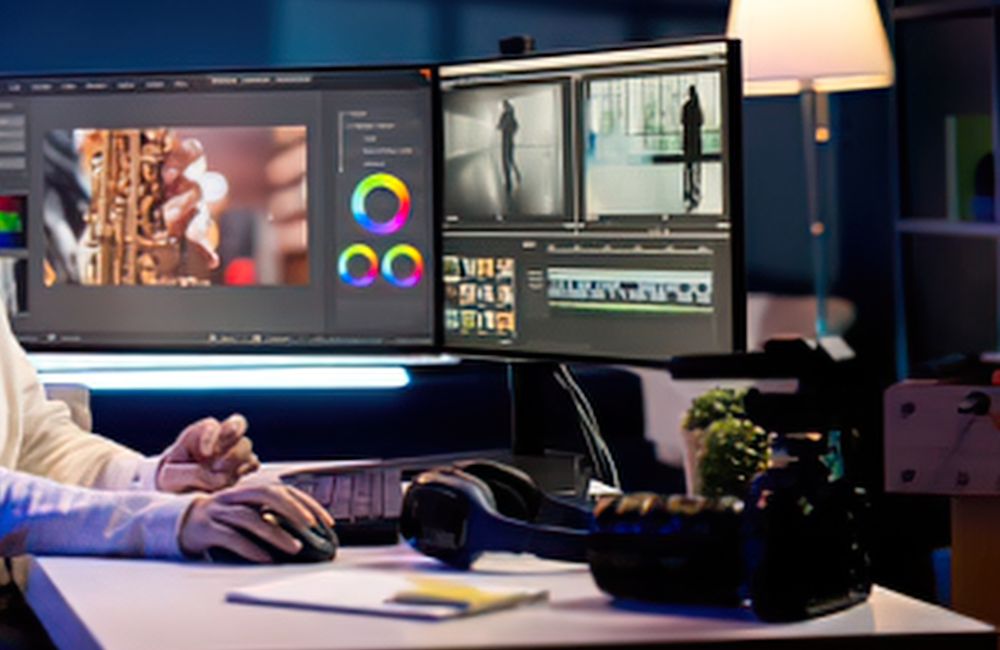
10万円台まで予算を広げると、一般的な仕事や学習だけでなく、画像編集や動画編集、ゲームなど、幅広い用途に対応できる中古パソコンを探せます。
ただし、同じ10万円台でも、持ち運びやすさを重視したノートパソコンと、GPUを搭載したゲーミングPCでは得意な作業が異なります。価格だけで性能を判断せず、どのような作業に使いたいのかを明確にすることが大切です。
仕事や学習では複数の作業を快適に進められる
WordやExcelで資料を作成しながらブラウザで情報を調べたり、ZoomやTeamsでWeb会議をしたりする作業なら、10万円台の中古パソコンで十分な性能を確保しやすくなります。
メモリ16GB以上、SSD 512GB以上をひとつの目安にすれば、複数のアプリを同時に使う場合にも余裕を持たせやすいでしょう。
また、この価格帯では処理性能だけでなく、軽量な本体や見やすいディスプレイ、キーボードの使いやすさなどにもこだわって選べます。
仕事や学習が主な用途なら、必要以上に高性能なCPUを求めるより、日常的に使いやすい性能と本体の状態、携帯性のバランスを重視するのがおすすめです。
動画編集や画像編集にも使えるモデルを選べる
10万円台の中古パソコンなら、写真の現像や画像加工、Webデザイン、動画編集などの制作作業に使えるモデルも候補になります。
例えば、Photoshopなどを使った画像編集やフルHD動画の編集では、CPUの性能に加えて、メモリ容量やSSDの速度も作業の快適さに関わります。
フルHD動画の編集ならメモリ16GB以上、4K動画の編集まで考えるなら32GB以上をひとつの目安にするとよいでしょう。ただし、実際に必要な性能は使用するソフトや編集内容によって異なります。
また、複雑なエフェクトを使う動画編集ではGPU性能も重要です。専用GPUを搭載しているか、GPUメモリがどの程度あるかも確認しておきましょう。
10万円台だからといって、すべてのモデルが本格的な4K動画編集に適しているわけではありません。使用予定のソフトの推奨スペックを確認し、作業内容に合った構成を選ぶことが大切です。
ゲームや3DCGはGPU性能によって対応範囲が変わる
10万円台では、GeForce RTXシリーズなどの専用GPUを搭載した中古ゲーミングPCや、3DCG制作向けのワークステーションも選択肢に入ります。
ただし、ゲームの動作や3DCGの処理速度は、CPUやメモリだけでなく、GPUの型番や世代、GPUメモリの容量によって大きく変わります。
比較的負荷の軽いゲームと、最新の高画質な3Dゲームでは必要な性能が異なります。フルHDで快適に遊べるモデルでも、高解像度や高画質設定では十分な性能が出ない場合があります。
また、3DCG制作でも、簡単なモデリングと複雑なシーンのレンダリングでは求められる性能が違います。
ゲームや3DCGを目的に購入する場合は、使いたいゲームやソフトの推奨スペックを確認し、搭載GPUが条件を満たしているかを比較しましょう。
特に中古の高性能モデルでは、GPUの性能だけでなく、冷却ファンの状態や発熱、保証内容も購入前に確認しておきたいポイントです。
10万円台の中古パソコンがおすすめな人

10万円台の中古パソコンは、仕事や学習で長く使えるメインPCが欲しい人や、動画編集・デザイン・ゲームなど、目的に合った性能を求める人におすすめです。
ただし、Web閲覧や文書作成が中心なら、必ずしも10万円台まで予算を上げる必要はありません。安いモデルでは物足りない理由があるかどうかを考えると、自分に合った価格帯を判断しやすくなります。
仕事や学習で性能に余裕のあるメインPCが欲しい人
仕事や学習で毎日使うパソコンだからこそ、処理性能だけでなく、使いやすさにもこだわりたい人には10万円台の中古パソコンが向いています。
例えば、複数のアプリを同時に使う機会が多い人や、持ち運びやすさと画面の見やすさを両立したい人です。中古なら、予算内で上位グレードのビジネスノートを比較できる場合があります。
ThinkPad X1 CarbonやLatitude、EliteBookなどのビジネス向けシリーズも候補になります。ただし、同じシリーズでも世代や仕様によって性能、重量、画面品質は異なります。
一方、メールやWeb閲覧、簡単な資料作成が中心なら、5万円台や8万円台の中古パソコンでも十分な場合があります。
10万円台を選ぶ価値があるのは、性能に加えて、軽さ・画面品質・操作性などにも予算をかけたい人です。
動画編集やデザインなどの制作作業に使いたい人
写真編集やWebデザイン、動画制作などを始めたい人にも、10万円台の中古パソコンは選択肢になります。
制作作業では、単にCPUの性能が高ければよいわけではありません。写真やデザインが中心ならディスプレイの色再現性、動画編集ならメモリ容量やGPU性能など、重視する条件が変わります。
例えば、フルHD動画を中心に編集する場合と、4K動画に複数のエフェクトを加える場合では、必要な性能に大きな差があります。
そのため、価格や「クリエイター向け」という商品名だけで選ばず、普段使うソフトの推奨スペックを確認することが大切です。
また、持ち運んで作業したいなら高性能ノート、主に自宅で制作するなら拡張性のあるデスクトップなど、作業場所によっても適したモデルは異なります。
制作内容がある程度決まっていて、必要な性能を優先して選びたい人に向いている価格帯です。
ゲームや専門ソフトに合った高性能PCを探している人
PCゲームを楽しみたい人や、CAD・3DCGなどの専門ソフトを使いたい人にも、10万円台の中古パソコンは候補になります。
この価格帯では、GALLERIAなどの中古ゲーミングPCや、ThinkPad Pシリーズ、Precisionなどのワークステーションを探すこともできます。
ただし、ゲーミングPCやワークステーションという名称だけで、目的のソフトが快適に動くとは限りません。
ゲームなら遊びたいタイトルと画質設定、CADや3DCGなら使用するソフトの動作要件を確認し、搭載GPUやCPUの性能が合っているかを判断しましょう。
また、高性能な中古PCは、以前の使用状況や冷却部品の状態にも注意が必要です。新品のゲーミングPCや型落ちモデルと価格差が小さい場合は、保証や部品の状態も含めて比較した方がよいでしょう。
使いたいゲームや専門ソフトが明確で、その用途に合う高性能モデルを中古で探したい人におすすめです。
10万円台で狙えるスペックの基準

10万円台の中古パソコンを選ぶ際は、CPUやメモリの数値だけでなく、使用するソフトや作業内容に合った構成かどうかを確認することが大切です。
仕事や学習が中心なら、メモリ16GB・SSD 512GB以上をひとつの目安にできます。一方、動画編集やゲーム、3DCG制作などでは、CPUに加えてGPU性能やメモリ容量も重要になります。
- CPU:Core i5・i7、Ryzen 5・7の世代と型番を確認する
- メモリ:16GBを基本に、制作作業では32GBも検討する
- SSD:512GB以上を目安に、保存量が多ければ1TBも候補にする
- GPU:動画編集やゲームでは専用GPUの性能を確認する
- ディスプレイ:解像度に加えて色域や画面の見やすさも比較する
ただし、10万円台前半と後半では選べるモデルが異なり、ノートパソコンとデスクトップでも性能や価格のバランスが変わります。以下の基準を参考に、必要な部分に予算をかけましょう。
CPU|Core i5・i7やRyzen 5・7は世代と型番で比較する
CPUはパソコンの処理性能を左右する重要な部品です。ただし、Core i7だからCore i5より必ず高性能とは限りません。世代や型番、消費電力の違いによって性能が変わります。
10万円台の中古パソコンでは、Core i5・Core i7やRyzen 5・Ryzen 7を候補にし、世代と型番まで確認することが大切です。
例えば、Core i5-1240PやCore i7-1260Pのように具体的な型番を確認すれば、CPUの世代や製品の位置づけを比較しやすくなります。
一般的な仕事や学習では、必ずしもCore i7以上が必要なわけではありません。一方、動画の書き出しや大きなデータの処理では、CPUの性能が作業時間に影響します。
また、薄型ノートパソコンでは冷却性能や電力設定によっても実際の処理速度が変わります。CPUの名称だけでなく、型番とパソコン本体の設計を含めて比較しましょう。
メモリ|16GBを基本に用途によって32GBを検討する
10万円台の中古パソコンを仕事や学習のメインPCとして使うなら、メモリ16GB以上を基本に考えると選びやすくなります。
ブラウザで複数のタブを開きながらOfficeソフトを使ったり、Web会議と資料作成を並行したりする場合にも、16GBあれば余裕を持たせやすくなります。
一方、4K動画の編集や大容量の画像データを扱う作業、仮想環境を使った開発などでは、32GB以上が必要になる場合があります。
例えば、Adobe Premiereでは、HD動画の編集に16GB、4K以上の編集には32GB以上のメモリが推奨されています。
ただし、必要な容量は使用するソフトや作業内容によって異なります。一般的な用途なら16GBを基準にし、負荷の高い制作作業では32GBを検討するとよいでしょう。
なお、薄型ノートパソコンにはメモリを後から増設できないモデルもあります。購入前に搭載容量と増設の可否を確認しておきましょう。
SSD|512GB以上を目安に保存量で1TBも検討する
ストレージはOSやソフトの起動速度に関わるため、SSD搭載モデルを選ぶのが基本です。
10万円台なら、SSD 512GB以上をひとつの目安にし、写真や動画、ゲームなどのデータを多く保存する場合は1TBも候補にするとよいでしょう。
文書作成やWeb閲覧が中心で、データをクラウドに保存する使い方なら、512GBでも十分な場合があります。
一方、動画編集では素材や書き出したファイル、キャッシュなどで多くの容量を使います。ゲームもタイトルによっては数十GB以上の保存領域が必要です。
SSDにはSATA接続とNVMe接続などの違いがあります。大きなファイルを頻繁に扱う場合は、容量だけでなく接続方式や読み書き性能も確認しておきたいところです。
ただし、SSD容量だけを優先してCPUやメモリの条件を下げる必要はありません。用途に合わせて全体のバランスを考えましょう。
GPU|動画編集やゲームでは専用GPUの性能を確認する
GPUは画像や映像の処理を担当する部品です。Web閲覧やOfficeなどの一般的な用途なら、CPUに内蔵されたグラフィックス機能でも対応できます。
一方、3Dゲームや動画編集、3DCG制作などでは、GeForce RTXシリーズなどの専用GPUを搭載したモデルが候補になります。
ただし、RTXシリーズという名称だけで性能を判断することはできません。同じシリーズでも世代や型番によって処理性能が異なり、ノートパソコン用とデスクトップ用でも違いがあります。
また、GPUには映像処理などに使う専用メモリ(VRAM)があり、使用するソフトによって必要な容量が異なります。
例えば、Adobe PremiereのWindows環境では、GPUメモリ8GBが推奨される構成があります。ただし、すべての動画編集に8GBが必須という意味ではありません。
ゲームを目的にするなら、遊びたいタイトルの推奨GPUを確認しましょう。動画編集や3DCG制作では、ソフトの動作要件やGPUへの対応状況も重要です。
GPUの有無だけでなく、具体的な型番・VRAM容量・使用目的との相性を確認することが失敗を防ぐポイントです。
ディスプレイ|解像度だけでなく色域や見やすさも確認する
10万円台の中古ノートパソコンでは、CPUやメモリだけでなく、ディスプレイの品質にも注目したいところです。
仕事や学習で使うなら、フルHD(1920×1080)以上をひとつの目安にするとよいでしょう。画面の解像度が高いほど細かな文字や画像を表示しやすくなりますが、画面サイズとのバランスも重要です。
写真編集やデザイン制作に使う場合は、解像度だけでなく、色域や色の再現性も確認しておきたいポイントです。
例えば、sRGBカバー率が高いディスプレイは、Web向けの画像制作などで色を確認する際の目安になります。ただし、色域が広いだけで正確な色が表示されるとは限らず、色精度やキャリブレーションの状態も関係します。
また、持ち運びが多い場合は13~14インチ、自宅で長時間作業する場合は15~16インチなど、使う場所に合わせて画面サイズを選びましょう。
中古品では液晶の傷や輝度ムラ、ドット抜けなども確認が必要です。
解像度や色域などの仕様と、実際の画面の状態を両方確認することが大切です。
8万円台と10万円台の中古パソコンは何が違う?
8万円台と10万円台の中古パソコンでは、選べるモデルの幅や重視できる性能・機能に違いがあります。
ただし、価格が高いほどすべての作業が快適になるわけではありません。Web閲覧やOfficeを中心に使うなら8万円台でも十分な場合があり、10万円台はGPU性能や画面品質、持ち運びやすさなどにもこだわりたい人に向いています。
まずは、両者の違いを比較してみましょう。
| 比較項目 | 8万円台 | 10万円台 |
|---|---|---|
| 仕事・学習 | 一般的な作業には十分なモデルを選べる | 性能や使いやすさに余裕を持たせやすい |
| 動画編集・ゲーム | 軽めの作業を中心に検討 | 専用GPU搭載モデルなども比較しやすい |
| 画面・携帯性 | 実用性を重視して選ぶ | 高色域・軽量な上位モデルも候補になる |
| 選び方のポイント | 必要な性能と価格のバランス | 追加予算に見合う機能があるか |
※上記は価格帯ごとの選び方の目安です。中古パソコンは機種の世代や状態、販売時期によって価格が変わるため、同じ仕様でも価格帯が重なる場合があります。
一般的な仕事や学習なら8万円台でも十分
メールやWeb閲覧、Word・Excelを使った資料作成、オンライン授業などが中心なら、8万円台の中古パソコンでも十分な性能を備えたモデルを選べます。
例えば、比較的新しい世代のCore i5やRyzen 5、メモリ16GB、SSD 512GBを搭載したモデルであれば、一般的な仕事や学習の用途では不満を感じにくいでしょう。
もちろん、実際の快適さはCPUの型番やソフトの使用状況によって変わりますが、10万円台に予算を上げたからといって、文書作成やWeb閲覧の速度が大きく変わるとは限りません。
そのため、用途がはっきりしていて8万円台のモデルで必要な条件を満たせるなら、無理に予算を増やす必要はありません。
浮いた予算を外付けモニターやマウスなどの周辺機器に回すのも、使いやすさを高める方法のひとつです。
10万円台はGPU・画面品質・携帯性なども重視できる
10万円台まで予算を広げると、処理性能だけでなく、特定の用途に必要な機能や本体の使いやすさにも目を向けやすくなります。
例えば、動画編集やゲームを目的にするなら、専用GPUを搭載したモデルが候補になります。写真編集やデザインでは色域の広いディスプレイ、外出先で使うことが多いなら軽量なビジネスノートなど、優先したい条件によって選び方が変わります。
また、メモリ32GBやSSD 1TBなど、容量に余裕のある構成を探すこともできます。ただし、こうした仕様が10万円台のすべてのモデルに備わっているわけではありません。
特に中古の高性能ノートでは、CPUやGPUの性能が高くても、本体が重かったり、バッテリーが劣化していたりする場合があります。
価格だけでなく、必要な性能と本体の状態、使いやすさのバランスを比較することが重要です。
追加予算をかける価値があるか用途で判断する
8万円台と10万円台で迷ったときは、価格差によって何が変わるのかを具体的に確認しましょう。
例えば、8万円台のモデルでも仕事に必要な性能を満たしているなら、10万円台にする理由は軽量性や画面品質、端子の種類など、別の部分にあるかもしれません。
一方、動画編集に必要なGPUを搭載していない場合や、メモリを増設できないモデルで容量が不足する場合は、予算を上げる意味があります。
- 8万円台がおすすめ:仕事・学習・普段使いが中心で、必要な性能を満たしている人
- 10万円台がおすすめ:動画編集やゲームなど、用途に合った高性能モデルを探したい人
- 価格差を比較したい人:軽さ・画面品質・メモリ容量など、追加予算で得られるメリットを重視する人
なお、10万円台では新品や型落ちモデル、アウトレット品も比較対象になります。中古だから必ずお得とは限らないため、同程度の性能を持つ新品との価格差や保証条件も確認しておきましょう。
大切なのは、10万円台のモデルを買うことではなく、追加予算によって自分に必要な性能や使いやすさが得られるかどうかです。
10万円台の中古パソコンで失敗しない選び方

10万円台の中古パソコンを購入する際は、スペックだけでなく、本体の状態や使い勝手、購入後にかかる費用まで確認することが大切です。
高性能なモデルでも、持ち運びに不向きだったり、冷却ファンやバッテリーが劣化していたりすると、購入後に不満を感じることがあります。
用途に合った本体タイプを選び、中古品ならではの状態を確認したうえで、新品との価格差まで比較することが失敗を防ぐポイントです。
ノートPCとデスクトップは用途に合わせて選ぶ
まず考えたいのは、ノートパソコンとデスクトップのどちらが自分の使い方に合っているかという点です。
外出先や職場、学校などへ持ち運ぶならノートパソコンが便利です。自宅でも場所を取らず、必要なときに移動できるため、仕事や学習のメインPCとして使いやすいでしょう。
一方、自宅に据え置いて動画編集やゲームなどを楽しむなら、デスクトップも有力な選択肢です。機種によっては冷却性能や拡張性に優れ、メモリやストレージなどを後から交換しやすいメリットがあります。
ただし、デスクトップはモニターやキーボードなどが別売りの場合もあるため、本体価格だけで比較しないようにしましょう。
- ノートPCが向いている人:持ち運びたい人、省スペースで使いたい人、仕事や学習が中心の人
- デスクトップが向いている人:自宅で使う人、冷却性能や拡張性を重視する人、ゲームや制作作業に使いたい人
10万円台という予算をどこにかけたいかを考え、携帯性と性能・拡張性のどちらを優先するか決めておきましょう。
高性能モデルは発熱や冷却ファンの状態を確認する
ゲーミングPCやクリエイター向けの高性能モデルでは、CPUやGPUの性能に加えて、冷却まわりの状態も確認しておきたいところです。
動画の書き出しや3Dゲームなど、負荷の高い作業では内部の温度が上がりやすくなります。冷却が十分に機能していないと、性能が低下したり、動作が不安定になったりする場合があります。
中古品では、冷却ファンの異音や回転不良、内部のほこりの蓄積などに注意が必要です。特に長期間使われていた高性能モデルは、外観がきれいでも内部の状態までは分かりません。
購入前には、販売店の商品説明で次のような点を確認しましょう。
- 冷却ファンの異音や動作不良がないか
- 内部清掃や冷却まわりの点検が行われているか
- 高負荷時の動作確認が実施されているか
- 電源が突然落ちるなどの不具合が報告されていないか
すべての販売店が高負荷テストの結果を公開しているわけではありません。記載がない場合は、購入前に問い合わせてみるとよいでしょう。
高性能なCPUやGPUを搭載していても、安定して動作する状態でなければ意味がありません。スペック表だけでは分からない部分まで確認することが大切です。
バッテリー・液晶・SSDなどの状態を確認する
中古パソコンは、同じ型番でも使用年数や前の所有者の使い方によって状態が異なります。
特にノートパソコンでは、バッテリーの劣化に注意が必要です。カタログに記載された駆動時間は新品時の測定条件に基づくため、中古品で同じ時間使えるとは限りません。
持ち運びを前提にするなら、バッテリーの残容量や交換の有無、販売店の保証対象になるかを確認しましょう。
また、液晶の傷や輝度ムラ、ドット抜け、キーボードの摩耗、ヒンジの緩みなども見落としたくないポイントです。
SSDについては、容量だけでなく、動作確認の内容や新品への交換履歴などを確認すると判断材料になります。
- バッテリー:残容量・交換歴・保証対象かどうか
- 液晶:傷・輝度ムラ・ドット抜けの有無
- SSD:動作確認の内容・交換歴・保存容量
- 本体:キーボード・ヒンジ・接続端子の状態
中古品の状態は商品ごとに異なるため、ランク表示だけで判断せず、個別の商品説明や写真も確認しましょう。
気になる状態が記載されていない場合は、購入前に販売店へ確認することをおすすめします。
新品・型落ち・アウトレットとの価格差を比較する
10万円台の中古パソコンを選ぶときは、新品や型落ちモデル、アウトレット品との価格差も確認しておきましょう。
中古なら、同じ予算で上位グレードのビジネスノートや専用GPU搭載モデルを選べる場合があります。一方、一般的な仕事や学習が中心なら、10万円台の新品でも必要な性能を満たせることがあります。
例えば、中古の高性能ノートと新品の標準モデルが近い価格で販売されている場合、処理性能だけでなく、バッテリーの状態やメーカー保証、重量、消費電力なども比較したいところです。
また、アウトレット品は展示品や旧モデル、外装に傷のある商品など、販売形態によって状態や保証条件が異なります。「アウトレット」という名称だけで新品同様と判断しないことが大切です。
比較するときは、次の点を確認しましょう。
- CPU・メモリ・SSD・GPUなど、実際の構成の違い
- バッテリーや本体の状態
- 保証期間と保証対象の範囲
- 送料や必要な周辺機器を含めた総額
中古品の価格に魅力があっても、購入後すぐにバッテリー交換や修理が必要になれば、結果的に割高になる可能性があります。
10万円台では「中古だから安い」と決めつけず、同程度の用途に使える新品・型落ち・アウトレットと比較して選ぶことが、納得できる買い物につながります。
10万円台で狙いたい中古パソコンの定番モデル

10万円台の中古パソコンでは、一般的なビジネスノートだけでなく、軽量な上位モデルやクリエイター向けのワークステーション、ゲーミングPCなども候補になります。
ただし、同じシリーズでも世代や構成によって性能と価格は大きく異なります。人気モデルという理由だけで選ばず、自分の用途に合ったシリーズを絞り、CPU・メモリ・GPUなどの具体的な仕様を比較することが大切です。
ここでは、10万円台で探す際に候補にしたい代表的なシリーズを、用途別に紹介します。
ThinkPad X1 Carbon・Latitude・EliteBook|仕事用の高品質ノート
仕事や学習で毎日使うノートパソコンを探しているなら、LenovoのThinkPad X1 Carbon、DellのLatitude、HPのEliteBookが候補になります。
いずれもビジネス向けのシリーズですが、重視している特徴やモデルの種類は異なります。
- ThinkPad X1 Carbon:軽量性とキーボードの使いやすさを重視した上位モデル。外出先でも仕事をする人に向いています。
- Latitude:企業向けに展開されているシリーズ。画面サイズや端子構成など、使い方に合わせて選びやすいのが特徴です。
- EliteBook:HPのビジネス向け上位シリーズ。持ち運びやすさやディスプレイ、セキュリティー機能などを重視する人に向いています。
例えば、移動が多い人ならX1 Carbonなどの軽量モデル、自宅や職場での使用が中心ならLatitudeやEliteBookの14~16インチモデルなど、使用環境から候補を絞ると選びやすくなります。
ただし、X1 Carbonは世代によってCPUや画面仕様が異なり、メモリを後から増設できないモデルもあります。LatitudeやEliteBookも製品番号によって仕様が変わるため、シリーズ名だけで判断しないことが重要です。
10万円台なら、単に処理性能が高いモデルだけでなく、軽さ・画面品質・操作性を含めて比較するとよいでしょう。
ThinkPad Pシリーズ・Precision|設計や制作向けワークステーション
CADや3DCG、映像制作などの専門的な作業に使いたい場合は、LenovoのThinkPad PシリーズやDellのPrecisionも候補になります。
これらは、一般的な事務作業向けノートとは異なり、設計や制作などの業務を想定したワークステーションのシリーズです。
- ThinkPad Pシリーズ:モバイルワークステーションを中心に展開。モデルによって高性能CPUやプロ向けGPUを搭載しています。
- Precision:Dellのワークステーションシリーズ。ノート型とデスクトップ型があり、用途に応じた構成を選べます。
中古なら、新品では高額になりやすいワークステーションを10万円台で探せる場合があります。
ただし、ワークステーションという名称だけで、すべてのCADソフトや3DCGソフトに適しているわけではありません。GPUの種類やメモリ容量、使用するソフトへの対応状況を確認する必要があります。
また、古い高性能モデルは本体が重く、消費電力や発熱が大きい場合もあります。新しい一般向けPCの方が、用途によっては快適に使えることもあるため、世代の違いにも注意しましょう。
使用する専門ソフトが決まっている人は、そのソフトの推奨環境を確認したうえでワークステーションを選ぶことが大切です。
MacBook Air・MacBook Pro|macOSを使いたい人
macOSを使いたい人や、iPhone・iPadとの連携を重視する人には、中古のMacBook AirやMacBook Proも選択肢になります。
両者は見た目が似ていても、想定する使い方が異なります。
- MacBook Air:薄型・軽量で持ち運びやすく、文書作成やWeb閲覧、プログラミング、比較的軽い制作作業などに向いています。
- MacBook Pro:モデルによって冷却性能やディスプレイ、接続端子などが充実しており、長時間の動画編集や制作作業を重視する人に向いています。
中古MacBookを選ぶ際に特に確認したいのが、搭載チップです。
MacBookにはIntel製CPUを搭載した旧モデルと、Apple Mシリーズのチップを搭載したモデルがあります。これからメインPCとして購入するなら、Apple Mシリーズ搭載モデルを優先して検討するとよいでしょう。
ただし、同じMシリーズでも世代やチップの種類によって性能が異なります。また、AirとProの違いも、搭載チップや発売年によって変わります。
購入前には、メモリ・SSD容量に加え、バッテリーの状態、対応するmacOS、必要なアプリの動作環境を確認しましょう。
さらに、中古MacBookではアクティベーションロックや企業・学校の管理設定が残っていないことも重要です。
MacBook AirかProかを先に決めるのではなく、使いたいソフトと必要な性能からモデルを絞ることをおすすめします。
GALLERIA・ROG・MSI|ゲームやGPU性能を重視する人
PCゲームやGPUを使う制作作業を目的にするなら、GALLERIA、ROG、MSIのゲーミングPCも候補になります。
これらはゲーミング向けの製品を展開していますが、シリーズ内には性能の異なる多くのモデルがあります。
- GALLERIA:ドスパラのゲーミングPCブランド。デスクトップとノートがあり、CPUやGPUの構成が幅広いのが特徴です。
- ROG:ASUSのゲーミングブランド。ノートやデスクトップなどを展開し、モデルによって高リフレッシュレートの画面や専用GPUを備えています。
- MSI:ゲーミングノートやデスクトップを幅広く展開。GPU性能やディスプレイなどを重視したモデルが選択肢になります。
10万円台の中古ゲーミングPCを選ぶときは、ブランド名よりも搭載GPUの具体的な型番と世代を確認しましょう。
例えば、GeForce RTXシリーズでも、型番によってゲームのフレームレートや対応機能が異なります。ノートパソコンの場合は、同じGPU名でも消費電力の設定や冷却設計によって性能に差が出ることがあります。
また、ゲーム用の中古PCは、使用状況によって冷却ファンや電源ユニットなどの状態が異なります。商品説明に動作確認や整備内容が記載されているかも確認しておきたいところです。
新品のゲーミングPCとの価格差が小さい場合は、保証期間や部品の状態も含めて比較しましょう。
遊びたいゲームの推奨スペックを先に確認し、それを満たすGPUを搭載したモデルから探すと、価格や見た目だけで選ぶ失敗を防ぎやすくなります。
10万円台の中古パソコンはどこで買う?

10万円台の中古パソコンを購入するなら、まずは検査・整備内容や保証条件が明確な中古パソコン専門店から探すのがおすすめです。
10万円台は中古パソコンとしても決して安い買い物ではありません。価格やスペックが魅力的でも、商品状態が分かりにくかったり、購入後の対応が不明確だったりすると、安心して使い続けることが難しくなります。
中古パソコンは同じ型番でも1台ごとに状態が異なるため、販売店の知名度だけでなく、商品情報の詳しさと購入後の対応まで比較することが大切です。
中古パソコン専門店の整備・検査体制を比較する
中古パソコン専門店を選ぶ際は、販売前にどのような検査や整備を行っているかを確認しましょう。
専門店では、起動や基本動作の確認に加え、ストレージやキーボード、接続端子などの検査を実施している場合があります。ただし、検査項目や整備の範囲は販売店によって異なります。
例えば、PC WRAPでは100項目以上の独自チェックを行っていると案内しています。このように、検査内容を具体的に公開しているかどうかは、販売店を比較する際の判断材料になります。
また、商品ページでは次のような情報も確認したいところです。
- CPU・メモリ・SSD・GPUなどの詳しい仕様
- 外装や液晶の傷、使用感などの状態説明
- SSD交換や内部清掃など、実施した整備内容
- 付属品やOSのライセンスに関する情報
- 不明な点を購入前に問い合わせられるか
特に10万円台の高性能モデルでは、一般的な動作確認に加えて、GPUや冷却まわりの検査内容も気になるところです。
ただし、検査項目が多ければ必ず故障しないというわけではありません。どのような状態の商品が届くのか、購入前に判断できる情報が十分にあるかを重視しましょう。
保証範囲と返品・交換条件を確認する
中古パソコンを購入するときは、保証期間の長さだけでなく、どのような故障が保証対象になるかまで確認することが重要です。
例えば、保証期間が1年や3年と表示されていても、バッテリーなどの消耗品や、落下・水濡れによる故障は対象外となる場合があります。
また、初期不良に対応する期間と、購入者の都合で返品できる期間は別のものです。
PC WRAPでは、多くの商品に3年保証が付いており、対象商品については一定期間内の購入者都合による返品サービスも案内されています。ただし、一部対象外の商品があるため、購入前に個別の商品ページで条件を確認する必要があります。
保証や返品については、次の点を比較しましょう。
- 保証期間:購入後、いつまで対応してもらえるか
- 保証範囲:本体の故障、バッテリー、SSDなどの扱い
- 初期不良:連絡期限と修理・交換・返金の対応方法
- 返品条件:購入者都合の返品が可能か、期限はいつまでか
- 費用負担:返送送料や手数料が必要になるか
特に仕事や学習で毎日使うパソコンでは、故障した際にどのような対応を受けられるかが重要です。
保証期間の数字だけで比較せず、保証対象と返品・交換の条件をセットで確認することが、購入後のトラブルを減らすポイントです。
ECモール・フリマは販売者と商品状態を確認する
中古パソコンは専門店の公式サイトだけでなく、Amazonや楽天市場などのECモール、メルカリやオークションサイトでも購入できます。
ECモールは多くの商品を比較しやすい一方、同じモール内でも販売者によって検査内容や保証条件が異なります。
そのため、モール自体の知名度だけで安心せず、実際に販売する事業者の情報と商品ごとの保証条件を確認しましょう。
一方、フリマや個人間取引では、専門店より安く購入できる場合があります。ただし、商品の状態説明や動作確認の内容は出品者によって異なり、購入後の対応にも差があります。
特に10万円台のパソコンでは、写真だけで判断せず、次のような点を確認したいところです。
- 販売者の評価や過去の取引状況
- CPU・メモリ・SSD・GPUの正確な型番と構成
- 商品の実物写真と傷・不具合の説明
- OSのライセンスや付属品の有無
- 返品・返金が認められる条件
なお、家電量販店や中古PCを扱う実店舗なら、外観やキーボード、液晶の状態を直接確認できる場合があります。実物を見て選びたい人には、こうした購入方法も選択肢になります。
- 中古パソコン専門店:検査内容や保証条件を確認して選びたい人
- ECモール:複数の販売者や価格を比較したい人
- 実店舗:液晶や外観などを実際に見て判断したい人
- フリマ・オークション:仕様や商品状態を自分で見極められる人
10万円台の中古パソコンでは、購入時の数千円の差よりも、状態が分かることや購入後に相談できることが重要になる場合があります。
初めて中古パソコンを購入する人や、長く使うメインPCを探している人は、検査・保証・返品条件が明確な専門店を優先して比較するとよいでしょう。
購入前の最終チェックリスト

10万円台の中古パソコンを購入する前に、必要な性能と商品の状態、購入後の対応に問題がないかを最終確認しましょう。
候補の商品ページを開きながら、以下の項目を一つずつ確認すると、見落としを防ぎやすくなります。
- 用途:仕事・学習・動画編集・ゲームなど、使いたいソフトの動作条件を満たしているか
- CPU・メモリ・SSD:CPUの世代と型番、メモリ容量、SSD容量が用途に合っているか
- GPU:ゲームや制作作業に必要なGPUの型番・性能を確認したか
- OS:Windows 11に正式対応しているか、必要なOSを利用できるか
- 本体の状態:液晶・キーボード・端子・冷却ファンなどに問題がないか
- バッテリー:ノートPCの場合、劣化状況や保証条件を確認したか
- 必要な機能:Wi-Fi・Webカメラ・USB-C・映像出力端子などが揃っているか
- ソフト・付属品:Officeの種類とライセンス、ACアダプターなどの付属品を確認したか
- 保証・返品:保証期間だけでなく、対象範囲・初期不良対応・返品条件を確認したか
- 購入総額:送料・周辺機器・必要な交換費用を含め、新品やアウトレット品とも比較したか
特に注意したいのは、「Windows 11搭載」と「Windows 11に正式対応」は必ずしも同じではないという点です。Windowsパソコンを購入する場合は、メーカーの対応情報や販売店の説明を確認しておきましょう。
また、「Office付き」と表示されていても、Microsoft Officeではなく別のOfficeソフトが付属する場合があります。必要なソフトを使えるか、ライセンス条件まで確認することが大切です。
商品説明だけでは判断できない項目があれば、購入前に販売店へ問い合わせましょう。保証や返品条件、商品状態などの重要な説明は、注文時に確認できる形で残しておくと安心です。
すべての項目を満たす最高性能のモデルを探す必要はありません。自分に必要な条件を満たし、状態や保証にも納得できる1台を選ぶことが、10万円台の中古パソコンで失敗しないための最終ポイントです。
まとめ

10万円台の中古パソコンは、新品では予算が届きにくい高品質なビジネスノートや、動画編集・ゲーム向けの高性能モデルを選びたい人にとって、有力な選択肢です。
ただし、価格が高いほど快適に使えるとは限りません。仕事や学習が中心なら操作性や携帯性を、制作作業やゲームが目的ならCPU・GPUなどの性能を優先し、用途に合った1台を探しましょう。
購入時は、スペックだけでなくバッテリーや冷却まわりの状態、保証・返品条件も確認が必要です。また、新品や型落ちモデルとの価格差が小さい場合は、中古にこだわらず比較することをおすすめします。
大切なのは、10万円台という予算を使い切ることではなく、必要な性能と品質に納得できること。用途・商品状態・購入後の安心感を基準に、長く使える1台を選びましょう。