
パソコンを買い替えたあと、「古いパソコンはどう処分すればいい?」「初期化すればデータは消える?」と迷う方もいるでしょう。
不要になったパソコンは、メーカーによる回収や宅配回収、買取など、いくつかの方法で手放せます。ただし、処分や売却の前には、保存されている個人情報や写真、パスワードなどのデータを適切に消去しておくことが重要です。
この記事では、中古PCの主な処分方法から、処分前に必要なデータ消去、安全に手放すための注意点までわかりやすく解説します。
中古PC・パソコンを処分する主な方法
不要になった中古PCは、一般的なゴミと同じように捨てるのではなく、メーカーによる回収や宅配回収、買取などを利用して処分します。
まだ使えるパソコンであれば買取に出す方法もありますし、古くなったパソコンや故障したパソコンでも、回収・リサイクルできる場合があります。
主な処分方法を確認して、自分のパソコンの状態に合った方法を選びましょう。
メーカーに回収してもらう
家庭で不要になったパソコンは、製造したメーカーに回収を申し込むことができます。
パソコン本体に「PCリサイクルマーク」が付いている場合は、原則として新たな回収・再資源化料金を負担せずにメーカーへ回収を依頼できます。マークがない場合は、回収・再資源化料金が必要になることがあります。
中古で購入したパソコンでも、基本的な考え方は同じです。まずはパソコン本体のメーカー名とPCリサイクルマークの有無を確認し、メーカーの回収窓口を調べてみましょう。
自治体が案内する回収方法を利用する
自治体によっては、小型家電リサイクルの仕組みを利用してパソコンを回収している場合があります。
ただし、パソコンの回収方法や対象となる機器は自治体によって異なります。 小型家電回収ボックスなどで回収している地域もあれば、自治体では回収せず、メーカー回収や宅配回収を案内している地域もあります。
そのため、「燃えないゴミ」や「粗大ゴミ」として自己判断で出すのではなく、住んでいる自治体の公式サイトでパソコンの処分方法を確認してから手続きを進めましょう。
認定事業者の宅配回収を利用する
自宅からパソコンを送り、宅配便で回収してもらう方法もあります。
小型家電リサイクル法に基づく認定事業者による回収サービスを利用すれば、自宅から回収を申し込めるため、メーカーの窓口や回収場所まで持ち込むのが難しい場合にも便利です。
回収できるパソコンの種類や料金、データ消去サービスの有無などは事業者によって異なります。利用する前に、対象機器や回収条件を確認しておきましょう。
買取店・中古PC専門店に売る
まだ正常に使えるパソコンなら、処分する前に買取店や中古PC専門店へ売却できないか確認するのも一つの方法です。
年式やスペック、パソコンの状態によっては値段が付く可能性があり、廃棄せずに次の利用者へつなげることができます。
一方、売却する場合でも、パソコン内のデータをそのまま残して渡すのは避けましょう。データ消去に対応している店舗であっても、可能であれば事前に必要なデータをバックアップし、自分でデータを消去してから手放すとより安心です。
「まだ使えるなら買取」「値段が付かない場合はメーカー回収や宅配回収」など、パソコンの状態に合わせて処分方法を選ぶことが大切です。
中古PCを処分する前にやっておくこと
中古PCを処分したり売却したりする前に、必要なデータのバックアップやアカウントの確認など、いくつか済ませておきたい作業があります。
一度手放したパソコンは手元に戻せないこともあるため、データを消去する前に必要なものが残っていないか確認しておきましょう。
必要なデータをバックアップする
まずは、パソコンに保存されている必要なデータをバックアップします。
写真や動画、仕事で使ったファイル、作成した文書など、あとから必要になりそうなデータは、新しいパソコンや外付けSSD、USBメモリ、クラウドストレージなどへ移しておきましょう。
特に、デスクトップや「ドキュメント」「ダウンロード」フォルダーに保存したファイルは見落としやすいため、データを消去する前に一度確認しておくと安心で
使用しているアカウントを確認する
パソコンを手放す前に、Microsoftアカウントをはじめ、ブラウザや各種サービスで使用しているアカウントも確認しておきましょう。
ブラウザに保存したパスワードやログイン情報、メール、クラウドサービスなど、普段は意識せず使っている情報が残っていることもあります。
必要なIDやパスワードを確認したうえで、不要なログイン状態を解除しておくと安心です。
周辺機器や付属品を確認する
パソコン本体だけでなく、接続したままになっている周辺機器も確認します。
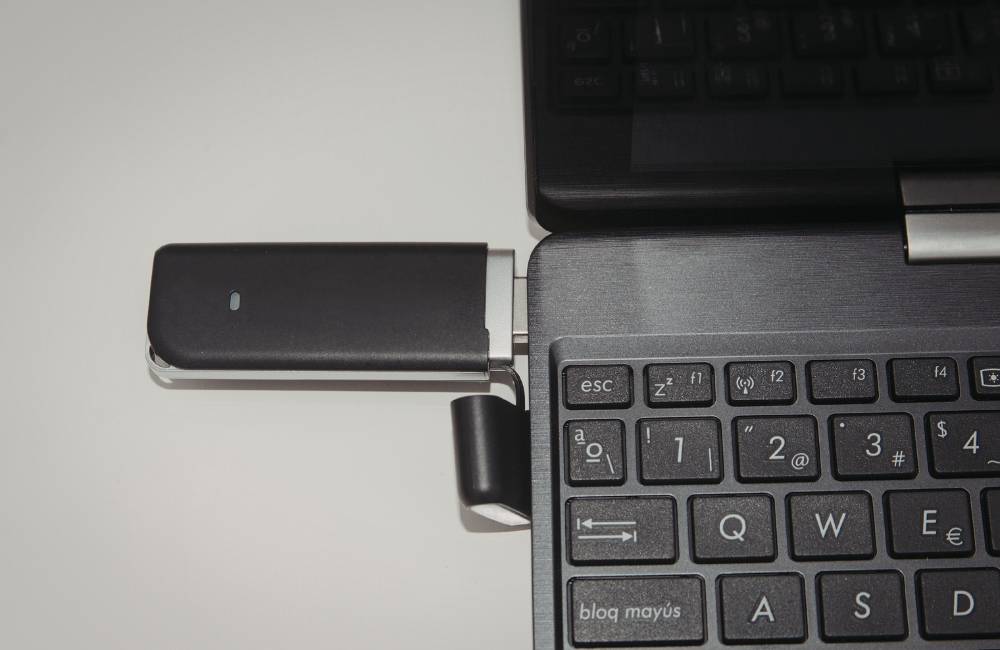
特に忘れやすいのが、無線マウスやキーボードのUSBレシーバー、SDカード、USBメモリなどです。小さいため、パソコンに挿したまま手放してしまうことがあります。
売却する場合は、ACアダプターなど購入時の付属品がそろっているかも確認しておきましょう。買取店によっては、付属品の有無が査定に影響する場合があります。
ここまで確認できたら、最後にパソコン内のデータを消去します。処分や売却では、単にファイルを削除するだけではなく、手放すことを前提とした方法でデータを消去することが重要です。

パソコンのデータを安全に消去する方法
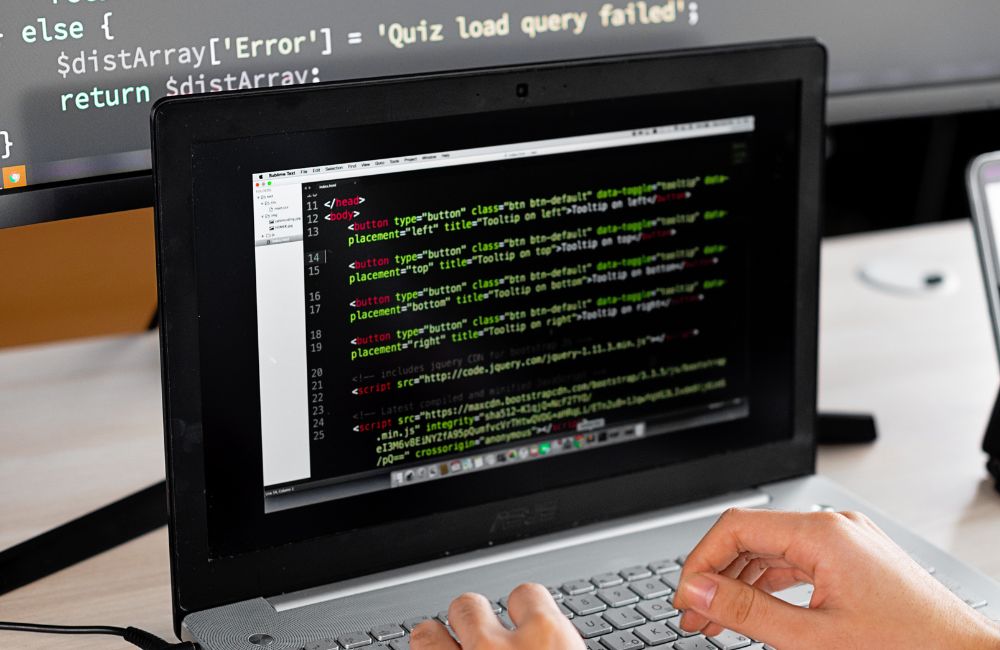
中古PCを処分したり売却したりするときは、パソコン内に残っているデータにも注意が必要です。
写真や文書、メール、ブラウザに保存した情報などが残ったまま第三者の手に渡ると、個人情報の流出につながるおそれがあります。
特に注意したいのが、ファイルの削除やパソコンの初期化と、データを復元できないようにする「データ消去」は同じではないという点です。
ファイルを削除しただけではデータは完全に消えない
不要なファイルをゴミ箱に入れ、さらにゴミ箱を空にしても、それだけでデータそのものが完全に消去されるとは限りません。
画面上ではファイルが見えなくなっていても、ストレージ内にデータが残り、専用の復元ソフトなどを使うことで読み出せる場合があります。
そのため、パソコンを廃棄・売却・譲渡するときは、普段行っているファイルの削除だけで済ませず、手放すことを前提としたデータ消去を行うことが大切です。
初期化とデータ消去の違いを知っておく
「パソコンを初期化すれば、データもすべて安全に消える」と考えがちですが、初期化とデータ消去は目的が異なります。
初期化は、Windowsの再インストールや設定のリセットなどによって、パソコンを再び使用できる状態に整えるための操作です。
一方のデータ消去は、ストレージに保存されていたデータを第三者に復元されにくい状態にすることを目的としています。
特に売却や譲渡では、「初期化したから大丈夫」と考えず、データが適切に消去されているかまで確認することが重要です。
Windowsの「このPCをリセットする」を利用する
Windows 11には、「このPCをリセットする」という標準機能があります。
パソコンを売却・譲渡・リサイクルする場合は、「個人用ファイルを保持する」ではなく「すべて削除する」を選択します。
さらに「データのクリーンアップ」を有効にすると、ファイルを削除するだけの場合よりも、削除したデータを第三者が復元することが難しくなります。
実際の表示や手順はWindowsのバージョンによって異なる場合があるため、画面の案内を確認しながら進めましょう。
なお、Microsoftも「データのクリーンアップ」について、削除したファイルを復元しにくくするための一般消費者向け機能であり、政府や業界のデータ消去基準を満たすものではないと説明しています。
より確実に消去したい場合は専用ソフトや専門業者を利用する
仕事で使用していたパソコンや、住所・金融情報など重要な個人情報を保存していたパソコンなど、データ流出が特に心配な場合は、専用のデータ消去ソフトや専門業者を利用する方法があります。
また、パソコンが故障してWindowsを起動できない場合は、通常のリセット操作そのものができないこともあります。
自分で安全に消去できるか判断できない場合は、無理に作業せず、データ消去に対応したパソコン回収業者や専門店へ相談するのも一つの方法です。
大切なのは、「画面からファイルが消えた=データが完全に消えた」と判断しないことです。パソコンの状態や保存していた情報の重要度に合わせて、適切な消去方法を選びましょう。
壊れたパソコン・起動しないパソコンはどう処分する?

電源が入らない、画面が映らないなど、故障したパソコンでも処分することはできます。
ただし、パソコンが起動しないと自分で初期化やデータ消去ができない場合があります。故障していてもストレージにデータが残っている可能性があるため、処分方法だけでなくデータの扱いにも注意しましょう。
起動しないPCでも回収・リサイクルできる
パソコンが壊れているからといって、一般のゴミとして捨てる必要はありません。
故障して起動しないパソコンでも、メーカーによる回収や認定事業者による宅配回収などを利用できる場合があります。
また、自治体によっては小型家電として回収するなど、独自の回収方法を設けている場合もあります。
まずはメーカーや自治体、利用する回収サービスの公式サイトで、故障したパソコンが回収対象になっているか確認しましょう。
データを消去できない場合はどうする?
パソコンが起動しない場合、Windowsの「このPCをリセットする」などの方法ではデータを消去できないことがあります。
この場合は、データ消去に対応した回収サービスや専門業者へ依頼する方法があります。サービスによっては、専用ソフトによる消去だけでなく、ストレージを物理的に破壊してデータを読み出せない状態にする方法にも対応しています。
自分でHDDやSSDを取り外して破壊する方法もありますが、パソコンの分解にはケガや故障のリスクがあるため、慣れていない場合は無理に行う必要はありません。
特に重要な個人情報や仕事のデータが保存されていたパソコンは、データ消去の方法や証明書の発行に対応しているかなども確認したうえで、信頼できる事業者へ依頼すると安心です。
中古PCの処分方法を比較

中古PCの処分方法には、メーカー回収、自治体が案内する回収方法、認定事業者による宅配回収、買取などがあります。
どの方法が向いているかは、パソコンがまだ使えるか、持ち込みができるか、売却できそうかなどによって変わります。
それぞれの特徴を比較して、自分に合った方法を選びましょう。
| 処分方法 | 向いているケース | 主な特徴 | 注意点 |
|---|---|---|---|
| メーカー回収 | 古いPCを確実にリサイクルしたい | メーカーの回収窓口から申し込める | PCリサイクルマークの有無などを確認 |
| 自治体が案内する回収 | 地域の回収方法を利用したい | 自治体によって小型家電回収などを利用できる | 回収方法・対象機器は自治体によって異なる |
| 認定事業者の宅配回収 | 自宅から手軽に処分したい | 宅配便を利用して自宅から回収してもらえる | 料金や回収条件、データ消去の対応を確認 |
| 買取店・中古PC専門店 | まだ使用できるPCを手放したい | 状態やスペックによっては買取価格が付く | 売却前にデータ消去が必要 |
まだ問題なく使えるパソコンなら、まず買取できるか確認してみるとよいでしょう。値段が付かない場合や故障している場合は、メーカー回収や宅配回収などを検討できます。
どの方法を選ぶ場合でも、パソコンを手放す前に必要なデータをバックアップし、適切にデータを消去しておくことが基本です。
また、料金や回収条件は利用するメーカー・自治体・事業者によって異なるため、申し込み前に公式サイトで最新情報を確認してください。
中古PCを処分するときの注意点

中古PCを処分するときは、データを消去するだけでなく、回収方法や利用する事業者についても確認しておきましょう。
特に、PCリサイクルマークの有無や自治体ごとの回収ルールによって、利用できる処分方法や費用が変わることがあります。
PCリサイクルマークを確認する
メーカーにパソコンの回収を申し込む場合は、まず本体に「PCリサイクルマーク」が付いているか確認しましょう。
PCリサイクルマークが付いた家庭向けパソコンは、原則としてメーカーが新たな回収・再資源化料金を徴収せずに回収します。
一方、PCリサイクルマークが付いていないパソコンは、回収・再資源化料金が必要になる場合があります。
マークはパソコンの裏面や側面などに表示されていることがあるため、メーカーへ申し込む前に確認しておくと手続きがスムーズです。
自治体によって処分方法が異なる
パソコンの回収方法は、住んでいる自治体によって異なります。
小型家電として回収している自治体もあれば、メーカー回収や認定事業者による回収などを案内している自治体もあります。
そのため、一般のゴミや粗大ゴミとして自己判断で出すのではなく、住んでいる市区町村の公式サイトでパソコンの処分方法を確認することが大切です。
引っ越しなどで以前とは違う自治体に住んでいる場合も、現在住んでいる地域のルールを確認してから処分しましょう。
無許可の回収業者には注意する
「無料でパソコンを回収します」と宣伝しながら地域を巡回している業者や、チラシ・インターネット広告で回収を呼びかけている業者を見かけることがあります。
すべての回収サービスに問題があるわけではありませんが、家庭から出る廃棄物を無許可で回収している業者には注意が必要です。
環境省も、無許可の回収業者に廃家電などを引き渡すと、不法投棄や不適正処理につながるおそれがあるとして注意を呼びかけています。
パソコンを廃棄する場合は、メーカーの回収窓口や自治体が案内する方法、小型家電リサイクル法の認定事業者など、適正な回収ルートであることを確認してから利用しましょう。
まとめ
中古PCを処分するときは、パソコンの状態に合わせて、メーカー回収や自治体が案内する回収方法、認定事業者による宅配回収、買取などから適した方法を選びましょう。
まだ使えるパソコンなら買取を検討でき、故障している場合でも回収・リサイクルできる場合があります。処分方法や料金はメーカーや自治体、利用する事業者によって異なるため、事前に確認しておくことが大切です。
また、パソコンを手放す前には、必要なデータのバックアップやアカウントの確認、データ消去を忘れずに行いましょう。 ファイルをゴミ箱から削除しただけではデータが残る可能性があるため、Windowsのリセット機能やデータ消去サービスなど、パソコンの状態に合った方法を選ぶことが重要です。
次のパソコンへの買い替えを考えている方は、>>中古パソコンの選び方・考え方完全ガイド【初心者でも迷わない判断基準】も参考にしてみてください。
次の一台選びまでまとめて相談したい方は、>>中古パソコン専門店5選を参考にしてみてください。