
中古パソコンを購入すると、「前の使用者のデータやウイルスが残っていないか」「セキュリティソフトは必要なのか」と不安に感じる方もいるでしょう。
中古パソコンでも、適切に初期化・整備されたものを選び、Windowsのセキュリティ機能やウイルス・フィッシング対策などの基本を押さえておけば、安全に利用できます。特に中古PCでは、前の使用者のデータや設定、不審なソフトが残っていないかという中古品ならではの点にも注意が必要です。
この記事では、中古パソコン特有のセキュリティリスク、Windows セキュリティでどこまで守れるのか、有料セキュリティソフトの必要性、ウイルスやフィッシング、USBなどの外部機器への対策まで、初心者にもわかりやすく解説します。
中古パソコンにセキュリティソフトは必要?
中古パソコンだからといって、必ず有料のセキュリティソフトを追加する必要があるわけではありません。
Windows 11には、ウイルスやマルウェアの検出、ファイアウォールなどのセキュリティ機能が標準で搭載されています。まずは標準機能を正しく利用し、そのうえで使い方に応じて有料ソフトが必要か判断しましょう。
Windows標準のセキュリティ機能でも基本的な対策はできる
Windows 11には「Windows セキュリティ」が標準搭載されており、Microsoft Defender ウイルス対策によるリアルタイム保護やファイアウォールなどを利用できます。
Web閲覧やメール、文書作成など一般的な用途であれば、Windows標準のセキュリティ機能を有効にし、OSを最新の状態に保つことが基本です
有料セキュリティソフトが向いている人
有料ソフトには製品によって、フィッシング対策、パスワード管理、VPN、保護者向け機能など、Windows標準機能とは異なる付加機能があります。
こうした機能をまとめて利用したい場合や、セキュリティ設定を自分で管理するのが不安な場合は、有料ソフトを検討してもよいでしょう。
ただし、複数のリアルタイムウイルス対策ソフトを同時に動作させることは避け、利用するセキュリティソフトは適切に設定することが大切です。
Windows セキュリティだけでも大丈夫?

Windows 11には「Windows セキュリティ」が標準搭載されており、Microsoft Defender ウイルス対策をはじめ、複数のセキュリティ機能を利用できます。
一般的な使い方であれば、まずはWindows標準のセキュリティ機能を有効にして使うことが基本です。
Microsoft Defender ウイルス対策の主な機能
Microsoft Defender ウイルス対策では、ウイルスやマルウェアをリアルタイムで監視し、不審なファイルやプログラムからパソコンを保護します。
Windows セキュリティでは、ファイアウォールやアプリ・ブラウザーの保護なども確認できます。
Windows セキュリティの状態を定期的に確認する
標準機能を利用していても、Windows Updateを長期間行っていなかったり、セキュリティ機能が無効になっていたりすると十分な対策になりません。
中古パソコンを使い始めたら、Windows セキュリティを開き、警告や無効になっている項目がないか確認しておきましょう。
中古パソコンを安全に使うための基本的なセキュリティ対策
中古パソコンを安全に使い続けるには、ウイルス対策ソフトだけに頼るのではなく、OSやソフトを最新の状態に保ち、日頃の使い方にも注意することが大切です。
特に次の基本対策は、中古パソコンを使ううえでも継続して行いましょう。
Windowsやソフトを最新の状態に保つ
Windowsやブラウザなどのソフトは、セキュリティ上の問題を修正するために定期的に更新されています。
Windows Updateを有効にし、最新の更新プログラムを適用することが基本です。
パスワードを使い回さない
同じパスワードを複数のサービスで使い回していると、1つのサービスから情報が漏れた際に、ほかのアカウントまで不正利用される危険があります。
重要なサービスでは異なるパスワードを設定し、利用できる場合は二段階認証や多要素認証も活用しましょう。
大切なデータは定期的にバックアップする
セキュリティ対策を行っていても、マルウェア感染やトラブルを完全に防げるわけではありません。
写真や仕事のファイルなど失いたくないデータは、外付けストレージやクラウドなどに定期的にバックアップしておくと安心です。
中古パソコンで注意したいウイルス・マルウェアの感染経路
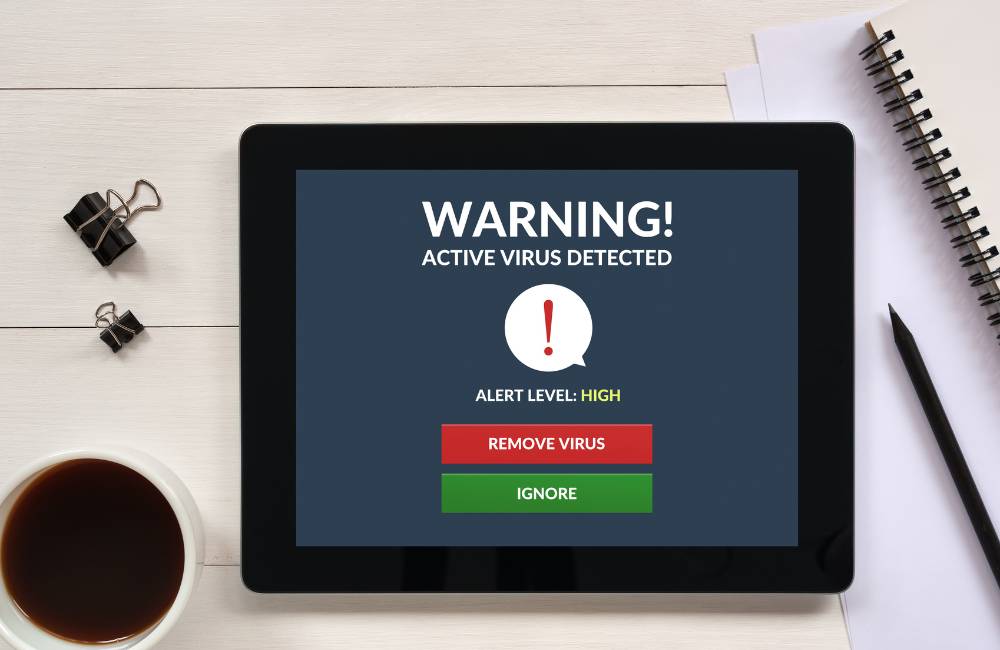
中古パソコンでも、ウイルスやマルウェアの主な感染経路は新品のパソコンと大きく変わりません。メールやWebサイト、ダウンロードしたファイルなど、日常的な操作から感染する可能性があります。
どのような経路から感染するのかを知り、基本的な対策を習慣にすることが大切です。
メールや偽サイトからの感染
実在する企業やサービスを装ったメールから偽サイトへ誘導し、IDやパスワード、クレジットカード情報などを盗むフィッシング詐欺には注意が必要です。
送信元に心当たりがないメールや、不自然なURL・添付ファイルは安易に開かないようにしましょう。
ソフトやファイルのダウンロードからの感染
無料ソフトや偽の更新プログラムなどに、マルウェアが仕込まれている場合があります。
ソフトやファイルをダウンロードするときは、公式サイトなど信頼できる提供元を利用し、出所が分からないファイルは実行しないことが大切です。
ランサムウェアによる被害にも注意する
ランサムウェアに感染すると、パソコン内のファイルが暗号化され、利用できなくなる場合があります。
Windowsや使用しているソフトを最新の状態に保つとともに、大切なデータは定期的にバックアップしておきましょう。
USBメモリや外部機器からの感染に注意する
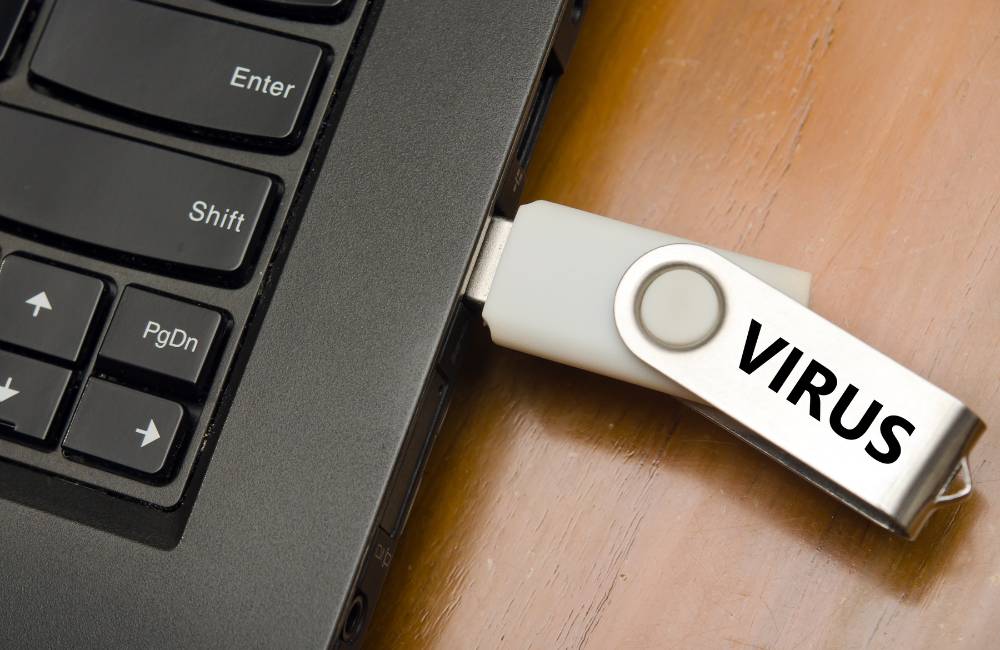
USBメモリや外付けHDDなどの外部機器を接続すると、保存されている不正なファイルやマルウェアを通じて、パソコンが感染する可能性があります。
中古パソコンに限ったリスクではありませんが、外部機器を頻繁に利用する場合は注意が必要です。
信頼できないUSBメモリや外部機器は接続しない
出所が分からないUSBメモリや、複数のパソコンで共用されている外部機器には、不正なファイルが保存されている可能性があります。
自分で管理しているものや、信頼できる相手から受け取ったものを使用することが基本です。
外部機器を開く前にセキュリティチェックを行う
USBメモリや外付けHDDを接続したら、不審なファイルをすぐに開かず、必要に応じてWindows セキュリティなどでスキャンしましょう。
特に、見覚えのない実行ファイルやショートカットなどがある場合は、安易に開かないことが大切です。
中古パソコン特有のセキュリティリスクとは?
中古パソコンでは、新品とは異なり、前の所有者が使用していたデータやアカウント、設定、ソフトウェアなどが残っている可能性があります。
特に、個人売買などで初期化や整備の状況が分からないパソコンを購入する場合は注意が必要です。
前の所有者のデータやアカウントが残っている
初期化が不十分な中古パソコンでは、前の所有者のファイルやユーザーアカウント、ブラウザの設定などが残っている場合があります。
知らないアカウントやデータが残っている場合は、そのまま使用せず、販売店に確認しましょう。
不審なソフトや設定が残っていないか確認する
以前使用されていたアプリや見覚えのないソフト、設定などが残っている場合があります。
整備状況が分からない中古パソコンでは、不審なソフトが残っていないか確認しておくことが大切です。
サポートが終了したOSは使用しない
サポートが終了したOSはセキュリティ更新を受けられなくなるため、新たに見つかった脆弱性への対応が難しくなります。
中古パソコンを安全に使うためにも、現在サポートされているOSを利用できる機種を選びましょう。
中古PCのセキュリティ対策は、単体で考えるよりも「動作トラブル」と合わせて理解することが重要です。
セキュリティの問題は、Wi-Fi不具合や復元トラブルなど他の症状と関連していることもあります。
印刷・ネット接続・復元などをまとめて確認したい方は、
>>中古パソコンのトラブル完全ガイド【印刷・Wi-Fi・復元】も参考にしてみてください。
中古パソコンは購入先によってセキュリティリスクが変わる

中古パソコンを安全に使うには、本体の性能だけでなく、どこで購入するかも重要です。
専門店では初期化や動作確認などを行ってから販売するのが一般的ですが、個人売買では整備状況を購入者自身で判断しなければならない場合があります。
中古パソコン専門店は初期化・整備内容を確認する
専門店から購入する場合は、データ消去やOSの初期化、動作確認など、どのような整備を行っているか確認しましょう。
整備内容や保証、問い合わせ先が明確なショップを選ぶと、購入後に問題が見つかった場合にも対応しやすくなります。
フリマや個人売買は初期状態に注意する
フリマアプリやオークションなどの個人売買では、出品者によって初期化や整備の状態が異なります。
前の所有者のデータやアカウント、不要なソフトなどが残っていないか分からない場合もあるため、価格だけで購入先を決めないことが大切です。
まとめ

中古パソコンだからといって、特別に危険というわけではありません。信頼できる販売店を選び、適切に初期化・整備されたパソコンを購入することが大切です。
使い始めてからは、Windows セキュリティを有効にし、OSやソフトを最新の状態に保つほか、不審なメールやファイル、USBメモリなどにも注意しましょう。
また、中古パソコンでは前の所有者のデータやアカウント、不審なソフトなどが残っていないかを確認することも重要です。
安全に使える中古パソコンを探している方は、整備体制や保証内容を比較したこちらの記事も参考にしてください。