中古パソコンは、手頃な価額で高性能のパソコンを購入できるメリットがありますが、選ぶ際に見落とされがちなのがキーボードの使い心地です。キーボードはメーカーやモデルによってキーの形状や配列、打鍵感が異なり、入力効率に直結する重要な要素です。
特に中古パソコン市場では、標準的な日本語配列(JIS)のほかに英語配列(US)モデルが混在しているため、購入前にキーの配置や押し心地を確認しておく必要があります。
この記事では、メーカーごとのキーボードの特徴や配列の違いなど、中古パソコンを選ぶ際に知っておきたいキーボードのポイントを解説します。
キーボード仕様の比較目安
| 比較項目 | 主な仕様(差異) | 確認の基準(目安) |
|---|---|---|
| キー配列 | 日本語(JIS)/ 英語(US) | 記号配置とEnterキーの形状 |
| 打鍵感 | 沈み込みの深さ / 反発の強さ | キーストローク(mm単位) |
| キーサイズ | フルサイズ / コンパクト | キーピッチ(19mm基準) |
キーボードの設計はメーカーごとに異なる

キーボードは文字入力を行う操作部分であり、メーカーやモデルによって設計が異なります。キーの形状、キーストローク(押し込みの深さ)、押下圧などはモデルごとに違いがあり、入力時の感覚にも差が生まれます。
キーボード設計に特徴のあるメーカー
例えば、ThinkPad(レノボ)はキーボードの打鍵感が評価されているノートPCシリーズとして知られています。キー中央がわずかに凹んだ形状や、適度な反発を持つ設計が採用されており、長時間の入力作業にも配慮された構造です。
また、Let's note(パナソニック)は、独特な形状のキーを採用しているモデルがあります。キーの角を丸くした「リーフ型」と呼ばれるデザインが使われることもあり、隣のキーへ指を移動しやすい設計になっています。
毎日触れる操作部分
ノートパソコンではキーボードは日常的に触れる操作部分です。そのため、CPUやメモリなどのスペックだけでなく、キーボードの配列や打鍵感も確認しておくことで、自分に合ったモデルを選びやすくなります。
キーボードの設計や打鍵感はメーカーごとに大きく異なります。自分に合った入力環境を重視する方は、メーカーごとの特徴を理解しておくことが重要です。
中古パソコンはメーカーごとに設計思想や使い勝手が異なるため、全体を比較して把握したい方は以下の記事も参考になります。
>>中古パソコンのおすすめメーカーはこちら
特殊なキー配置の違い

メーカーによっては、キーの配置が標準的なノートパソコンと異なる場合があります。特に「Ctrl」や「Fn」などショートカット操作で使用されるキーの位置は、メーカーごとに設計が異なることがあります。
CtrlキーとFnキーの配置(Lenovoなど)
Lenovoのノートパソコンでは、キーボード左下のキーが「Fn」、その右側に「Ctrl」が配置されているモデルがあります。日本メーカーのノートパソコンでは左下が「Ctrl」になっていることが多いため、初めて使用する場合は操作に違和感を覚えることがあります。
ただし、多くのモデルでは設定でキー機能を入れ替えることが可能です。設定変更により一般的な配列に近い操作へ変更できる場合があります。
Enterキーの形状(海外メーカー)
DELLやHPなど海外メーカーのノートパソコンでは、Enterキーが細長い形状になっているモデルがあります。また、Enterキーの近くに「Home」や「End」などのキーが配置されている場合もあります。
そのため、中古パソコンを購入する際は商品写真を確認し、Enterキーの形状や周辺キーの配置を事前に確認しておくことが重要です。
「キーストローク」の違い
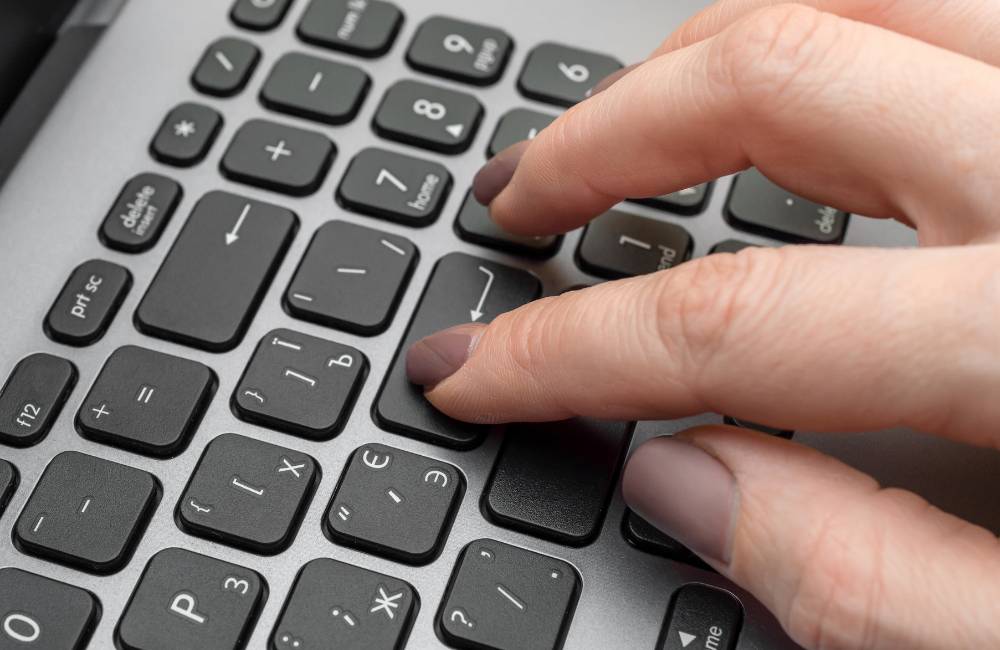
キーストロークとは、キーを押したときにどれくらい深く沈み込むかを示す指標です。ノートパソコンではモデルによってキーストロークの深さが異なり、打鍵感にも違いが生まれます。
まずは以下の表で、代表的な特徴を確認してみましょう。
| タイプ | 特徴 | おすすめの人 |
|---|---|---|
| 深め(1.5mm〜) | しっかりした押し心地(ミス入力が減る) | 文章を大量に書く人(レポート、仕事用) |
| 浅め(〜1.2mm) | 軽い力で高速打鍵(薄型PCに多い) | スピード重視の人(チャット、軽いメモ) |
深めのキーストローク
キーストロークが深いキーボードは、キーを押した感覚がはっきりしているのが特徴です。デスクトップキーボードに近い打鍵感のモデルもあり、文章入力を多く行う用途で好まれることがあります。
浅めのキーストローク
近年の薄型ノートパソコンでは、浅めのキーストロークが採用されることが多くなっています。指の移動量が少ないため、軽い力で入力できる点が特徴です。薄型モデルではこのタイプが主流になっています。
日本語キーボード(JIS)と英語キーボード(US)の違い
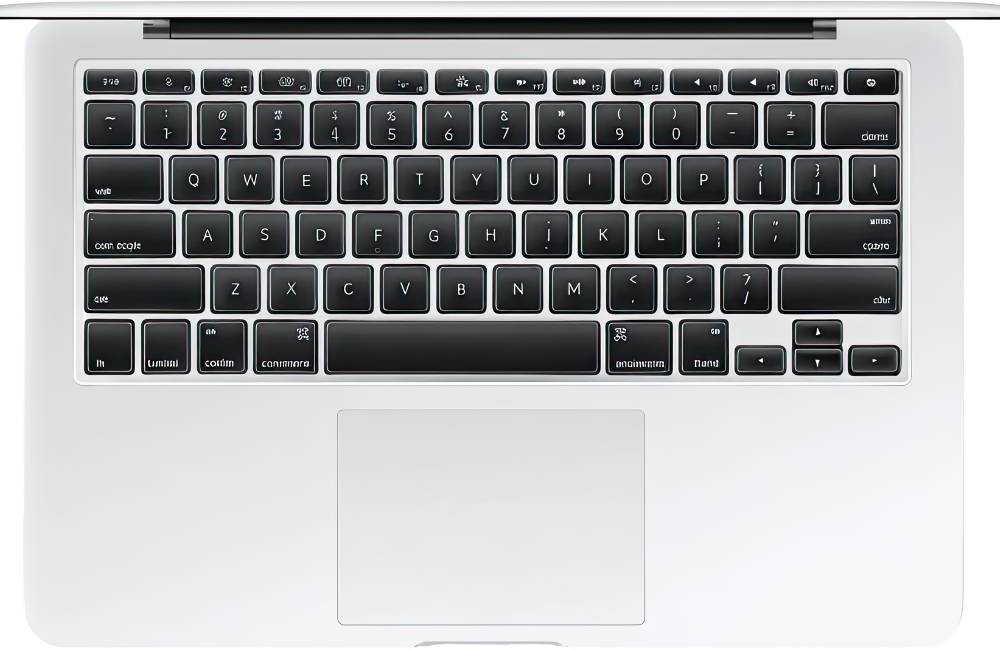
中古パソコン市場では、日本語キーボード(JIS配列)のほかに英語キーボード(US配列)のモデルが流通していることがあります。見た目は似ていますが、キーの数や配置に違いがあります。
日本語入力に適したJIS配列
日本語キーボード(JIS配列)には、「半角/全角」「変換」「無変換」など日本語入力専用のキーが配置されています。そのため、日本語入力の切り替えや文字変換を行いやすい構造になっています。
学校のレポート作成や一般的な用途では、JIS配列のキーボードが使いやすい場合が多いとされています。
シンプルなUS配列
英語キーボード(US配列)は、かな表記がなくキー数も少ないシンプルな構成が特徴です。記号キーの配置もJIS配列とは異なるため、日本語入力の切り替えはショートカットキーを使用する必要があります。
そのため、普段からUS配列を使用している場合を除き、初めて使用する場合は操作に慣れるまで時間がかかることがあります。
中古PCの「テカリ」や「文字消え」の対策

中古パソコンでは、前の使用者の利用状況によってキーボードにテカリや文字のかすれが見られる場合があります。ただし、こうした状態は簡単な方法で対処できることがあります。
キートップ用シールを使用する方法
キーの文字が消えかけている場合は、専用のキーボード用文字シールを貼ることで視認性を回復できます。数百円程度で販売されている製品もあり、比較的簡単に見た目を整えることができます。
外付けキーボードを利用する方法
ノートパソコンのキーボードに違和感がある場合は、外付けキーボードを使用する方法もあります。USBやBluetooth接続のキーボードを利用することで、自分に合った打鍵感のキーボードを使用できます。自宅では外付けキーボードを使用し、外出時は本体キーボードを使用するなどの使い分けも可能です。
まとめ
本記事では、中古パソコンを選ぶ際に重要となるキーボードの打ち心地や配列の違いについて解説しました。
JIS配列とUS配列の違いや、キーストロークの深さ、メーカーごとの設計によって、入力のしやすさは大きく変わります。特にCtrlやEnterキーの配置などは作業効率に直結するため、購入前に実際の配列を確認しておくことが重要です。
また、テカリや文字消えといった中古特有の状態も、シールや外付けキーボードで調整できるため、事前に対処方法を理解しておくことで選択の幅が広がります。
入力環境を整えることで作業効率は大きく変わります。仕様と状態を確認したうえで、自分に合ったモデルを取り入れることが重要です。
より安定した環境で使い始めるために、以下の中古パソコン専門店7選を参考にしてください。
>>中古パソコン初心者でも安心!信頼できる【中古パソコン専門店5選】