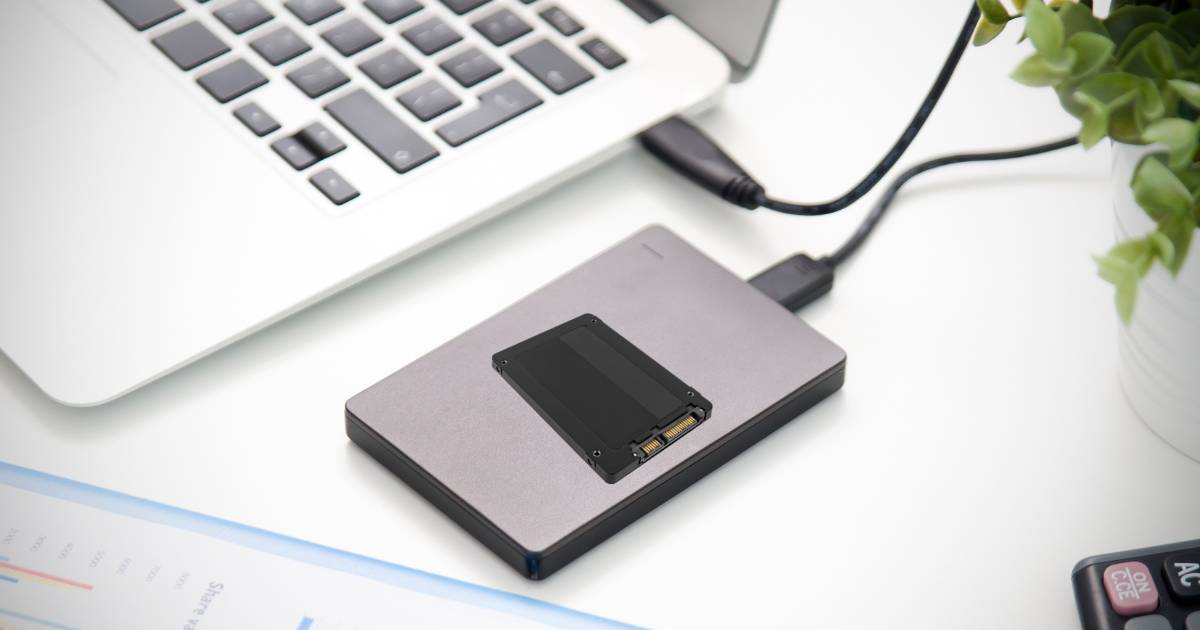
中古パソコンを選ぶとき、まず確認しておきたいのがCPU・メモリ・SSDなどのスペックです。
商品ページには「Core i5」「メモリ16GB」「SSD512GB」などさまざまな数字が並んでいますが、スペックが高ければ高いほど自分に合っているとは限りません。大切なのは、自分の用途に必要な性能を見極めることです。
たとえば、Web閲覧や文書作成が中心なのか、仕事で複数のアプリを使うのか、動画編集やゲームまで考えているのかによって、必要なCPU・メモリ・SSDの条件は変わります。
また、中古PCでは同じCore i5でもCPUの世代によって性能が異なるため、シリーズ名だけで判断しないことも重要です。
この記事では、CPU・メモリ・SSDを中心に、中古パソコンのスペックの見方と用途別の選び方をわかりやすく解説します。
それぞれの数字が何を意味しているのかを理解し、自分に必要なスペックを整理していきましょう。
【初心者向け】迷ったらこれ!おすすめ構成

中古パソコンを選ぶとき、「CPU・メモリ・SSDのどれを基準にすればいいのかわからない」という方も多いでしょう。
Web閲覧や動画視聴、Officeを使った文書作成、一般的な仕事など幅広い用途に使うなら、まずは次の構成をひとつの目安にすると選びやすくなります。
| 項目 | おすすめの目安 | 確認したいポイント |
|---|---|---|
| CPU | Core i5・Ryzen 5クラスを中心に検討 | シリーズ名だけでなく世代・型番も確認 |
| メモリ | 8GB〜16GB | 複数作業や長く使うなら16GBも検討 |
| ストレージ | SSD 256GB〜512GBを中心に検討 | 写真・動画を多く保存するなら容量に余裕を持たせる |
| OS | Windows 11 | 正式な対応状況を確認 |
このくらいの構成であれば、Web閲覧や動画視聴、文書作成などの日常的な用途から、一般的なビジネス用途まで幅広く対応しやすくなります。
ただし、上の表はすべての人に当てはまる「正解」ではありません。
たとえば、Web閲覧や簡単な文書作成が中心なら、用途によってはCore i3やRyzen 3クラスでも十分な場合があります。反対に、複数のアプリを同時に使う仕事や画像・動画編集などでは、CPU性能やメモリ容量に余裕を持たせたほうが快適です。
SSDも同様で、256GBで足りる人もいれば、写真や動画、仕事のデータを多く保存するなら512GB以上が使いやすい場合があります。
中古PCでは価格だけでなく、CPU・メモリ・SSDのバランスを見ることが重要です。CPUだけ高性能でもメモリが少なければ使い方によっては余裕がなくなり、SSDの容量が少なければ購入後すぐに保存容量が不足することもあります。
また、CPUについては「Core i5」「Core i7」といった名称だけではなく、世代や具体的な型番まで確認しましょう。中古PCにはさまざまな世代のモデルが流通しているため、同じシリーズ名でも性能やWindows 11への対応状況が異なります。
まず用途を決め、その用途に必要なCPU・メモリ・SSDを組み合わせる。これが中古パソコンのスペック選びで失敗を減らす基本です。
このあと、CPU・メモリ・SSDそれぞれの役割と選び方を順番に見ていきます。
CPUはパソコンの処理性能を左右する重要なパーツ

CPUは、パソコンで行うさまざまな処理を担当する重要なパーツです。
中古PCの商品ページでは「Core i3」「Core i5」「Core i7」や「Ryzen 3」「Ryzen 5」「Ryzen 7」などの名称をよく見かけます。
一般的な用途であれば、次のような考え方をひとつの目安にすると選びやすくなります。
| CPU | 向いている用途の目安 |
|---|---|
| Core i3・Ryzen 3 | Web閲覧、動画視聴、文書作成など比較的軽い作業 |
| Core i5・Ryzen 5 | 一般的な仕事、複数のアプリを使う作業など幅広い用途 |
| Core i7・Ryzen 7 | 画像・動画編集など、より処理性能が必要な作業 |
ただし、「Core i7だからCore i5より必ず高性能」とシリーズ名だけで判断することはできません。
CPUは世代や型番によって性能が異なります。中古PCでは古い世代のCPUを搭載したモデルも販売されているため、シリーズ名とあわせて世代や具体的な型番まで確認しましょう。
また、Windows 11を使う場合はCPUだけでなく、パソコン全体がMicrosoftのシステム要件を満たしているか確認することも大切です。
CPUの世代や型番の見方、IntelとAMDの違い、用途別の選び方については、以下の記事で詳しく解説しています。
>>中古PCのCPU選び方|おすすめの世代・スペック・注意点を解説
メモリは同時に作業できる余裕に関わる
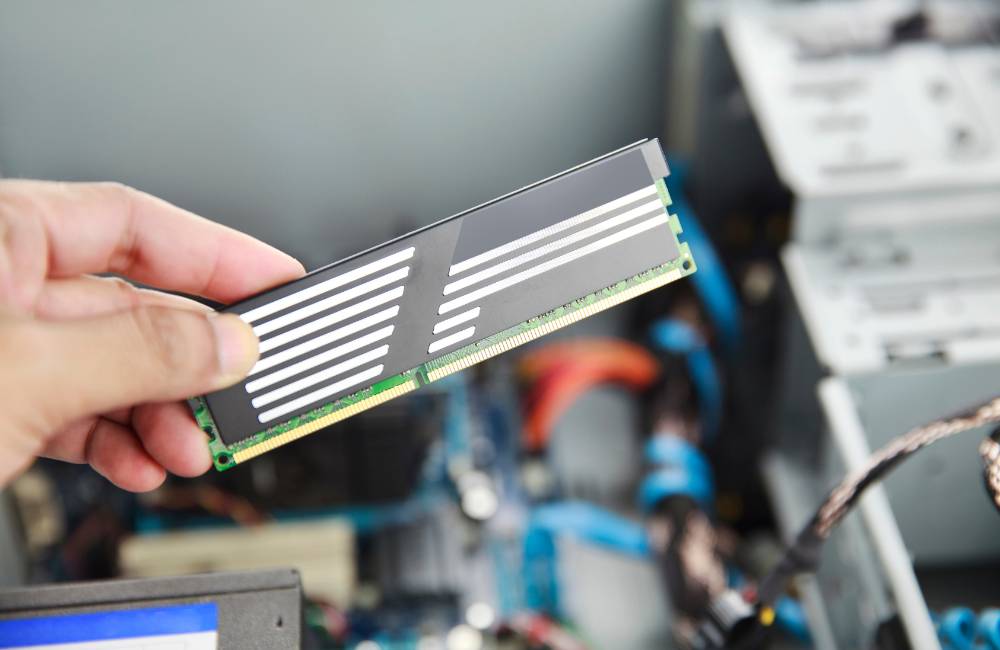
メモリは、パソコンでアプリやデータを一時的に扱うためのパーツです。
メモリ容量に余裕があるほど、ブラウザで複数のタブを開いたり、複数のアプリを同時に使ったりするときにも動作が安定しやすくなります。
中古PCでは8GBや16GBを搭載したモデルが多く、用途に合わせて選ぶことが大切です。
| メモリ容量 | 向いている用途の目安 |
|---|---|
| 8GB | Web閲覧、動画視聴、文書作成などの日常的な用途 |
| 16GB | 複数のアプリを使う仕事、画像編集など、余裕を持って使いたい場合 |
ただし、「8GBなら必ず十分」「16GBが必要」と一律に決めることはできません。
同じ8GBでも使うアプリや同時に開くソフトの数によって必要な容量は変わります。購入前に普段どのような作業をするのかを考えて選びましょう。
また、中古PCを長く使う予定なら、購入後にメモリを増設できるか確認しておく方法もあります。ただし、機種によってはメモリが基板に固定され、増設や交換ができない場合もあるため注意が必要です。
8GBと16GBの違いや用途別の選び方については、以下の記事で詳しく解説しています。
>>中古PCのメモリ容量ガイド【8GBと16GBはどっちがいい?】
SSDは速度だけでなく容量も確認する
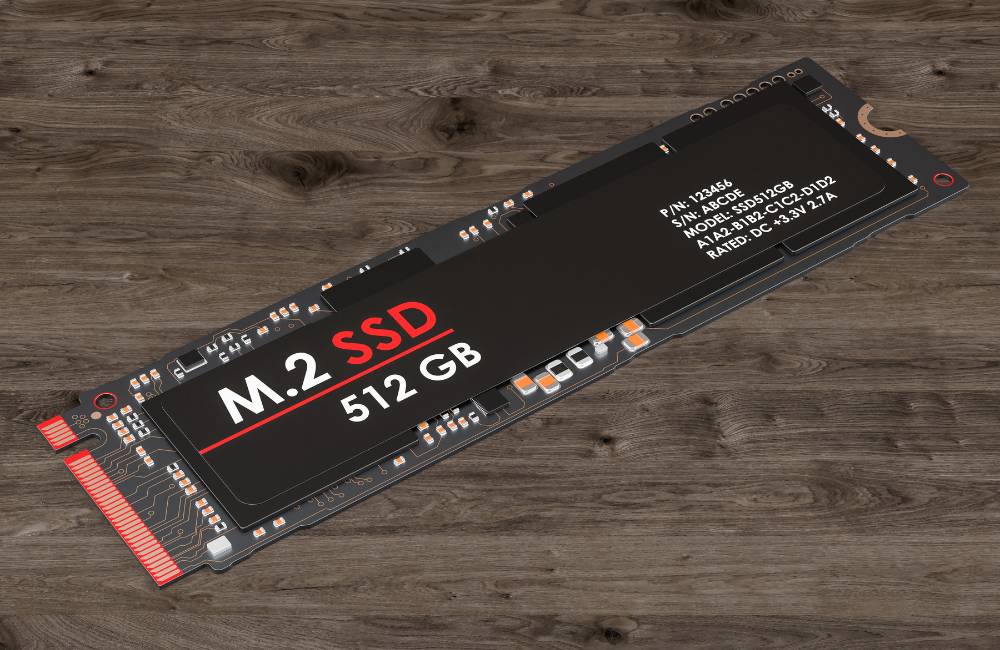
SSDは、Windowsやアプリ、写真・動画などのデータを保存するストレージです。
中古PCを選ぶときは、HDDよりも読み書きが速いSSDを搭載したモデルを中心に検討すると、Windowsの起動やアプリの立ち上がりなどを快適にしやすくなります。
ただし、SSDを搭載しているかだけでなく、自分の使い方に合った容量があるかも確認しておきましょう。
| SSD容量 | 向いている用途の目安 |
|---|---|
| 256GB | Web閲覧、文書作成などが中心で、保存するデータが比較的少ない場合 |
| 512GB | 仕事や普段使いなど幅広い用途で、容量にも余裕を持たせたい場合 |
| 1TB以上 | 写真・動画・ゲームなど容量の大きなデータを多く保存する場合 |
必要な容量は、パソコン本体にどれだけデータを保存するかによって変わります。クラウドストレージや外付けストレージを併用する場合は、本体のSSD容量を抑える選択肢もあります。
また、中古PCではSSDの容量だけでなく、使用状況や状態も確認しておきたいポイントです。
SSDの容量選びや寿命、SATAとNVMeの違い、状態を確認する方法については、以下の記事で詳しく解説しています。
>>中古PCのSSD基礎ガイド【容量と寿命をどう判断する?】
GPUは動画編集やゲームをするなら確認する

GPUは、画面表示や画像・映像の処理を担当するパーツです。
Web閲覧や文書作成、動画視聴などが中心であれば、CPUに内蔵されたグラフィックスで対応できる場合も多く、必ずしも独立したGPU(グラフィックボード)が必要とは限りません。
一方、動画編集や3D制作、PCゲームなどでは、GPUの性能が快適さに大きく関わります。
| 主な用途 | GPUの考え方 |
|---|---|
| Web閲覧・文書作成 | 内蔵グラフィックスでも対応しやすい |
| 動画視聴・一般的な仕事 | 用途によっては内蔵グラフィックスで十分 |
| 動画編集・画像編集 | 使用するソフトの推奨環境を確認 |
| PCゲーム・3D制作 | 独立GPUを含め、必要な性能を確認 |
GPUは「搭載されていれば安心」というものではなく、使用するソフトやゲームによって必要な性能が異なります。
とくに中古のゲーミングPCや動画編集向けPCを選ぶ場合は、GPUの製品名だけで判断せず、使用するソフトやゲームの推奨環境と照らし合わせて確認しましょう。
また、動画編集やゲームではGPUだけでなく、CPUやメモリ容量も快適さに関わります。ひとつのパーツだけを見るのではなく、用途に合わせて全体の構成を確認することが大切です。
スペック以外に確認したいポイント

中古パソコンを選ぶときは、CPU・メモリ・SSDだけでなく、本体の状態や使い勝手も確認しておきましょう。
スペックが用途に合っていても、必要な端子がなかったり、ノートPCのバッテリーが劣化していたりすると、購入後に使いにくさを感じることがあります。
とくに確認しておきたいのは、次のポイントです。
- Windows 11への対応状況:CPUだけでなく、パソコン全体がシステム要件を満たしているか確認する
- バッテリーの状態:ノートPCでは劣化状況や販売店の保証対象になるかを確認する
- 画面やキーボードの状態:キズ、色ムラ、キーの摩耗など商品説明を確認する
- USB・HDMIなどの端子:使いたい周辺機器や外部モニターを接続できるか確認する
- Wi-Fi・Webカメラなどの機能:オンライン会議など、用途に必要な機能が搭載されているか確認する
なかでもWindows 11への対応状況は、中古PCを長く使ううえで確認しておきたいポイントです。
「Windows 11搭載」と書かれているかだけで判断せず、Microsoftが示しているシステム要件を満たしているかも確認しておきましょう。
Windows 11に対応した中古PCの選び方については、以下の記事で詳しく解説しています。
中古PCのスペック選びでよくある失敗

中古PCは価格とスペックのバランスを取りやすい一方で、数字だけを見て選ぶと購入後に「思っていた性能と違った」と感じることがあります。
ここでは、スペック選びで注意したい代表的なケースを確認しておきましょう。
Core i5・Core i7という名称だけで選ぶ
中古PCでは、同じCore i5やCore i7でも世代や型番によって性能が異なります。
「Core i7だから高性能」と考えて古いモデルを選ぶより、CPUのシリーズ名だけでなく世代と型番まで確認することが大切です。
価格だけを優先して必要な性能を下げすぎる
中古PCは安さも魅力ですが、価格だけを優先すると、メモリやSSDの容量が自分の用途に足りない場合があります。
購入価格を抑えることだけを考えるのではなく、まず自分の用途に必要なスペックを決め、その条件を満たす商品の中から価格を比較しましょう。
必要以上に高いスペックを選ぶ
反対に、高性能なCPUや大容量メモリを選べば必ず満足できるわけでもありません。
Web閲覧や文書作成が中心なのに、動画編集やゲーム向けの高性能な構成を選ぶと、使わない性能に予算をかけることになります。
「何に使うのか」を先に決め、用途に合った性能を選ぶことが、予算を無駄にしないポイントです。
スペックだけを見て本体の状態を確認しない
中古PCでは、CPU・メモリ・SSDが希望どおりでも、本体の状態や保証内容まで同じとは限りません。
ノートPCならバッテリーの状態、画面やキーボードの状態、必要な端子の有無なども確認しておきましょう。
また、販売店によって整備内容や保証期間も異なります。スペックだけで比較せず、商品の状態や保証まで含めて判断することが大切です。
価格とスペックのバランスを見て選ぶ

中古パソコンを選ぶときは、価格の安さだけでなく、その価格でどの程度のスペックが手に入るのかを比較することが大切です。
同じような価格の中古PCでも、CPUの世代やメモリ容量、SSD容量、本体の状態などは異なります。
たとえば、一方はCPU性能が高くてもSSD容量が少なく、もう一方はCPU性能を少し抑える代わりにメモリやSSDに余裕がある、といった違いがあります。
そのため、価格だけを見て「安い・高い」と判断するのではなく、自分が重視する用途に必要なスペックがそろっているかを確認しましょう。
予算を決める前に用途を整理する
まず考えたいのは、「いくらのパソコンを買うか」よりも「何に使うか」です。
Web閲覧や文書作成が中心なのか、仕事で複数のアプリを使うのか、画像・動画編集やゲームまで行うのかによって、優先するスペックは変わります。
用途を整理してから必要なCPU・メモリ・SSDを決めると、必要以上に高いモデルを選んだり、反対に性能不足のモデルを選んだりする失敗を減らせます。
同じ価格帯ならスペック全体を比較する
候補がいくつか見つかったら、CPUだけではなく、メモリ・SSD・Windows 11への対応状況なども含めて比較します。
さらに中古PCでは、本体の状態や保証期間も価格に影響します。
多少価格が高くても、状態がよく保証が充実しているモデルのほうが安心して使える場合もあります。
CPU・メモリ・SSD・本体状態・保証をまとめて比較し、自分にとって納得できる1台を選ぶことが、中古PCのコストパフォーマンスを判断するポイントです。
中古パソコンのスペックに関するよくある質問

中古パソコンのスペックを選ぶときによくある疑問をまとめました。
Core i5は幅広い用途で選びやすいCPUですが、シリーズ名だけで判断するのはおすすめできません。
中古PCでは古い世代のCore i5も流通しているため、世代や具体的な型番まで確認しましょう。用途によってはCore i3で十分な場合もあれば、より高い性能が必要になる場合もあります。
Web閲覧や動画視聴、文書作成などが中心なら8GBでも対応しやすいですが、複数のアプリを同時に使う場合や余裕を持って使いたい場合は16GBも候補になります。
必要な容量は使い方によって異なるため、用途を基準に選ぶことが大切です。
Web閲覧や文書作成が中心で、写真や動画などを大量に保存しない場合は、256GBでも使えるケースがあります。
一方、仕事のデータや写真・動画を多く保存する場合は、512GB以上も検討すると余裕を持ちやすくなります。
クラウドストレージや外付けストレージを利用するかどうかも含めて判断しましょう。
増設や交換ができるかどうかは機種によって異なります。
メモリが基板に固定されている機種や、分解・交換が難しいモデルもあるため、購入後のアップグレードを考えている場合は購入前に機種ごとの仕様を確認しておきましょう。
SSD換装やメモリ増設については、以下の記事で詳しく解説しています。
>>中古パソコンのアップグレード完全ガイド【SSD・メモリ】
まとめ|中古PCは用途に合ったスペックを選ぶことが大切

中古パソコンを選ぶときは、CPU・メモリ・SSDの数字だけを見て「高性能なものを選べば安心」と考えるのではなく、自分の用途に必要なスペックを見極めることが大切です。
この記事で紹介したポイントをまとめると、次のようになります。
- CPUはCore i3・i5・i7などの名称だけでなく、世代や型番まで確認する
- メモリは用途に合わせて8GB・16GBなど必要な容量を選ぶ
- SSDは搭載の有無だけでなく、保存するデータ量に合った容量を選ぶ
- 動画編集やゲームではGPUや使用するソフトの推奨環境も確認する
- Windows 11への対応状況や本体の状態、保証内容も確認する
- 価格だけで決めず、必要なスペックと本体状態のバランスを比較する
Web閲覧や文書作成が中心の人と、仕事で複数のアプリを使う人、動画編集やゲームをする人では、必要な性能が異なります。
そのため、最初に予算やCPUのシリーズを決めるのではなく、「何に使うのか」→「必要なスペック」→「価格や状態を比較する」という順番で考えると、自分に合った中古PCを選びやすくなります。
スペックの条件が決まったら、整備内容や保証も含めて信頼できる中古パソコン専門店から比較してみましょう。
>>中古パソコン専門店5選|高品質・保証付きで安心の専門店を徹底比較