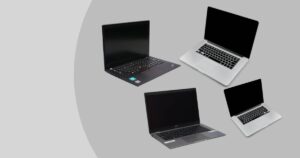


ビジネス向けの中古パソコンは、仕事内容に合った性能を備えたモデルを選べば、Word・Excelを使った事務作業やWeb会議など、日常の業務にも十分活用できます。新品の高性能モデルが必要ない場合は、導入費用を抑えながら仕事に必要な環境を整えられる点もメリットです。
ただし、仕事用のパソコンは、用途によって必要な性能や機能が異なります。メールや資料作成が中心ならメモリ8GBでも対応できる場合がありますが、Web会議をしながら複数のアプリを使う場合は、メモリ16GBを選ぶと作業に余裕が生まれます。
また、中古パソコンは同じシリーズでも製造年や本体の状態に違いがあるため、CPUの世代、Windows 11への正式対応、Officeの種類、保証内容まで確認することが重要です。仕事に支障が出ないよう、価格だけでなく使いやすさや購入後のサポートも考えて選びましょう。
この記事では、仕事内容別の選び方と必要なスペックをはじめ、ThinkPadやLet's noteなどのおすすめシリーズ、予算の目安、購入時の注意点、信頼できる購入先の選び方まで詳しく解説します。
ビジネス向け中古パソコンは仕事でも使える?
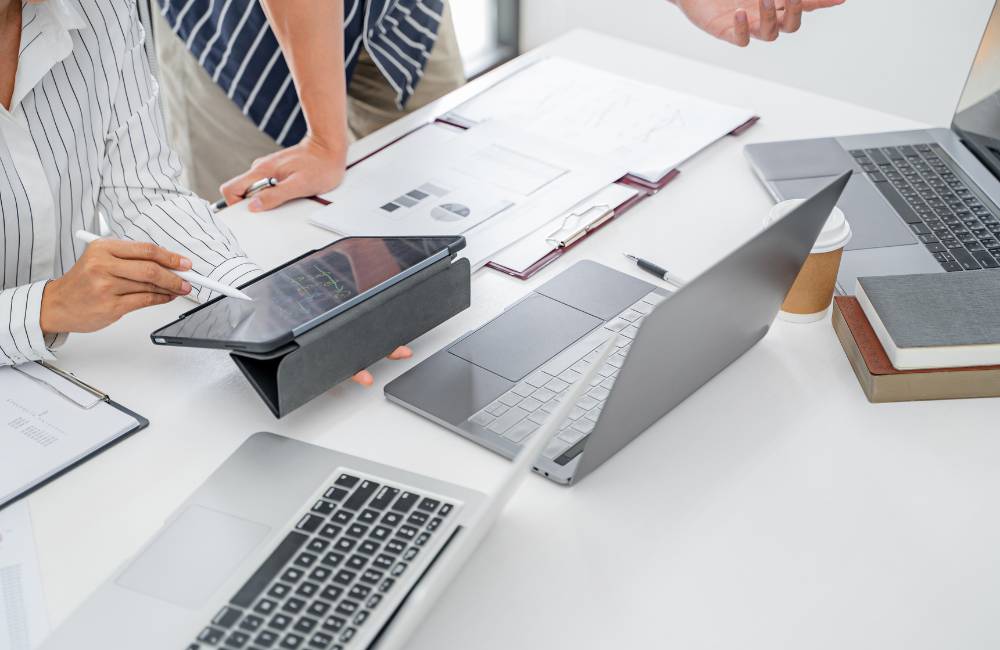
 ビジネス向けの中古パソコンは、仕事内容に合った性能を備えていれば、日常的な事務作業やWeb会議などにも十分使用できます。特に、企業で使われていた法人向けモデルは中古市場でも流通しており、仕事用のパソコンを予算に合わせて選ぶ際の有力な選択肢です。
ただし、中古パソコンは製造年や使用状況によって状態が異なります。仕事で使う場合は、必要な性能を満たしていることに加え、故障時の対応や保証内容も確認しておくことが大切です。
中古パソコンでも事務作業やWeb会議に対応できる
WordやExcelを使った資料作成、メールの送受信、インターネットを利用した情報収集などは、比較的高い処理性能を必要としない業務です。そのため、適切なスペックを備えた中古パソコンであれば、新品の高性能モデルを用意しなくても対応できます。
例えば、次のような業務で活用できます。
- Word・Excel・PowerPointによる資料作成
- メールの送受信やWebブラウザを使った業務
- ZoomやMicrosoft Teamsなどを利用したWeb会議
- クラウドサービスを使ったファイル共有やデータ管理
- 請求書・見積書の作成などの日常的な事務作業
ただし、Web会議をしながら複数の資料を開いたり、ブラウザで多くのタブを使用したりする場合は、メモリ容量によって動作の快適さが変わります。また、Web会議にはカメラやマイクなどの機能も必要です。
中古パソコンでも仕事に使えるかどうかは、価格や新旧だけでなく、実際の業務に必要な性能と機能を満たしているかで判断しましょう。
ビジネス向け中古パソコンのメリットと注意点
ビジネス向け中古パソコンのメリットは、購入費用を抑えながら、仕事に必要な性能を備えたモデルを選べることです。新品では予算が合わない場合でも、中古ならメモリやSSDの容量に余裕のあるモデルが候補に入ることがあります。
また、Lenovo ThinkPadやDell Latitudeなどの法人向けシリーズは、企業での継続的な使用を想定して設計されており、キーボードの操作性や端子類など、仕事で使いやすい特徴を備えたモデルもあります。
一方、中古パソコンには次のような注意点があります。
- バッテリーの劣化:使用状況によって駆動時間が短くなっている場合がある
- 本体の状態:キーボードや端子類などに使用感や不具合が残っている場合がある
- 故障時の対応:保証期間や修理対応の条件が販売店によって異なる
- 業務ソフトとの互換性:使用するソフトや社内システムに対応しているか確認が必要
特に、毎日の業務に使用するメインのパソコンでは、故障によって作業が止まるリスクも考えておく必要があります。重要なデータのバックアップを取ることに加え、修理や交換に対応できる販売店を選ぶことも大切です。
ビジネス向け中古パソコンは、購入費用だけでなく、業務の継続性や購入後のサポートまで含めて選ぶことが、失敗を防ぐポイントになります。
仕事内容別に見る中古パソコンの選び方

仕事用の中古パソコンを選ぶ際は、最初に普段の業務で使うソフトや作業内容を整理することが大切です。Word・Excelを中心とした事務作業と、Web会議をしながら複数のアプリを使う業務では、必要な性能が異なります。
また、営業や出張などで持ち運ぶ機会が多い場合は、処理性能だけでなく、本体の重さやバッテリーの状態も重要な選択基準になります。
Word・Excel・メールなどの事務作業が中心の場合
Wordでの文書作成、Excelによる一般的な表計算、メールの送受信などが中心なら、必ずしも高性能なパソコンは必要ありません。処理性能を必要以上に追求するよりも、画面の見やすさやキーボードの操作性、業務に必要なOfficeソフトが使えるかを優先すると、実用的な一台を選びやすくなります。
ただし、Excelで大量のデータを扱ったり、複雑な計算やマクロを使用したりする場合は、メモリ16GB以上など、作業内容に応じた性能を検討しましょう。
事務作業では、スペック以外にも次の点を確認しておくと便利です。
- Office:業務に必要なWord・Excelなどが利用できるか
- テンキー:経理やデータ入力など、数字を入力する機会が多い場合に便利
- 画面サイズ:表計算や複数の資料を確認しやすい大きさか
- 接続端子:プリンターや外部モニターなどの周辺機器を接続できるか
特に、デスクに置いて使うことが多い場合は、軽さよりも画面の見やすさやキーボードの使いやすさを優先すると、日々の作業がしやすくなります。
Web会議や複数のアプリを同時に使う場合
ZoomやMicrosoft TeamsでWeb会議をしながら、資料を開いたり、ブラウザで情報を調べたりする場合は、複数の処理を同時に行うため、メモリ容量に余裕のあるモデルが適しています。
このような使い方では、メモリ16GBを搭載したモデルが選択肢になります。Web会議だけなら16GBが必須というわけではありませんが、資料作成や複数アプリの併用が多い場合は、メモリに余裕があると作業を進めやすくなります。
また、Web会議で使用する場合は、次の機能も確認しておきましょう。
- Webカメラとマイクが搭載され、正常に動作するか
- Wi-Fiや有線LANなど、使用環境に合った通信方法に対応しているか
- 外部モニターやヘッドセットを接続できるか
- 会議で使用するソフトがOSやパソコンの仕様に対応しているか
なお、会議中の映像や音声の乱れは、パソコンの性能だけでなく、インターネット回線やWi-Fiの接続状況によっても起こります。仕事でWeb会議を頻繁に行う場合は、通信環境も含めて確認することが大切です。
営業や外出先でパソコンを使う場合
営業先での資料確認や商談、出張先でのメール対応など、パソコンを持ち運ぶ機会が多い場合は、性能と携帯性のバランスが重要です。
画面サイズは13〜14インチ程度を一つの目安にすると、持ち運びやすさと作業のしやすさを両立しやすくなります。ただし、画面の見やすさや本体重量はモデルによって異なるため、商品ごとの仕様を確認しましょう。
特に中古ノートパソコンでは、次の項目を確認しておく必要があります。
- 本体重量:通勤や出張で無理なく持ち運べる重さか
- バッテリー:劣化状態や販売店が示す駆動時間の目安
- 充電器:付属品の有無と持ち運び時の負担
- 接続端子:商談先のモニターやプロジェクターに接続できるか
- 通信機能:外出先で利用するWi-Fiや必要な通信手段に対応しているか
中古パソコンのバッテリーは使用状況によって劣化の程度が異なります。外出先で長時間使用する場合は、購入前にバッテリーの状態を確認し、必要に応じて充電できる環境も考えておきましょう。
仕事の内容に合わせた選び方をさらに詳しく知りたい場合は、用途別でわかる!中古パソコンおすすめ完全ガイドも参考にしてください。
ビジネス向け中古パソコンに必要なスペック
 ビジネス向け中古パソコンの性能を判断する際は、CPU・メモリ・ストレージの3つを中心に確認します。あわせて、Windows 11への正式対応や、業務に必要なOfficeソフトが使えるかどうかも重要です。
同じ「Core i5・メモリ8GB」と表示された中古パソコンでも、CPUの世代やストレージの種類によって使い勝手は変わります。スペック表の数字だけでなく、それぞれの役割を理解して選びましょう。
CPUはCore i5の第10世代以降を一つの目安にする
CPUは、パソコンの処理速度に関わる重要な部品です。中古パソコンを選ぶ場合は、Core i3・Core i5・Core i7といったグレードだけでなく、CPUの世代にも注目しましょう。
例えば、同じCore i5でも第7世代と第10世代では設計や性能が異なります。一般的な事務作業やWeb会議に使うなら、Core i5の第10世代以降を一つの購入目安にすると選びやすくなります。
ただし、第10世代以降でなければ仕事に使えないという意味ではありません。また、Core i7だから必ずCore i5より快適というわけでもなく、世代や型番、使用するソフトによって適したCPUは異なります。
商品ページでは、単に「Core i5搭載」と書かれているかだけでなく、「Core i5-10210U」などの具体的な型番まで確認することが大切です。
なお、Windows 11への対応はCPUの世代だけで決まるものではありません。購入する機種全体が正式な動作要件を満たしているかも確認しましょう。
メモリは8GB以上、複数作業には16GBを検討する
メモリは、複数のアプリやファイルを開いて作業する際の快適さに関わります。容量が不足すると、アプリの切り替えやファイルの読み込みに時間がかかることがあります。
Word・Excelによる一般的な資料作成やメールの送受信が中心なら、メモリ8GB以上が一つの目安です。一方、Web会議をしながら資料を編集したり、ブラウザで多くのタブを開いたりする場合は、16GBを検討するとよいでしょう。
特に、仕事で長時間使用するパソコンでは、現在の業務だけでなく、今後使うアプリが増える可能性も考えて容量を選ぶことが大切です。
なお、中古ノートパソコンにはメモリを増設できないモデルもあります。購入後に容量を増やす予定がある場合は、増設の可否や最大搭載容量を事前に確認してください。
SSDは256GB以上を目安に選ぶ
ストレージは、Windowsやアプリ、仕事で使用するファイルを保存するための部品です。中古パソコンでは、従来のHDDよりも読み書きが速いSSD搭載モデルを優先すると、起動やアプリの立ち上げがスムーズになります。
容量は、一般的な事務作業であればSSD 256GB以上を一つの目安にするとよいでしょう。WordやExcelのファイルを中心に扱い、クラウドストレージも活用する場合は、256GBで対応できることがあります。
一方、画像や動画、大量の業務データを本体に保存する場合は、512GB以上も検討しましょう。容量が大きいほどよいというわけではなく、保存するファイルの種類と量に合わせて選ぶことが重要です。
また、SSDにはSATA接続とNVMe接続などの違いがあります。NVMe対応モデルは高速なデータ転送が可能ですが、一般的な文書作成やメールが中心なら、接続方式だけにこだわる必要はありません。
購入前には、SSDの搭載有無と容量を確認し、仕事で使用するデータを保存するための空き領域が十分に確保できるかも考えておきましょう。
Windows 11への正式対応とOfficeの種類を確認する
仕事用の中古パソコンでは、CPUやメモリの性能に加えて、OSと業務ソフトの利用環境も確認する必要があります。
Windows 10の通常サポートは2025年10月14日に終了しているため、これから購入する場合は、Windows 11に正式対応したモデルを選ぶことが基本です。
ただし、Windows 11がインストールされているだけでは、Microsoftの正式な動作要件を満たしているとは限りません。対応CPUに加え、TPM 2.0やセキュアブートなどの要件を満たしているか確認しましょう。
また、WordやExcelを使う場合は、Officeの種類も重要です。中古パソコンにはMicrosoft Officeが付属する商品だけでなく、互換Officeがインストールされている商品や、Officeが付属しない商品もあります。
- Microsoft Office:Word・Excelなど、必要なアプリと利用条件を確認する
- 互換Office:一般的な文書作成に利用できる場合があるが、表示や機能の互換性に注意する
- Officeなし:必要に応じて別途ソフトやライセンスを用意する
特に、勤務先や取引先とExcelファイルをやり取りする場合は、マクロや複雑な書式などが正しく利用できるか確認しておくことが大切です。
購入前には、Windows 11への正式対応、Officeの製品名とライセンス条件、使用する業務ソフトの動作環境を確認し、仕事に必要な機能がそろったモデルを選びましょう。
ビジネス向け中古パソコンのおすすめシリーズ
 仕事用の中古パソコンを選ぶなら、企業での使用を想定して設計された法人向けシリーズが有力な候補になります。キーボードの操作性や持ち運びやすさ、接続端子など、日々の業務で役立つ機能を備えたモデルが多いためです。
代表的なのは、LenovoのThinkPad、PanasonicのLet's note、DellのLatitude、HPのEliteBook・ProBookです。それぞれに特徴があるため、普段の仕事内容や使用する場所に合わせてシリーズを選ぶことが大切です。
Lenovo ThinkPad|キーボードの使いやすさと豊富なラインアップ
LenovoのThinkPadは、ビジネス向けノートパソコンの代表的なシリーズです。キーボードの操作性を重視した設計が特徴で、長時間の文章入力や資料作成を行う仕事にも向いています。
特に、キーボード中央に配置された赤いTrackPoint(トラックポイント)は、ホームポジションから大きく手を動かさずにカーソルを操作できる機能です。マウスを置くスペースが限られる場所でも使いやすい点が特徴です。
ThinkPadには複数のシリーズがあり、用途に合わせて選べます。
- ThinkPad Tシリーズ:性能と使いやすさのバランスを重視したい人向け。事務作業から幅広いビジネス用途まで対応しやすい
- ThinkPad Xシリーズ:比較的コンパクトなモデルが中心。営業や出張など、持ち運ぶ機会が多い人に適している
- ThinkPad Lシリーズ:価格と実用性のバランスを重視した法人向けシリーズ。購入予算を抑えたい場合の候補になる
また、X1 Carbonのように軽量性を重視したモデルもあり、外出先での作業が多い人に向いています。
ただし、同じThinkPadでも世代や型番によって、重量・画面サイズ・端子類・メモリの増設可否が異なります。中古で購入する際は、シリーズ名だけでなく、CPUの世代、メモリ容量、液晶の解像度まで確認しましょう。
Panasonic Let's note|軽さと持ち運びやすさ
PanasonicのLet's noteは、軽さと堅牢性を重視したビジネス向けノートパソコンです。営業や出張など、パソコンを頻繁に持ち運ぶ仕事に適しています。
軽量な本体でありながら、持ち運び時の負荷を想定した設計が採用されている点が特徴です。また、モデルによっては有線LANやHDMIなど、ビジネスで利用する接続端子も充実しています。
中古市場で見かける主なシリーズには、次のようなものがあります。
- Let's note SVシリーズ:コンパクトで持ち運びやすく、外出先でのメール対応や資料作成に向いている
- Let's note LVシリーズ:比較的大きな画面を備え、持ち運びと画面の見やすさを両立したい場合の候補になる
- Let's note FVシリーズ:縦方向の表示領域を確保しやすい画面を採用したモデルがあり、資料やWebページを確認する作業にも適している
ただし、中古のLet's noteを選ぶ際は、バッテリーの状態とCPUの世代に注意が必要です。古いモデルも流通しているため、Windows 11への正式対応を確認しましょう。
また、Let's noteにはバッテリーを取り外せるモデルと、ユーザーによる交換を前提としていないモデルがあります。外出先で長時間使う場合は、購入時のバッテリー状態だけでなく、交換の可否や費用も確認しておくと安心です。
Dell Latitude・HP EliteBook/ProBook|法人向けの定番シリーズ
DellのLatitudeとHPのEliteBook・ProBookも、仕事用の中古パソコンを探す際に比較したい法人向けシリーズです。事務作業やWeb会議に使いやすいモデルがあり、予算や必要な機能に合わせて選べます。
Dell Latitudeは、企業での利用を想定したビジネスノートパソコンです。画面サイズや性能の異なるモデルが用意されており、デスクワーク中心の使い方から持ち運びを伴う業務まで、幅広い用途に対応できます。
中古で選ぶ際は、Latitude 5000シリーズなどを候補にしながら、CPUの世代やメモリ容量、液晶の解像度、接続端子を比較するとよいでしょう。
一方、HPの法人向けノートパソコンには、主に次のようなシリーズがあります。
- HP ProBook:価格と実用性のバランスを重視したビジネス向けシリーズ。一般的な事務作業やオフィスでの使用に向いている
- HP EliteBook:管理機能やセキュリティ、筐体の品質などを重視した上位シリーズ。機能面にもこだわりたい人に適している
ただし、上位シリーズだからといって、古いモデルが新しい標準モデルより快適とは限りません。中古パソコンでは、シリーズの位置づけだけでなく、製造世代や実際のスペックを比較することが重要です。
また、法人向けモデルでも、すべての商品にメーカー保証が残っているわけではありません。中古で購入する場合は、販売店が提供する保証やサポートの条件を確認しましょう。
ThinkPad・Let's note・Latitude・EliteBook・ProBookのいずれを選ぶ場合も、シリーズの特徴と個々の商品の状態を分けて判断することが、仕事に合った中古パソコンを見つけるポイントです。
ビジネス向け中古パソコンの価格と予算の目安
 ビジネス向け中古パソコンは、5万円前後を一つの予算目安にすると、一般的な事務作業に必要な性能を備えたモデルを探しやすくなります。さらに予算を広げれば、比較的新しいCPUやメモリ16GB、SSD容量に余裕のあるモデルも選択肢に入ります。
ただし、中古パソコンは同じ価格帯でも、CPUの世代や本体の状態、保証内容によって条件が異なります。価格と性能のバランスを見ながら、仕事に必要な機能を優先することが大切です。
5万円前後で選ぶ事務作業向けモデル
購入予算を5万円前後に設定する場合は、Word・Excelによる資料作成やメール対応、Webブラウザを使った業務に必要な性能を備えたモデルを中心に比較するとよいでしょう。
具体的には、Core i5の第10世代以降・メモリ8GB以上・SSD 256GB以上を一つの目安にすると、候補を絞り込みやすくなります。この価格帯でも、販売店や在庫状況によってはメモリ16GB搭載モデルが見つかることがあります。
例えば、Lenovo ThinkPadやDell Latitude、HP ProBookなどの法人向けシリーズは、仕事用の中古パソコンを探す際に比較したい候補です。価格だけでなく、キーボードの状態や画面の見やすさ、必要な接続端子がそろっているかも確認しましょう。
また、事務作業が中心なら、CPUのグレードを必要以上に上げるよりも、SSD搭載・十分なメモリ容量・Windows 11への正式対応を優先した方が、用途に合ったモデルを選びやすくなります。
なお、Microsoft Officeの付属有無やライセンスの種類によっても購入条件は変わります。Officeが必要な場合は、パソコン本体の価格だけでなく、ソフトの利用費用も含めて予算を考えましょう。
5〜7万円台で選ぶメモリ16GB搭載モデル
5〜7万円台まで予算を広げられる場合は、メモリ16GBを搭載したモデルを中心に、CPUの世代やSSD容量、本体の状態まで比較してみましょう。
Web会議をしながら資料を編集したり、複数のアプリを同時に使ったりする仕事では、メモリ容量に余裕のあるモデルが適しています。Core i5の第10世代以降・メモリ16GB・SSD 256〜512GBなどを候補にすると、価格と性能のバランスを判断しやすくなります。
ただし、メモリ16GB搭載モデルは5万円未満で販売されている場合もあります。そのため、5〜7万円台のモデルを選ぶ際は、メモリ容量だけでなく、次のような点にも注目しましょう。
- CPUの世代:同じCore i5でも、より新しい世代のモデルを選べるか
- SSD容量:業務データを保存するための容量に余裕があるか
- 本体の状態:液晶やキーボード、外装などの状態が良好か
- 携帯性:外出先で使う場合に重量やバッテリーの条件が合うか
- 保証内容:故障時の修理・交換条件が明確になっているか
特に、毎日の仕事に使うメインのパソコンでは、購入価格の差だけでなく、故障時の対応や業務への影響も考慮する必要があります。
一方、一般的な事務作業が中心であれば、予算を上限まで使う必要はありません。5万円前後のモデルで必要な条件を満たせるなら、残りの予算を外部モニターや周辺機器などに充てる方法もあります。
予算を増やす目的を明確にし、性能・本体の状態・保証のどこに費用をかけるかを考えて選ぶことが、仕事用中古パソコンの満足度を高めるポイントです。
仕事用の中古パソコンで失敗しないための注意点
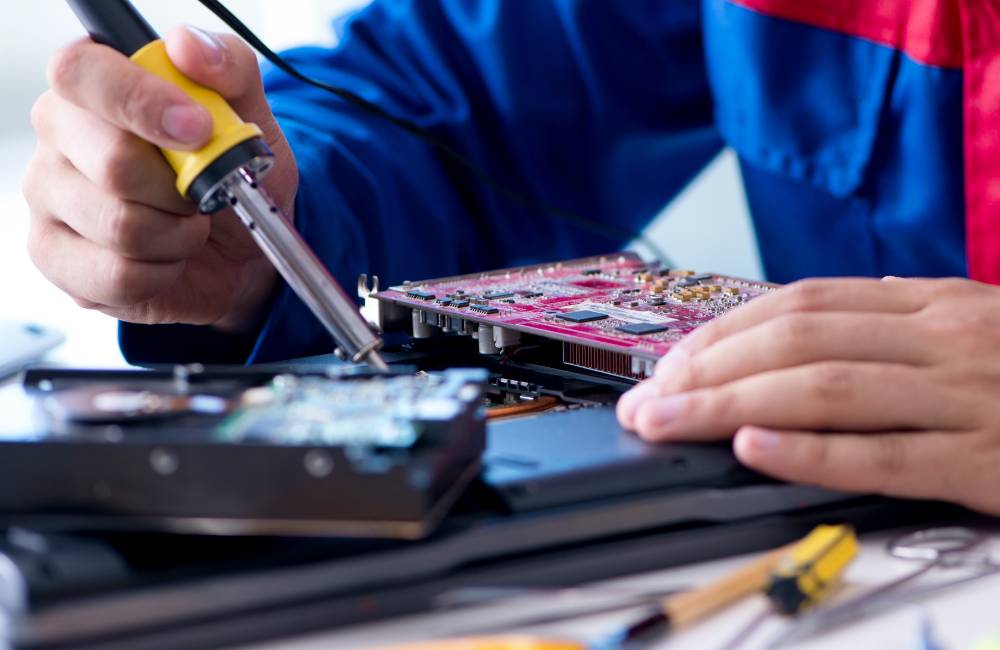
 仕事用の中古パソコンを購入する際は、スペックだけでなく、本体の状態や販売前の整備内容も確認することが大切です。中古品は同じ型番でも使用状況が異なり、バッテリーの消耗やキーボードの使用感などに差があります。
また、業務で使用する場合は、購入後すぐに必要なソフトが使えるか、重要なデータを安全に扱えるかも確認しておきたいポイントです。
バッテリー・キーボード・Webカメラなどの状態を確認する
中古ノートパソコンで特に注意したいのが、バッテリーの劣化です。充電できる状態でも、新品時と比べて駆動時間が短くなっている場合があります。
営業や出張などで持ち運ぶ機会が多い場合は、バッテリーの残存容量や販売店の検査結果、保証対象になるかどうかを確認しましょう。商品ページに記載がなければ、購入前に問い合わせることをおすすめします。
あわせて、日常業務で使用する次の部分もチェックしておきましょう。
- キーボード・タッチパッド:キーの反応不良や文字消え、操作部分の摩耗がないか
- 液晶画面:表示ムラや目立つ傷、ドット抜けなどがないか
- Webカメラ・マイク:オンライン会議に必要な機能が搭載され、正常に動作するか
- 接続端子:USB・HDMI・有線LANなど、業務で使う端子に不具合がないか
- 付属品:対応するACアダプターや電源コードが付属しているか
販売店によっては、外観の状態をランクで表示している場合があります。ただし、外観ランクが高くてもバッテリーの残存容量や各機能の状態まで保証されるとは限りません。
商品の写真だけで判断せず、状態説明と動作確認の記載を照らし合わせることが、購入後のトラブルを防ぐポイントです。
初期設定と動作確認の内容を確認する
中古パソコンには、Windowsのインストールや基本的な初期設定を済ませた状態で販売されている商品があります。パソコンの設定に慣れていない人にとっては、購入後の作業を減らせる点がメリットです。
ただし、「初期設定済み」と「仕事に必要な環境がすべて整っている」は同じ意味ではありません。
例えば、Microsoftアカウントや会社のメール設定、業務ソフトのインストール、プリンター接続、VPN設定などは、購入後に別途対応が必要になる場合があります。
また、「整備済み」と表示されていても、実際の点検項目や作業内容は販売店によって異なります。購入前には、次の点を確認しておきましょう。
- Windowsのインストールとライセンス認証が適切に行われているか
- SSD・メモリ・液晶・キーボードなどの動作確認が実施されているか
- 内部や外装の清掃、必要な部品交換が行われているか
- Officeが付属する場合は、製品名とライセンス条件が明記されているか
- 不具合が見つかった場合の連絡先や初期不良対応が明確か
商品が届いたら、注文したスペックと実際の構成が一致しているかを確認し、Wi-Fi接続や文字入力、カメラ・マイクなど、仕事で使う機能を一通り試しておくと安心です。
特に、業務用ソフトや周辺機器との接続は、実際の使用環境で確認することが重要です。問題が見つかった場合は、状態を記録し、保証条件に従って早めに販売店へ相談しましょう。
業務データのバックアップとセキュリティ対策を考える
仕事用のパソコンでは、故障によって本体が使えなくなることだけでなく、保存している業務データを失うリスクにも備える必要があります。
見積書や顧客情報、取引先との資料など、重要なファイルを扱う場合は、パソコン本体とは別の場所にバックアップを保存する仕組みを用意しておきましょう。
例えば、業務で利用が認められたクラウドストレージや外付けストレージなどを活用し、定期的にバックアップを取る方法があります。保存するだけでなく、必要なときに復元できるかも確認しておくことが大切です。
また、中古パソコンを仕事に導入する際は、前の利用者のデータや管理設定が残っていないかにも注意が必要です。
購入先を選ぶ際は、データ消去やOSの再インストールが適切に行われているかを確認し、会社で利用する場合は社内のセキュリティ基準に従って設定しましょう。
使い始める前には、次のようなセキュリティ対策も確認しておきましょう。
- Windows Update:必要なセキュリティ更新プログラムを適用する
- ウイルス対策:Windows セキュリティなどの保護機能が有効になっているか確認する
- アカウント管理:強固なパスワードや多要素認証を設定する
- データの暗号化:必要に応じてストレージの暗号化やアクセス制限を利用する
- バックアップ:重要な業務データを定期的に別の保存先へ保管する
なお、会社のアカウントや社内システムを利用する場合は、中古パソコンの持ち込みが認められているか、事前に確認してください。
中古パソコンは、必要な性能を満たしていれば仕事に十分活用できます。ただし、本体の整備状態と業務データの安全性は別々に確認することが、安心して使い続けるための重要なポイントです。
ビジネス向け中古パソコンはどこで買う?

仕事用の中古パソコンは、商品の状態や保証内容を確認できる中古パソコン専門店で購入するのがおすすめです。一般的な事務作業に必要な性能を満たしていても、購入後すぐに不具合が起きると業務に支障が出るため、価格だけで購入先を決めないことが大切です。
中古パソコンは専門店のほか、家電量販店やフリマアプリなどでも購入できます。それぞれに特徴がありますが、仕事で継続して使用するなら、商品の検査内容と購入後の対応が明確な販売店を優先すると選びやすくなります。
中古パソコン専門店で購入するメリット
中古パソコン専門店のメリットは、CPUの世代やメモリ容量、SSDの種類など、細かな条件を比較しながら商品を選びやすいことです。販売店によっては、購入前に用途を相談したり、必要なスペックを確認したりすることもできます。
また、販売前の動作確認や清掃、OSの再インストールなどを実施している専門店もあり、商品ページに本体の状態や整備内容が記載されていれば、購入判断の材料になります。
特に、次のような条件を重視する場合は専門店が候補になります。
- 必要なスペックで探したい:CPUの世代・メモリ・SSD容量などを比較しやすい
- 本体の状態を確認したい:外観ランクや傷、使用感などの説明を確認できる
- 購入前に相談したい:業務内容に合う機種や必要な機能について問い合わせられる
- 故障時に備えたい:保証や修理・交換の受付窓口を確認して購入できる
一方、実物のキーボードや画面を確認してから決めたい場合は、店舗で中古パソコンを扱う家電量販店や専門店も選択肢になります。
フリマアプリやオークションでは価格の安い商品が見つかることもありますが、動作確認の内容や購入後の対応が出品者によって異なります。業務で使うメインのパソコンなら、保証や問い合わせ先が明確な購入先を優先する方が判断しやすいでしょう。
保証期間・返品条件・サポート体制を比較する
中古パソコン専門店を比較する際は、保証期間の長さだけでなく、どのような不具合が保証対象となり、故障時にどのような対応を受けられるかを確認することが重要です。
例えば、同じ保証付きの商品でも、修理対応を行う販売店、同等品との交換に対応する販売店、返金を基本とする販売店など、対応方法には違いがあります。
購入前には、次の項目を確認しておきましょう。
- 保証期間:購入後いつまで保証が適用されるか
- 保証対象:自然故障のほか、バッテリーや付属品などが対象になるか
- 初期不良対応:不具合が見つかった場合の連絡期限と対応方法
- 返品条件:購入者都合の返品が可能か、返送料などの負担があるか
- 修理・交換:故障時に修理、交換、返金のどの対応を受けられるか
- サポート窓口:電話やメールなどで相談できるか、受付時間は業務に合うか
特に注意したいのが、バッテリーなどの消耗品です。長期保証が付いていても、経年劣化による容量低下は保証対象外となる場合があります。営業や出張で持ち運ぶことが多い場合は、保証規定とあわせてバッテリーの状態も確認しましょう。
また、初期不良への対応と、購入者都合による返品は別の制度です。返品可能と表示されていても、対象商品や購入方法、申請期限などに条件が設けられている場合があります。
仕事用のパソコンでは、修理や交換にかかる時間も重要です。故障時に何日程度使用できなくなる可能性があるか、代替機の提供があるかなど、必要に応じて購入前に問い合わせておくとよいでしょう。
なお、パソコン本体の保証は、保存している業務データの復旧まで保証するものではありません。重要なファイルは日頃からバックアップを取り、故障時にも業務を続けられるよう備えておくことが大切です。
まとめ
 ビジネス向け中古パソコンを選ぶなら、Lenovo ThinkPad、Panasonic Let's note、Dell Latitude、HP EliteBook・ProBookなどの法人向けシリーズがおすすめです。仕事に必要な性能を備えたモデルを、新品より予算を抑えて購入できることが中古パソコンの魅力です。
Word・Excelやメールが中心なら、Core i5の第10世代以降、メモリ8GB以上、SSD 256GB以上を一つの目安にしましょう。Web会議や複数のアプリを同時に使う場合は、メモリ16GBを選ぶと余裕が生まれます。予算は5万円前後から検討し、必要に応じて5〜7万円台まで比較すると選択肢が広がります。
ただし、Windows 11への正式対応、バッテリーの状態、Officeの種類、保証・返品条件は購入前に確認が必要です。安さだけで選ばず、仕事内容に合った性能と購入後のサポートを重視しましょう。
購入先に迷った場合は、整備内容や保証を比較できる中古パソコン専門店5選を参考に、自分の業務と予算に合う一台を探してみてください。