
中古パソコンに不具合が出ても、すぐに本体の故障と判断する必要はありません。画面のフリーズや動作の遅さ、発熱、ファンの音などは、Windowsやアプリの一時的な不具合、設定、周辺機器、使用環境などが原因で起きることもあります。
まず確認したいのは、「どのような症状が、いつから、どの操作をしたときに出るのか」という点です。症状を整理して一つずつ確認すると、ソフトウェアの問題なのか、周辺機器なのか、パソコン本体の不具合なのかを切り分けやすくなります。
再起動やケーブルの接続確認、周辺機器の取り外しなど、簡単な対処だけで改善するケースもあります。一方で、電源がまったく入らない、異音や異臭がする、突然電源が切れるといった症状では、無理に操作を続けないことが大切です。
この記事では、中古パソコンの故障が疑われる主な症状を整理し、自分で確認できるポイントと対処方法、修理や購入店への相談を検討する目安を症状別に解説します。
画面が固まる・表示がおかしいときのチェック方法
画面が固まったり、ちらつきや表示の乱れが出たりした場合は、症状が一時的なものか、繰り返し発生しているのかを確認します。
操作できる状態であれば、まず作業中のデータを保存してパソコンを再起動します。再起動後に正常に戻り、その後も症状が出なければ、一時的な不具合だった可能性があります。
画面表示に異常がある場合は接続も確認する
外部モニターを使用している場合は、HDMIやDisplayPortなどのケーブルが正しく接続されているか確認します。可能であれば別のケーブルやモニターに接続し、同じ症状が出るか試してみると原因を切り分けやすくなります。
ちらつきや表示の乱れが続く場合は、ディスプレイドライバーやアプリが影響していることもあります。Windows Updateやドライバーの状態も確認しておきましょう。
症状が繰り返す場合は記録を残す
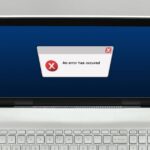
再起動しても同じ症状が繰り返す場合は、発生したタイミングや直前に行った操作、表示されたエラー内容を記録しておきます。
特定のアプリを使ったときだけ発生するのか、起動直後から発生するのかによっても原因の切り分けがしやすくなります。エラー画面が表示された場合は、スマートフォンなどで撮影しておくと、修理やサポートへ相談するときにも役立ちます。
電源が入らない・Windowsが起動しないときの確認方法

「電源が入らない」と「電源は入るがWindowsが起動しない」では、確認するポイントが異なります。まずは電源ランプやファンの動作、画面表示などを見て、どちらの状態なのかを切り分けます。
電源がまったく入らない場合
電源ボタンを押してもランプが点灯せず、ファンも動かない場合は、まずACアダプターや電源ケーブルが正しく接続されているか確認します。
ノートパソコンでは、コンセントや電源タップを変えて試すのも一つの方法です。USBメモリや外付けHDDなどの周辺機器を接続している場合は、いったんすべて取り外してから再度電源を入れてみましょう。
それでもまったく反応しない場合は、ACアダプターやバッテリー、電源回路などに問題がある可能性があります。分解して確認するのではなく、購入店や修理業者への相談を検討します。
電源は入るがWindowsが起動しない場合
電源ランプが点灯し、メーカーのロゴなどが表示されるのにWindowsが起動しない場合は、電源そのものではなくWindowsの起動処理に問題が起きている可能性があります。
まずは接続しているUSB機器や外付けストレージを取り外し、再起動して状態を確認します。それでも起動できない場合は、Windows回復環境(Windows RE)の「スタートアップ修復」などを利用して、起動に関する問題の修復を試す方法があります。
ただし、回復操作の途中でBitLockerの回復キーを求められることがあります。回復キーを確認できない状態で初期化などを進めるのは避け、必要に応じて購入店やメーカーのサポートへ相談してください。
動作が遅い・フリーズを繰り返すときの確認方法
パソコンの動作が遅くなったり、フリーズを繰り返したりしても、すぐに故障とは判断できません。複数のアプリが同時に動いている、ストレージの空き容量が少ない、Windows Updateなどの処理がバックグラウンドで実行されているといった原因でも動作は重くなります。
タスクマネージャーで負荷を確認する
まずはタスクマネージャーを開き、CPU・メモリ・ディスクの使用率を確認します。特定のアプリだけが大きな負荷をかけている場合は、そのアプリを終了して動作が改善するか確認します。
あわせてストレージの空き容量も確認しておきましょう。空き容量が極端に少ない状態では、Windowsやアプリの動作に影響することがあります。
同じ症状を繰り返す場合は故障の可能性も確認する
再起動しても頻繁にフリーズする、特定の操作とは関係なく突然動かなくなる、エラーや再起動を繰り返す場合は、メモリやストレージなどの不具合も考えられます。
いつ、どのような操作をしたときに症状が出るのかを記録し、発生条件に共通点がないか確認してみてください。改善しない場合は、無理に使い続けず購入店や修理業者への相談も検討します。
中古パソコンの動作が遅い原因と改善方法については、以下の記事で詳しく解説しています。
「熱い・うるさい・電池が持たない」ときのチェック方法
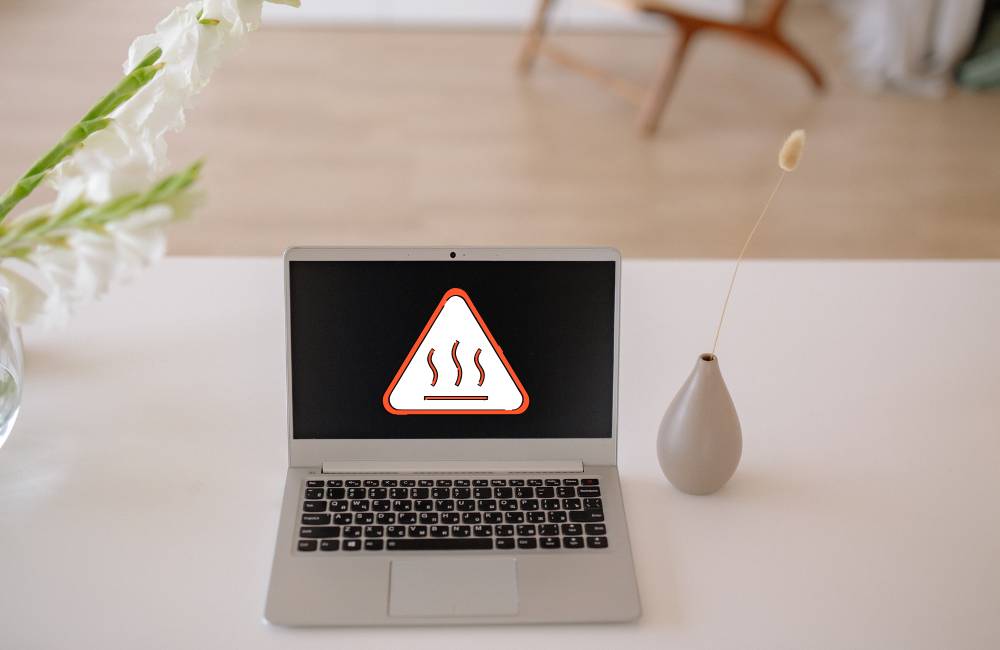
中古パソコンを長時間使用していると、本体が熱くなったり、冷却ファンの音が大きくなったりすることがあります。負荷の高い処理をしているときに一時的に発生する程度であれば、必ずしも故障とは限りません。
ただし、以前より明らかに熱くなった、ファンが常に高速で回っている、突然電源が落ちるといった症状が続く場合は、冷却不足や内部のホコリ、ファンの不具合なども確認する必要があります。
発熱やファンの音が気になる場合
まず、パソコンの吸気口や排気口がふさがれていないか確認します。布団やクッションの上など、熱がこもりやすい場所での使用は避け、机などの平らで安定した場所で使用してください。
通気口にホコリがたまっている場合は、電源を切った状態で外側から無理のない範囲で清掃します。内部の分解清掃は故障や破損につながることもあるため、慣れていない場合は無理に行わない方が安全です。
バッテリーの減りが早い場合
中古ノートパソコンでは、使用年数や充電回数によってバッテリーが劣化していることがあります。以前より使用できる時間が短くなった場合は、Windowsのバッテリーレポートを使って状態を確認する方法があります。
コマンドプロンプトやターミナルで「powercfg /batteryreport」を実行すると、設計容量(DESIGN CAPACITY)と現在の満充電容量(FULL CHARGE CAPACITY)などを確認できます。数値だけで故障と断定せず、実際の使用時間や症状とあわせて判断しましょう。
中古パソコンの発熱原因や冷却方法については、以下の記事で詳しく解説しています。
プロに任せるべき「危険なサイン」一覧
再起動や接続確認などで改善できる症状がある一方、自分で対処せず、使用を中止した方がよいケースもあります。
特に異臭や煙、異常な音、突然の電源断などが繰り返される場合は、無理に起動や操作を続けないことが大切です。
| 症状 | 考えられる状態 | 対処の目安 |
|---|---|---|
| 焦げたような臭い・煙が出る | 電源回路やバッテリーなどの異常 | すぐに使用を中止する |
| 異常な音が続く | ファンやストレージなどの異常 | 使用を控えて点検を依頼する |
| ブルースクリーンを繰り返す | ドライバーやWindows、メモリなど複数の原因が考えられる | エラー内容を記録し、改善しなければ相談する |
| 突然電源が切れる・再起動する | 発熱や電源、ハードウェアなどの異常 | 繰り返す場合は使用を控える |
| 電源がまったく入らない | ACアダプターやバッテリー、電源回路などの異常 | 基本確認後も反応がなければ相談する |
これらの症状が出ている状態で、何度も電源を入れ直したり、パソコンを分解したりするのは避けましょう。保証期間中の中古パソコンを自分で分解すると、購入店の保証を受けられなくなる場合もあります。
大切なデータが保存されている場合は、症状が悪化する前に使用を止め、購入店や修理業者へ相談する方が安全です。
故障が疑われるときは購入店の保証も確認する
中古パソコンの故障が疑われる場合は、修理を依頼する前に購入店の保証内容を確認しておきましょう。
中古パソコン専門店では独自の保証を設けていることがあり、保証期間内で対象となる故障であれば、修理や交換などの対応を受けられる場合があります。
確認しておきたい主な項目は、次のとおりです。
・保証期間が残っているか
・今回の症状が保証対象に含まれているか
・修理・交換のどちらで対応されるのか
・バッテリーなどの消耗品が保証対象になるか
・修理品を送る場合の送料を誰が負担するのか
保証内容は購入店や商品によって異なるため、保証書や購入時のメール、販売店の保証規定を確認してください。
また、故障の原因を確認しようとして自分でパソコンを分解すると、保証の対象外になることがあります。保証期間中は自己判断で分解せず、先に購入店へ症状を伝えて対応方法を確認する方が安心です。
中古パソコンの保証範囲や、保証がない場合の注意点については、以下の記事で詳しく解説しています。
まとめ|中古パソコンの故障は症状を切り分けて判断する

中古パソコンに不具合が出たときは、すぐに故障と決めつけず、まず症状を整理して原因を一つずつ確認することが大切です。
画面のフリーズや動作の遅さは、再起動や設定、周辺機器の確認で改善する場合があります。一方、異臭や煙、異常な音、突然の電源断などが見られる場合は、無理に使用を続けないようにしましょう。
自分で確認しても原因が分からない場合や、同じ症状を繰り返す場合は、購入店の保証内容を確認したうえで修理や点検を相談するのが安全です。
印刷できない、Wi-Fiにつながらない、Windowsを復元したいなど、中古パソコンで起こりやすいトラブルについては、以下の記事でまとめています。