中古パソコンを新しく手に入れたら、最初に行いたいのが安全で快適に使うための初期設定(セットアップ)です。
ネット通販などで「初期設定済み」として販売されている中古PCでも、
「そのまま使って大丈夫?」
「前の人のアカウントやデータが残っていない?」
「届いたあと、何から始めればいい?」
と不安に感じる方も多いのではないでしょうか。
中古パソコンが届いたら、まず初期化やアカウントの状態を確認し、そのうえで自分用の設定を順番に進めることが大切です。
この記事では、中古パソコンを買ったあとに最初にやるべき5つの操作を、初心者の方にも分かりやすく解説します。
管理者アカウントやパスワードの確認、不要なソフトの削除、Windows Update、ディスプレイ・電源設定の調整、バックアップ環境の整備まで、届いたその日から安心して使い始められるように順番に紹介します。
中古パソコンを買ったら最初に確認すること
中古パソコンが届いたら、各種設定を始める前に、初期化やアカウントの状態を確認しておきましょう。
特に「初期設定済み」の中古パソコンは、電源を入れるとすぐに使える状態になっているため、「そのまま使って大丈夫?」「前の人のデータが残っていない?」と不安に感じることがあります。
信頼できる中古パソコン専門店では、通常、以前の使用者のデータを消去し、Windowsを使用できる状態に整えてから販売しています。
ただし、購入先によって整備や初期設定の方法は異なります。まずは次の3点を確認してから、自分用の設定を進めましょう。
初期設定済みの中古パソコンはそのまま使って大丈夫?
専門店で購入した中古パソコンで、適切にデータ消去やWindowsのセットアップが行われていれば、基本的にはそのまま自分用の設定を進めて問題ありません。
「初期設定済み」とは、Windowsの起動や基本的な設定などをショップ側で済ませ、購入後すぐに使い始められるようにした状態です。
ただし、「初期設定済み」の内容はショップによって異なります。商品ページや付属の案内を確認し、データ消去やWindowsの再セットアップが行われているか確認しておきましょう。
前の人のアカウントやデータが残っていないか確認する
次に、以前の使用者のアカウントやデータが残っていないか確認します。
デスクトップやドキュメント、写真などに見覚えのないファイルがないか確認し、Windowsに登録されているユーザーアカウントもチェックしましょう。
なお、専門店によっては初期設定のために「User」や「Owner」などのローカルアカウントを作成している場合があります。
このようなアカウントが表示されていても、前の使用者のアカウントとは限りません。すぐに削除せず、購入時の説明書やショップの案内を確認してください。
中古パソコンが届いた直後は、アカウントやデータだけでなく、外観や付属品、ストレージ・バッテリーの状態、OSのライセンス認証なども確認しておくことが大切です。詳しいチェック方法は「購入後に中古パソコンが届いたら、必ず確認すべき8つのステップ」で解説しています。
①管理者アカウントを確認・設定する
中古パソコンの初期状態を確認したら、次に行うのが管理者アカウントの確認と設定です。
初期設定済みの中古パソコンでは、ショップが設定したローカルアカウントが使われている場合があります。
セキュリティを高め、自分専用のパソコンとして使うために、現在のアカウントを確認し、必要に応じて自分のアカウントやパスワードを設定しましょう。
管理者アカウントを確認する
まず、現在ログインしているアカウントが、設定変更などの権限を持つ「管理者(Administrator)」になっているか確認します。
1.「設定」を開く:「Windowsキー + I」を同時に押します。
2.「アカウント」を選択する:左メニューから「アカウント」をクリックします。
3.ユーザー情報を確認する:現在使用しているアカウントが「管理者」になっているか確認します。
「標準ユーザー」になっている場合は、設定できる項目が制限されるため、購入したショップの初期設定マニュアルなどを確認してください。
新しい管理者アカウントを作成・設定する
現在のアカウントを確認したら、自分専用の管理者アカウントを設定します。
Microsoftアカウントを利用する場合は、自分のメールアドレスを使ってアカウントを追加できます。新しいユーザーを追加する場合は、以下の手順で設定します。
1.「他のユーザー」を開く:「設定」>「アカウント」>「他のユーザー」の順にクリックします。
2.ユーザーを追加する:「アカウントの追加」をクリックします。
3.サインイン情報を入力する:使用するMicrosoftアカウントのメールアドレスを入力し、画面の指示に従って設定します。
4.アカウントの種類を「管理者」に変更する:追加したアカウントを選択し、「アカウントの種類の変更」から「管理者」を選択します。
新しく設定したアカウントで正常にサインインできることを確認してから、ショップが初期設定に使用した「User」などの不要なアカウントを整理しましょう。
パスワード・PINを設定する
自分のアカウントを設定したら、第三者が簡単にログインできないように、パスワードやPINも確認しておきましょう。
「設定」>「アカウント」>「サインイン オプション」から、現在設定されているサインイン方法を確認できます。
ショップが設定した共通パスワードや、パスワードなしでログインできる状態になっている場合は、そのまま使い続けず、自分専用のパスワードやPINを設定しておくことが大切です。
これで管理者アカウントの確認と設定は完了です。
Microsoftアカウントは必要に応じて設定する
すでにOutlookやOneDriveなどを利用している場合は、同じMicrosoftアカウントでサインインすると、OneDriveによるファイル保存やWindowsの設定同期などを利用できます。
一方、必ずしも最初からMicrosoftアカウントを使う必要はありません。ローカルアカウントで使い始め、必要になったときにMicrosoftアカウントを追加する方法もあります。
どちらを使う場合でも、自分で管理できるアカウントとパスワードに設定しておくことが大切です。
ウイルス対策ソフトの設定や安全なパスワード管理など、セキュリティ面をさらに丁寧に整えておきたい場合は、 「中古パソコン購入後にやるべきセキュリティ初期設定」で、初期段階で行うべき対策をまとめて確認できます。
💡 次の設定に進む前に、1点だけ重要な確認です
ここからさらに重要な設定を進めていきますが、PCの動作に少しでも不安を感じたら、無理に解決しようとせず、すぐに購入したショップへ相談してください。
「初期設定済みのはずなのに、動作がどこかおかしい…」「システムを触っているだけなのにエラーが出る」という場合、設定のせいではなく、物理的な初期不良の可能性があります。
せっかくセットアップした後に泣き寝入りする事態を避けるために、購入直後の方は、必ずこちらの徹底解説を一度確認しておいてください。
②不要なソフトを確認・削除する
中古パソコン(特に「初期設定済み」のモデル)を購入した際、アカウント設定の次に行うべきが「不要なソフト(アプリ)の断捨離(アンインストール)」です。
ネット通販で格安の中古PCを買った方の中には、「最初から色々なソフトが入っているけれど、ウイルスやスパイウェアが仕込まれていないか怖い…」と不安を感じる方も少なくありません。
結論から言うと、信頼できる専門店が販売しているPCであれば、悪質なソフトが入っていることはまずありません。
しかし、ショップ側が親切心で入れた「海外製の無料セキュリティソフトの体験版」や「使わない便利ツール」が残っていると、パソコンの起動が遅くなったり、動作が重くなったりする原因になります。
安全で快適な環境を作るために、不要なソフトを綺麗に整理しましょう。
不要なソフトの確認と削除
まずは、パソコン内にどんなソフトが入っているかを確認し、不要なものを安全に削除する手順です。
・「インストールされているアプリ」を開く:「設定(Windowsキー + I)」>「アプリ」>「インストールされているアプリ」の順にクリックします。
・一覧をチェックする:パソコンに入っているアプリが一覧で表示されます。
・不要なアプリを削除する:使わないアプリの右側にある「…(三点リーダー)」をクリックし、「アンインストール」を選択します。
削除して良いものの目安は、購入時におまけで付いてきたセキュリティソフトの体験版や、自分が使う予定のない海外製ソフトなどです。
・購入時におまけで付いてきた「セキュリティソフトの体験版(マカフィーやノートンなど)」(Windowsには標準で優秀なウイルス対策機能があるため、基本は不要です)
・自分が絶対に使う予定のない、海外製の動画再生ソフトやDVD書き込みソフト
削除してはいけないソフトに注意する
インストールされているソフトの中には、Windowsやパソコン本体を正常に動かすために必要なものもあります。
特に、ドライバーやメーカー独自のシステム関連ソフトなど、用途が分からないものは自己判断で削除しないようにしましょう。
「間違えて必要なソフトを消してしまったらどうしよう…」と心配になるかもしれませんが、Windowsのシステムに関わる重要なファイルは、この画面からは簡単に消せない仕組みになっているので安心してください。
もし、ショップが独自に導入してくれた「互換性Officeソフト(LibreOfficeなど)」や「年賀状作成ソフト」を誤って消してしまった場合は、以下の方法で復元(再インストール)が可能です。
・ショップのサポートページを確認する:多くの専門店では、初期搭載アプリの再ダウンロードURLを公式サイトに用意しています。
・公式サイトから直接入手する:消してしまったソフトの公式サイト(例:LibreOffice公式サイト)から、無料で最新版をダウンロードし直せば元通りになります。
自分で「クリーンインストール(中身を完全に空にしてOSを入れ直す作業)」をしなくても、この画面で不要なアプリを間引くだけで、中古PCは見違えるようにサクサク動くようになります。
③Windows Updateを実行する
管理者アカウントとソフトの整理が終わったら、次は「Windows Update」を実行し、OSを最新の状態に更新しましょう。
中古パソコン専門店が「初期設定済み」として出荷したPCであっても、ショップでの整備からあなたの手元に届くまでの間に、マイクロソフト社から新しいセキュリティパッチや更新プログラムが配信されているケースがほとんどです。
特に最近の中古市場で主流となっている「Windows 11」搭載モデルや、Windows 10から「OSアップグレード」された機体は、最新の状態に保つことで動作がよりサクサクと安定し、ウイルスの脅威からも身を守ることができます。
Windows Updateの実施手順
まずは、手動で最新の更新プログラムをチェックし、すべてインストールする手順です。
・アップデート画面を開く:「設定(Windowsキー + I)」> 左メニューの一番下にある「Windows Update」をクリックします。
・更新プログラムのチェック:「更新プログラムのチェック」ボタンを押します。
・ダウンロードとインストール:利用可能な更新プログラムが見つかった場合は、自動的にダウンロードが始まります。「今すぐインストール」などのボタンが表示された場合はクリックしてください。
・パソコンの再起動:「再起動が必要です」と表示されたら、作業中のファイルを保存してパソコンを再起動します。画面が通常のデスクトップに戻るまで、電源を切らずに待ちましょう。
※更新が大量にある場合は、この作業を「更新プログラムはありません」と表示されるまで2〜3回繰り返すのが、中古PCを安全に使い始めるためのコツです。
自動更新とアクティブ時間の設定
Windows 11では、重要なセキュリティ更新は基本的に自動で行われるよう設定されています。
しかし、作業中に突然再起動してデータが消えるといったトラブルを防ぐために、「アクティブ時間(パソコンをよく使う時間帯)」を設定しておくのがおすすめです。
・アクティブ時間の調整:「Windows Update」の画面内にある「詳細オプション」>「アクティブ時間」をクリックします。
・時間帯の指定:自分が普段パソコンを触る時間(例:9:00〜17:00など)を指定しておきます。これにより、その時間帯は自動的な再起動が保留され、作業を邪魔されることがなくなります。
必要に応じてドライバも確認する
Windows Updateが完了したら、必要に応じてドライバの状態も確認しておきましょう。
特に、グラフィックやWi-Fi・LANなどのドライバに問題があると、画面表示やインターネット接続が正常に動作しないことがあります。
「デバイス マネージャー」を開き、各デバイスに警告マークが表示されていないか確認してください。
特に問題がなく正常に動作している場合は、無理にドライバを入れ直す必要はありません。
警告マークが表示されている場合や正常に動作しない機器がある場合は、パソコンメーカーの公式サイトなどで対応するドライバを確認しましょう。
④ディスプレイ・電源設定を調整する
中古パソコンは、画面の明るさやスリープになるまでの時間などの設定が、初期状態(または前の使用者の使い方のまま)になっており、自分には合わないケースがあります。
特にノートパソコンの場合、適切な設定に変えるだけで、日々の作業効率がアップして目の疲れが激減するだけでなく、中古PCで最も気になる「バッテリーの寿命」を延ばすことにも繋がります。
以下の手順で、自分仕様に最適化しておきましょう。
ディスプレイ設定の変更(見やすさと目の疲れ対策)
画面の文字が小さすぎて見にくい場合や、眩しすぎると感じるときは、以下の手順で微調整を行います。
1・画面設定を開く:「設定(Windowsキー + I)」>「システム」>「ディスプレイ」の順にクリックします。
2・明るさの調整:「明るさ」のスライダーを左右に動かし、部屋の照明に合わせて目が疲れない眩しさに調整します。
3・文字(拡大縮小)の調整:ノートパソコンなどで「文字が小さくて読みにくい」という場合は、「拡大縮小」の項目を「125%」や「150%」など、推奨マークがついている見やすい大きさに変更します。
4・夜間モードの活用:「夜間モード(ブルーライト軽減)」をオンにすると、画面が暖かい色味になり、夕方以降の長時間のデスクワークでも目の負担を和らげることができます。
電源設定の最適化(バッテリー長持ち対策)
席を少し外しただけですぐに画面が消えてしまったり、逆にいつまでも電源が入ったままでバッテリーが消耗するのを防ぐ設定です。
1・電源設定を開く:「設定」>「システム」>「電源とバッテリー(デスクトップPCの場合は『電源』)」をクリックします。
2・スリープ時間の調整:「画面とスリープ」をクリックし、離席時などにどれくらい時間が経ったら画面を消すか(例:バッテリー駆動時は5分、電源接続時は15分など)を好みに合わせて指定します。
3・電源モードの選択:「電源モード」の項目をチェックします。中古ノートPCを外に持ち運んで長く使いたい場合は「トップクラスの電力効率(省電力)」、サクサク感を最優先にしたい場合は「高パフォーマンス」を選びます。よく分からない場合は、動作が最も安定する「バランス(推奨)」にしておけば間違いありません。
⑤バックアップ・回復環境を整える
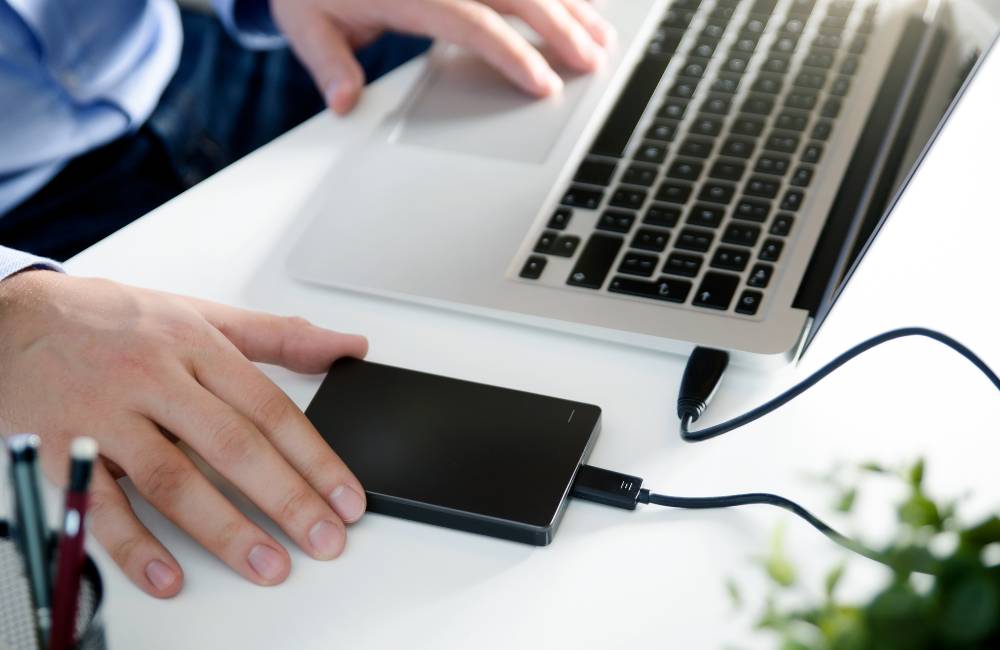
中古パソコンを安全に、そして長く使い続けるための最後の仕上げが「バックアップ環境の整備」です。
「中古PCはいつ壊れるか分からなくて怖い」「突然起動しなくなったら初期化できるの?」といった不安を解消するために、万が一のシステムトラブルや故障に備えたデータ保護の準備を必ず行っておきましょう。
自動バックアップの設定(OneDriveの活用)
Windows 11には、大切なデータ(デスクトップ、ドキュメント、写真など)をクラウド上に自動で保存してくれる「OneDrive(ワンドライブ)」という優秀な機能が標準搭載されています。
1. タスクバーのアイコンを確認:「画面右下の時計の近くにある『雲のマーク』」をクリックします。
2. 設定を開く:「歯車マーク(設定)」>「同期とバックアップ」>「バックアップを管理」の順に選択します。
3. 自動同期をオンにする:バックアップしたいフォルダー(デスクトップやドキュメント)にチェックを入れて「バックアップを開始」を押します。これだけで、万が一パソコンが故障しても、新しいPCから同じMicrosoftアカウントでサインインすれば、OneDriveに同期されたデータへアクセスできます。
回復ドライブの作成(USBメモリでの備え)
OS(Windows)自体が起動しなくなるような大トラブルに備えて、市販のUSBメモリ(16GB以上を推奨)を使って「回復ドライブ」を作っておくのが中古PCユーザーの鉄則です。
これがあれば、Windowsが正常に起動しなくなった場合でも、回復ドライブから起動してトラブルシューティングやWindowsの再インストールを行えます。
1. 検索窓に入力:画面下の検索バーに「回復ドライブ」と入力し、「回復ドライブの作成」アプリを開きます。
2. システムファイルのバックアップ:「システムファイルを回復ドライブにバックアップします」にチェックが入っていることを確認し、「次へ」を押します。
3. USBの選択と作成:パソコンに接続したUSBメモリを選択し、「作成」をクリックします。(※USB内のデータはすべて消去されるのでご注意ください)
作成には時間がかかる場合がありますが、回復ドライブを用意しておけば、Windowsが正常に起動しない場合に、トラブルシューティングやWindowsの再インストールを行うための備えになります。
💡 万が一のトラブル時に「自力で直す自信がない」という方へ
ここまで、回復ドライブの作り方など「自力で初期化・復元する手順」を解説してきましたが、パソコンに詳しくない初心者の方にとっては「難しそう」「自分でやるのは怖い」と感じるのが本音だと思います。
もし物理的なパーツの故障だった場合、いくらバックアップを取っていても自力で修理することは不可能です。
だからこそ、「何かあったら電話一本でプロが修理・交換してくれる手厚い販売店保証」を最初からつけておくことが、中古PC選びで最も重要になります。
「買った後に不具合が出て後悔したくない…」という方は、以下の徹底解説で失敗しない保証の選び方とおすすめショップを必ず確認しておいてください。
中古パソコンの初期設定でよくある質問
中古パソコンの初期設定では、「最初に何をすればいい?」「自分でも設定できる?」など、購入後に迷いやすいポイントがあります。
ここでは、中古パソコンを使い始めるときによくある疑問をまとめて解説します。
中古パソコンが届いたら、まず初期状態を確認したうえで、管理者アカウントの設定から始めましょう。
その後、不要なソフトの整理、Windows Update、ディスプレイ・電源設定、バックアップ・回復環境の整備まで順番に進めれば、基本的な初期設定は完了です。
基本的な初期設定であれば、パソコン初心者でも自分で行えます。
特に初期設定済みの中古パソコンは、Windowsが使える状態で届くため、この記事で紹介した①~⑤の手順に沿って必要な設定を確認していきましょう。
ただし、初期化やWindowsの再インストールなど、操作に不安がある場合は無理に行わず、購入したショップのサポートを利用する方法もあります。
ショップが設定した共通パスワードや、パスワードなしでログインできる状態の場合は、自分専用のパスワードやPINを設定しておくことをおすすめします。
「設定」>「アカウント」>「サインイン オプション」から、現在のサインイン方法を確認・変更できます。
まとめ
中古パソコンを購入したら、まず初期状態を確認したうえで、管理者アカウントの設定、不要なソフトの削除、Windows Update、ディスプレイ・電源設定の調整、バックアップ・回復環境の整備の5つを順番に進めましょう。
この5つを済ませることで、安全で快適に使い始めるための基本的な環境が整います。
初期設定済みの中古パソコンでも、そのまま使い始めるのではなく、アカウントやパスワード、Windows Updateなどを一度確認しておくことが大切です。
また、購入先によって整備品質や保証、サポート内容は異なります。中古パソコンを安心して使うためには、購入後の初期設定だけでなく、信頼できる専門店を選ぶことも大切です。
これから中古パソコンを購入する方や、信頼できる購入先を探している方は、以下の記事もあわせてチェックしてみてください。