

中古パソコンでUSBメモリから起動したいときや、Windowsの再インストール、SSD交換後の起動確認などを行うときに、BIOS・UEFIやブート設定を確認することがあります。
BIOS・UEFIでは、パソコンがどの機器から起動するかを決めるブート設定や、セキュアブートなどの設定を確認・変更できます。ただし、設定内容によってはWindowsが正常に起動しなくなることもあるため、意味が分からない項目をむやみに変更しないことが大切です。
この記事では、BIOS・UEFIの基本的な役割から、ブート設定、USBやSSDから起動するときの考え方、設定を変更する前に確認しておきたい注意点まで、初めての方にも分かりやすく解説します。
SSD換装やメモリ増設など、中古パソコンのアップグレード全体について確認したい方は、中古パソコンのアップグレード完全ガイド【SSD・メモリ】も参考にしてください。
BIOS・UEFIの設定で注意したいこと
BIOS・UEFIでは、パソコンの起動方法や接続されている機器に関するさまざまな設定を確認できます。設定画面を開くだけで問題が起こるわけではありませんが、内容によってはWindowsの起動に影響するため、必要な項目だけを確認・変更することが基本です。
設定を変更するとWindowsが起動しなくなることがある
BIOS・UEFIには、Windowsを起動するドライブの優先順位や、セキュアブートなどの設定があります。こうした項目を現在の環境に合わない状態へ変更すると、Windowsが正常に起動しなくなることがあります。
たとえば、起動順位を変更すると、パソコンは設定された順番に沿って起動できる機器を探します。Windowsが入っているドライブやWindows Boot Managerの優先順位を不用意に変更すると、普段どおりに起動できなくなる場合があるため注意が必要です。
ただし、BIOS・UEFIを開いたからといって、設定が自動的に変更されるわけではありません。まずは画面の内容を確認し、必要な設定だけを変更することを意識しましょう。
分からない項目は無理に変更しない
BIOS・UEFIには「Boot」「Security」「Advanced」など、普段のWindowsでは見かけない項目が数多く表示されます。メーカーや機種によって画面構成や項目名も異なるため、インターネットで見つけた手順と自分のパソコンの画面が完全に一致するとは限りません。
意味が分からない項目があれば、推測で設定を変更せず、使用しているパソコンのメーカーや機種のサポート情報を確認しましょう。
また、実際に設定を変更するときは、変更前の画面をスマートフォンで撮影するなど、元の状態を確認できるようにしておくと、変更した項目を後から確認しやすくなります。
BIOS・UEFIとは?基本的な役割を理解しよう
BIOS・UEFIは、パソコンの電源を入れた直後に動作し、WindowsなどのOSを起動するための準備を行うファームウェアです。普段は意識することがありませんが、パソコンを正常に起動するための重要な役割を担っています。
パソコンの電源を入れた直後に動作する
パソコンの電源を入れると、BIOS・UEFIはWindowsより先に動作します。CPUやメモリ、SSDなどのハードウェアを初期化し、パソコンを起動できる状態に整えたうえで、WindowsなどのOSの起動へ処理を引き継ぎます。
BIOS・UEFIの設定画面では、接続されているストレージの確認や、どの機器から起動するかを決めるブート設定なども確認できます。
普段パソコンを使用するだけなら設定画面を操作する機会は多くありませんが、USBメモリから起動するときや、Windowsの再インストール、起動に関する設定を確認するときなどに利用します。
現在のパソコンではUEFIが主流
UEFIは、従来のBIOSを発展させた仕組みで、現在のWindowsパソコンでは広く使われています。従来のBIOSと同じようにパソコンの起動を管理しますが、セキュアブートなど、より新しい機能にも対応しています。
ただし、UEFIを搭載したパソコンでも、メーカーの説明や設定画面では「BIOS」「BIOS Setup」などと表記されることがあります。そのため、中古パソコンで「BIOSを開く」と説明されていても、実際にはUEFIの設定画面が表示される場合があります。
「BIOSと表示されていないから違う」と判断する必要はありません。設定画面の名称やデザインはメーカーや機種によって異なるため、自分のパソコンに合った操作方法を確認することが大切です。
ブート設定の基礎
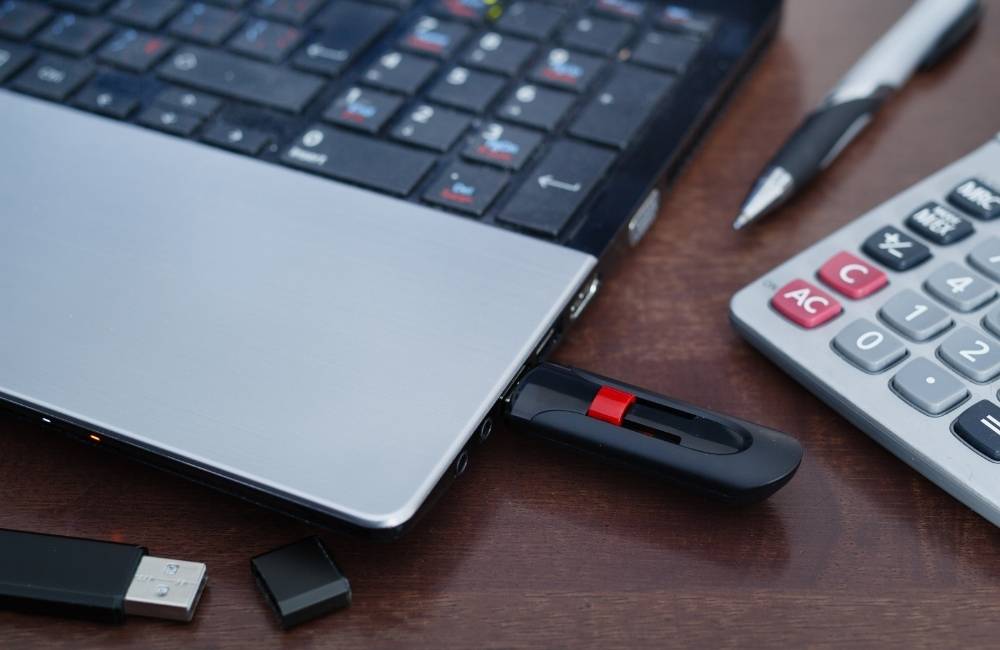
ブート(Boot)とは、パソコンの電源を入れてからWindowsなどのOSを起動するまでの処理を指します。BIOS・UEFIでは、SSDやUSBメモリなど、どの機器から起動するかを確認・設定できます。
起動順位(Boot Order)の仕組み
パソコンには、起動可能な機器をどの順番で確認するかを決める「起動順位(Boot Order/Boot Priority)」があります。
通常は、WindowsがインストールされているSSDや「Windows Boot Manager」などが優先されており、そこからWindowsが起動します。
BIOS・UEFIの「Boot」などの項目から起動順位を変更すると、USBメモリなど別の機器を優先して起動することもできます。ただし、普段使用しているWindowsを起動するだけなら、むやみに順番を変更する必要はありません。
設定を変更した場合は、「Save & Exit」などから保存して終了すると、新しい起動順位が反映されます。項目名や操作方法はメーカーや機種によって異なるため、実際の画面に合わせて確認しましょう。
USBから一度だけ起動するならBoot Menuが便利
Windowsのインストール用USBメモリや回復用のUSBメモリなどから一度だけ起動したい場合は、起動順位そのものを変更しなくても「Boot Menu」から起動する機器を選択できるパソコンがあります。
Boot Menuでは、そのときに使用する起動機器を選択できるため、USBメモリから起動したあとに通常のWindows環境へ戻す目的で、起動順位を何度も変更する手間を減らせます。
Boot Menuを表示するキーはメーカーや機種によって異なります。また、USBメモリが起動可能な状態になっていない場合や、設定・機種によっては目的のUSB機器が表示されないこともあります。
USBから一度だけ起動したいとき
USBメモリなどから一度だけ起動したい場合は、最初からBoot Orderを変更するのではなく、Boot Menuで起動機器を選択できるか確認すると設定変更を最小限にできます。
セキュアブートとCSMの基本
BIOS・UEFIの設定画面では、「Secure Boot(セキュアブート)」や「CSM」という項目を見かけることがあります。どちらもパソコンの起動方法に関係する設定ですが、役割は異なります。
通常の使用では変更する必要がないことも多いため、まずはそれぞれの役割を理解しておきましょう。
セキュアブート
セキュアブートは、パソコンの起動時に信頼できるソフトウェアかどうかを確認し、不正なプログラムが読み込まれるのを防ぐためのセキュリティ機能です。
Windows 11を使用するパソコンでは特に重要な機能で、UEFI環境と深く関係しています。
USBメモリなどから起動できない場合に、セキュアブートの無効化が案内されることもありますが、「USBから起動できない=セキュアブートを無効にする」と判断しないことが大切です。
設定を変更する必要がある場合は、使用しているパソコンのメーカーが案内している手順を確認してから操作しましょう。
CSM(互換モード)
CSM(Compatibility Support Module)は、UEFI環境で従来のBIOS方式との互換性を持たせるための仕組みです。「Legacy」や「Legacy Support」など、メーカーや機種によって異なる名称で表示されることもあります。
古いOSや一部の古い機器などを使用する場合に必要になることがありますが、現在のWindows環境では、むやみに有効にする必要はありません。
また、CSMとセキュアブートは起動方式と関係しているため、設定を変更するとWindowsが正常に起動できなくなる場合があります。
現在正常にWindowsが起動している場合は、目的が分からないままCSMを有効・無効にしないようにしましょう。
設定を変更する前に行うべき準備

BIOS・UEFIの設定を変更するときは、すぐに操作を始めるのではなく、元の状態へ戻せるように準備しておくことが大切です。
特に初めて操作する場合は、現在の設定を記録し、一度に多くの項目を変更しないようにしましょう。
変更前の設定を写真に残しておく
設定を変更する前に、現在のBIOS・UEFI画面をスマートフォンなどで撮影しておくと安心です。
変更する項目だけでなく、その周辺も含めて撮影しておけば、「元の設定はEnabledだったか、Disabledだったか」など、変更前の状態を後から確認できます。
写真を撮れない場合は、変更する項目名と現在の設定値をメモしておく方法でもかまいません。
BIOS・UEFIには設定を初期値へ戻す機能が用意されている機種もありますが、名称や操作方法はメーカーや機種によって異なります。最初から初期化を前提にするのではなく、変更前の状態を自分で確認できるようにしておくことが大切です。
一度に複数の設定を変更しない
複数の設定を一度に変更すると、Windowsが起動しなくなったときに、どの変更が原因なのか判断しにくくなります。
必要な項目を一つ変更したら、設定を保存してWindowsが正常に起動するか確認しましょう。問題がなければ、必要に応じて次の設定へ進みます。
また、操作の途中で変更する必要がないと判断した場合は、設定を保存せずに終了できる機種もあります。画面に「Discard Changes」「Exit Without Saving」などが表示されている場合は、メーカーの説明を確認したうえで操作してください。
「何を変更したか分からない」という状態を作らないことが、BIOS・UEFIを安全に操作する基本です。
中古PCでBIOS・UEFIを確認するときの注意点

中古パソコンでは、メーカーや機種、発売された時期によってBIOS・UEFIの画面や操作方法が異なります。
同じメーカーでも機種によって設定項目や表示方法が違うことがあるため、インターネットで見つけた操作手順をそのまま当てはめないことが大切です。
| 確認する項目 | 従来のBIOS | UEFI |
|---|---|---|
| 位置づけ | 従来から使われてきた仕組み | BIOSを発展させた現在主流の仕組み |
| 画面・操作 | メーカーや機種によって異なる | メーカーや機種によって異なる |
| 中古PCでの確認 | 機種ごとの説明を確認する | 機種ごとの説明を確認する |
メーカーや機種によって画面や操作方法が異なる
BIOS・UEFIの設定画面は、すべてのパソコンで同じではありません。設定画面に入るためのキーやメニューの名称、設定項目の配置などは、メーカーや機種によって異なります。
たとえば、電源を入れた直後に特定のキーを押して設定画面を開く機種もあれば、Windowsの「詳細なスタートアップ」からUEFIファームウェア設定を開ける機種もあります。
また、UEFIを搭載していても、設定画面やメーカーの説明では「BIOS」と表記されている場合があります。名称だけで判断せず、自分が使用しているパソコンのメーカーと機種を確認することが大切です。
ネットの手順をそのまま当てはめない
インターネットではBIOS・UEFIのさまざまな設定方法が紹介されていますが、別のメーカーや機種の手順が自分のパソコンにも当てはまるとは限りません。
特に、セキュアブートやCSM、起動順位などを変更するときは、画面に同じような項目があるという理由だけで設定を変更しないようにしましょう。
まずパソコン本体の型番を確認し、メーカーのサポートページや取扱説明書で、その機種に合った操作方法を確認します。
中古PCでは「年式が古いか新しいか」だけで判断せず、メーカーと機種ごとに確認することが、安全にBIOS・UEFIを操作する基本です。
BIOS・UEFIの設定画面を開く方法

BIOS・UEFIの設定画面を開く方法は、パソコンのメーカーや機種によって異なります。主な方法は、パソコンの起動時に指定されたキーを押す方法と、Windowsの設定から開く方法の2つです。
起動時にキーを押して開く
一般的には、パソコンの電源を入れた直後に「F2」「Delete」「Esc」「F10」など、メーカーや機種ごとに指定されたキーを押してBIOS・UEFIの設定画面を開きます。
ただし、使用するキーはすべてのパソコンで同じではありません。画面に表示される案内や、メーカーのサポートページ、取扱説明書などで自分の機種に合ったキーを確認してください。
また、Windowsの起動が速いパソコンでは、キーを押すタイミングが合わず、そのままWindowsが起動してしまうことがあります。その場合は、次に紹介するWindowsから開く方法も確認してみましょう。
WindowsからUEFIを開く
Windowsが正常に起動している場合は、「詳細なスタートアップ」からUEFIの設定画面を開けるパソコンもあります。
Windows 11では、基本的に「設定」→「システム」→「回復」→「PCの起動をカスタマイズする(詳細なスタートアップ)」から再起動し、「トラブルシューティング」→「詳細オプション」→「UEFI ファームウェアの設定」へ進みます。
その後「再起動」を選択すると、対応しているパソコンではUEFIの設定画面が表示されます。
「UEFI ファームウェアの設定」が表示されない場合は、無理に別の項目を変更せず、メーカーが案内している方法を確認しましょう。
まとめ|BIOS・UEFIは必要な設定だけを変更しよう

中古PCのBIOS・UEFIやブート設定は、仕組みを理解し、必要な項目だけを確認・変更すれば安全に操作できます。大切なのは、分からない設定をむやみに変更せず、変更前の状態を残し、使用しているメーカーや機種に合った手順で操作することです。
特に次の3つを意識しておきましょう。
- 分からない項目は無理に変更しない
- 変更前の設定を写真やメモに残しておく
- メーカーや機種に合った操作方法を確認する
USBメモリから一度だけ起動したい場合は、Boot Orderを変更する前にBoot Menuが利用できるか確認する方法もあります。
また、セキュアブートやCSMなどの設定は、目的が分からないまま変更しないことが大切です。設定内容によってはWindowsが正常に起動しなくなることがあるため、必要な場合はメーカーのサポート情報や取扱説明書を確認してから操作しましょう。
BIOS・UEFIは「必要な項目だけを確認・変更する」ことが、安全に操作するための基本です。