中古パソコンを選ぶとき、SSDで迷いやすいのが「どれくらいの容量が必要か」「中古のSSDはどの程度使えるのか」という点です。
Web閲覧や文書作成が中心なら256GBでも選択肢になりますが、写真や動画、アプリを多く保存するなら512GB以上も検討したいところです。また、中古PCでは容量だけでなく、SSDの使用状況や劣化の目安も確認しておく必要があります。
この記事では、256GB・512GB・1TBの容量選びから、SSDの寿命を判断するためのTBWや健康状態、TLC・QLCなどの基礎知識まで、中古パソコンを選ぶときに確認したいポイントをわかりやすく解説します。
中古PCのSSDで多い不安点
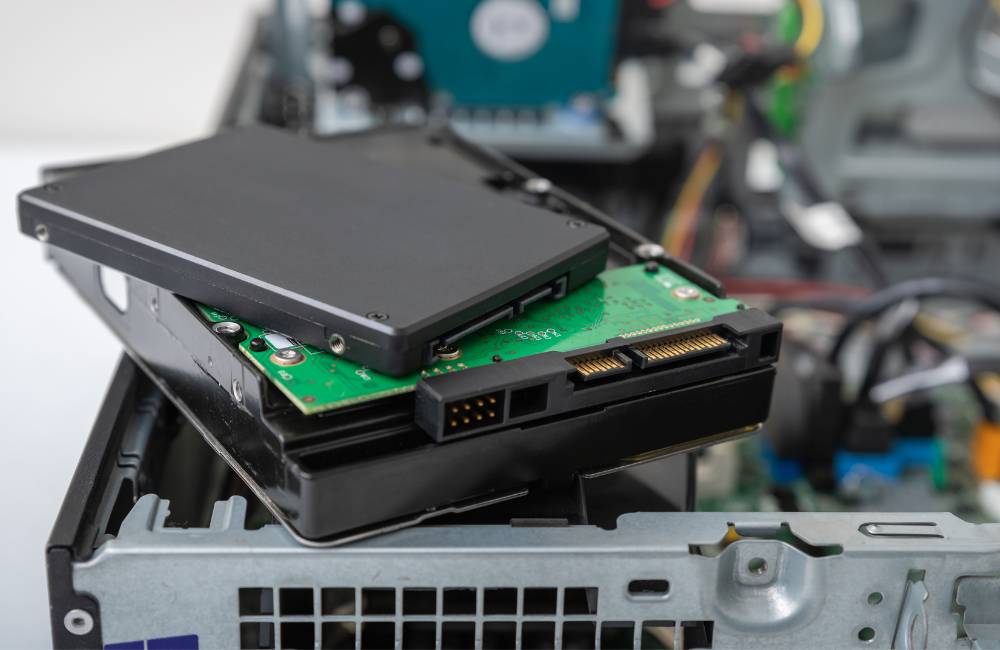
中古パソコンを選ぶとき、SSDについて特に確認しておきたいのが「容量が足りるか」「あとどれくらい使えるか」という2点です。
SSDはパソコンの使いやすさに関わる重要なパーツですが、必要な容量や寿命の考え方が分かれば、必要以上に心配する必要はありません。
容量が足りなくならないか
SSDの容量は、保存するデータの種類や使い方によって必要量が変わります。
Web閲覧や文書作成が中心なら256GBでも使えますが、写真や動画を多く保存したり、複数のアプリをインストールしたりする場合は、512GB以上のほうが余裕を持ちやすくなります。
大切なのは、容量が大きいほどよいと考えるのではなく、自分の用途に合った容量を選ぶことです。
このあと、256GB・512GB・1TBそれぞれに向いている使い方を具体的に紹介します。
寿命が短いのでは?
SSDには書き込み回数に関する耐久性の目安があるため、中古PCでは「すでにかなり消耗しているのでは」と気になることがあります。
ただし、使用年数だけでSSDの状態を判断することはできません。同じ年数使われていても、保存や書き込みの量などによって状態は異なります。
中古PCのSSDを確認するときは、使用年数だけでなく、健康状態や総書き込み量など複数の情報を見ることがポイントです。
SSDの寿命を判断するときに確認したい項目については、後半で詳しく解説します。
SSDの仕組みをやさしく解説
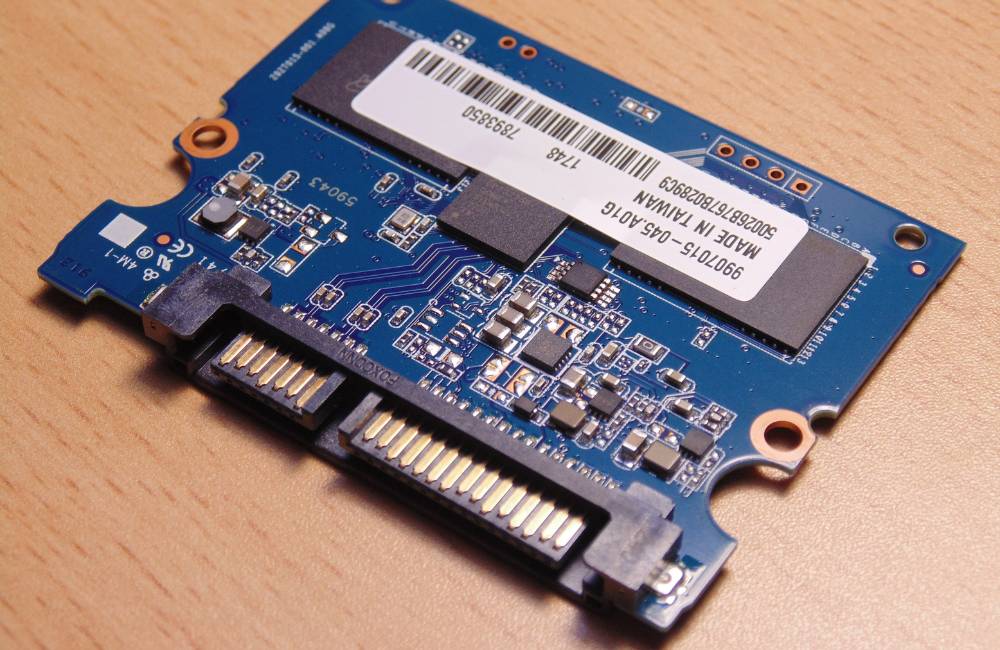
SSDは、HDDのように磁気ディスクを回転させるのではなく、NANDフラッシュメモリにデータを保存するストレージです。
中古PCを選ぶときに細かな仕組みまで覚える必要はありませんが、SSDには種類があり、製品によって耐久性の目安も異なることは知っておくと判断しやすくなります。
NAND方式(TLC・QLCなど)
SSDに使われるNANDフラッシュには、TLCやQLCなどの種類があります。TLCは1つのセルに3ビット、QLCは4ビットのデータを記録する方式です。
一般にTLCは耐久性と性能のバランスを取りやすく、QLCは大容量化や価格を抑えやすいという特徴があります。
ただし、「TLCだから長寿命」「QLCだからすぐに劣化する」と単純に判断することはできません。
実際の耐久性は、NANDの種類だけでなく、SSDの容量や製品設計、使用状況などによっても変わります。中古PCではTLC・QLCだけにこだわるより、SSD全体の状態を確認することが大切です。
書き込み量と耐久性の関係
SSDはデータの書き込みによって少しずつ消耗します。その耐久性を確認するときの目安として使われるのが「TBW(Total Bytes Written)」です。
TBWは、メーカーが製品ごとに示している書き込み量の目安で、同じSSDでも容量やモデルによって数値が異なります。
そのため、中古SSDの状態を判断するときは「何年使われたか」だけを見るのではなく、可能であれば総書き込み量やSMART情報なども合わせて確認するほうが実態をつかみやすくなります。
TBWやSSDの健康状態を具体的にどう確認するのかは、後半の「SSDの寿命を判断するポイント」で詳しく紹介します。
容量別の使い方の目安
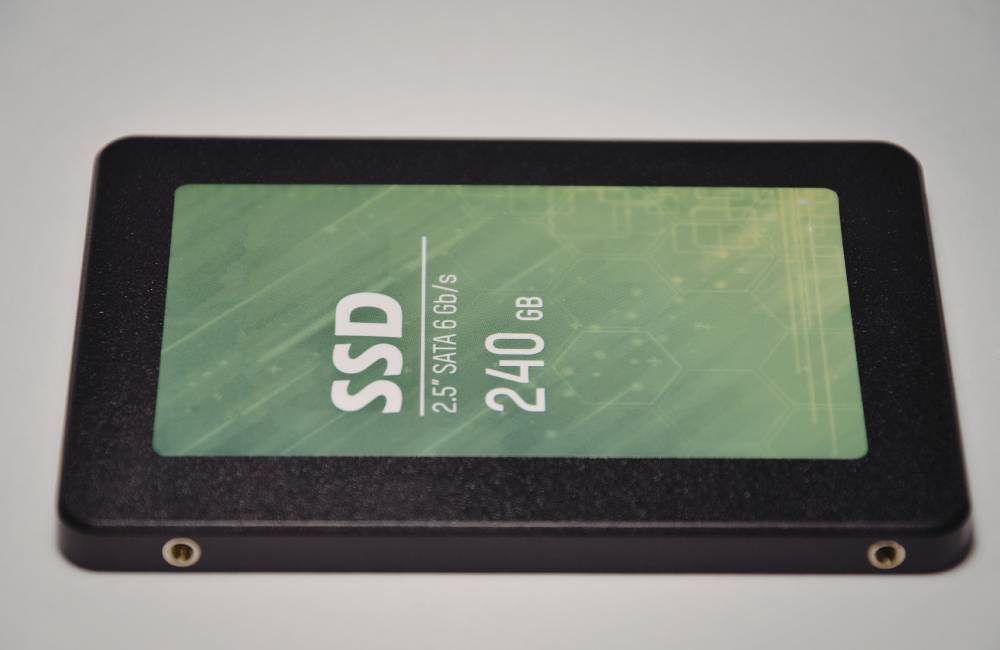
中古PCのSSD容量は、価格だけでなく保存するデータの量や使い方に合わせて選ぶことが大切です。
目安として、Web閲覧や文書作成が中心なら256GB、普段使いで余裕を持たせたいなら512GB、写真・動画などを多く保存するなら1TBが候補になります。
| SSD容量 | 向いている使い方 | 選ぶときの目安 |
|---|---|---|
| 256GB | Web閲覧・文書作成・動画視聴 | 保存するデータが少ない人向け |
| 512GB | 普段使い・仕事・写真保存 | 容量に余裕を持たせたい人向け |
| 1TB | 写真・動画・大容量データの保存 | データを多く保存する人向け |
256GB|Web閲覧や文書作成が中心なら候補
256GBは、Web閲覧やメール、Word・Excelなどの文書作成、動画視聴といった日常的な用途が中心なら選択肢になります。
一方で、写真や動画を本体に多く保存したり、容量の大きなアプリを複数インストールしたりすると、空き容量が少なくなりやすくなります。
データをあまり保存しない人や、クラウド・外付けストレージを併用する人なら使いやすい容量です。
512GB|迷ったときに選びやすい容量
512GBは、普段使いから仕事まで幅広い用途に対応しやすく、写真やアプリをある程度保存しても余裕を持たせやすい容量です。
中古PCを購入してから数年間使うことを考えると、データやアプリが増える可能性もあります。
256GBでは少し心配だが、1TBまでは必要ないという人には、512GBが選びやすい容量です。
1TB|写真や動画を多く保存する人向け
1TBは、写真や動画、大容量のデータをパソコン本体に多く保存したい人に向いています。
動画編集などで大きなファイルを扱う場合や、外付けストレージに頼らず本体にデータをまとめて保存したい場合にも余裕があります。
ただし、Web閲覧や文書作成が中心で保存するデータも少ないなら、1TBまで必要とは限りません。容量の大きさだけで選ばず、用途と価格のバランスを見ることがポイントです。
SSDの寿命を判断するポイント
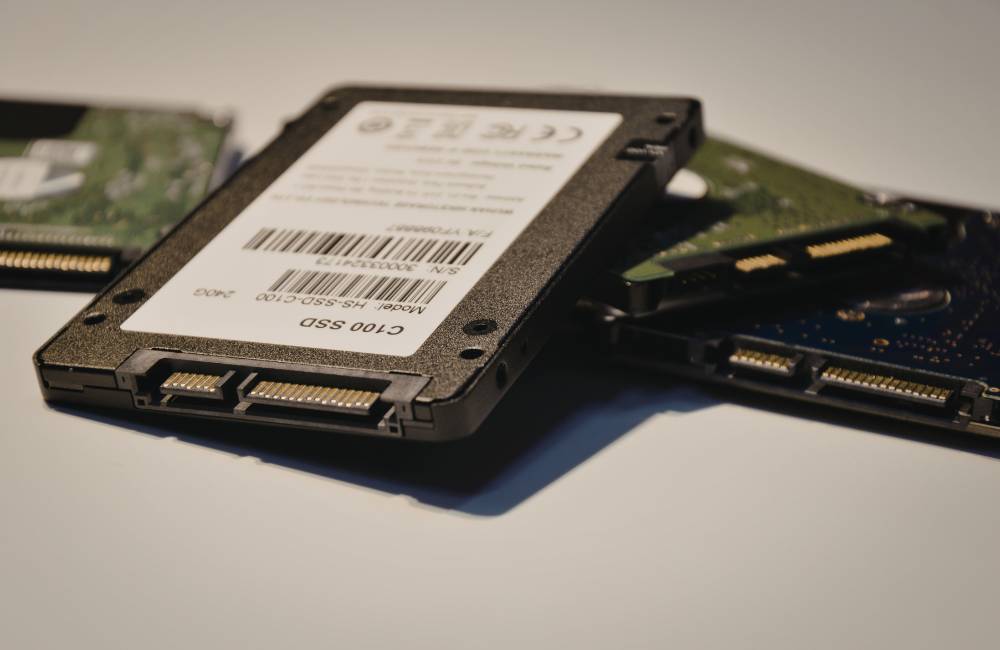
中古PCのSSDは、使用年数だけで「まだ使える」「寿命が近い」と判断することはできません。
SSDの状態を確認するときは、メーカーが示す耐久性の目安やSMART情報、総書き込み量などを組み合わせて見ることが大切です。
TBWはSSDの耐久性を知る目安
SSDの耐久性を確認するときに使われる指標のひとつが、TBW(Total Bytes Written)です。
TBWは、SSDにどの程度のデータを書き込めるよう設計されているかを示す耐久性の目安で、メーカーや製品、容量によって数値が異なります。
たとえば、同じシリーズでも容量が大きいモデルほどTBWが高く設定されている場合があります。そのため、「○○TBW以上なら安心」と一律の数字で判断するのではなく、SSDの型番が分かる場合はメーカーの仕様を確認するのが基本です。
中古PCではTBWの仕様だけでなく、実際の総書き込み量なども確認できれば、SSDがどの程度使われてきたのかを判断する材料になります。
CrystalDiskInfoでSSDの状態を確認する
手元にある中古PCなら、CrystalDiskInfoなどのツールを使ってSSDのSMART情報を確認できます。
確認しておきたい主な項目は、健康状態・総書き込み量・使用時間・温度などです。ただし、表示される項目や健康状態の判定方法はSSDによって異なるため、健康状態のパーセントだけで寿命を決めつけないようにしましょう。
「正常」と表示されているかを確認したうえで、総書き込み量や使用時間なども合わせて見ると、SSDの状態を判断しやすくなります。
中古PCを購入する前にこれらの情報を確認できない場合は、SSDだけで判断するのではなく、販売店の整備内容や保証期間も確認しておくと安心です。
SSDだけでなく、CPUやメモリを含めて中古パソコンのスペックを全体として確認したい方は、「中古パソコンのスペック完全ガイド【CPU・メモリ・SSD】」も参考にしてください。
SSDの速度と体感性能

中古PCのSSDを選ぶときは、容量や寿命だけでなく、搭載されているSSDの種類も確認しておくと判断しやすくなります。
代表的なのがSATA SSDとNVMe SSDです。NVMe SSDはSATA SSDより高速なデータ転送に対応していますが、Web閲覧や文書作成などの日常用途では、スペック上の速度差がそのまま体感差になるとは限りません。
SATAとNVMeは用途に合わせて選ぶ
SATA SSDは、中古PCにも広く搭載されているSSDです。Web閲覧やOffice作業、動画視聴などが中心なら、SATA SSDでも十分に快適に使えるケースがあります。
一方、NVMe SSDは高速なデータ転送が特徴で、大容量ファイルを扱う作業や動画編集などではメリットを感じやすくなります。
そのため、「NVMeだから必ず快適」「SATAだから遅い」と考えるのではなく、用途と価格のバランスで選ぶことが大切です。
SSDだけでパソコン全体の速さは決まらない
SSDは起動やデータの読み書きに関係する重要なパーツですが、パソコン全体の快適さはSSDだけで決まるわけではありません。
CPUの性能やメモリ容量、使用するアプリなどによっても動作は変わります。中古PCを選ぶときは、SSDの種類だけを比較するのではなく、CPU・メモリを含めた全体のスペックを見ることが重要です。
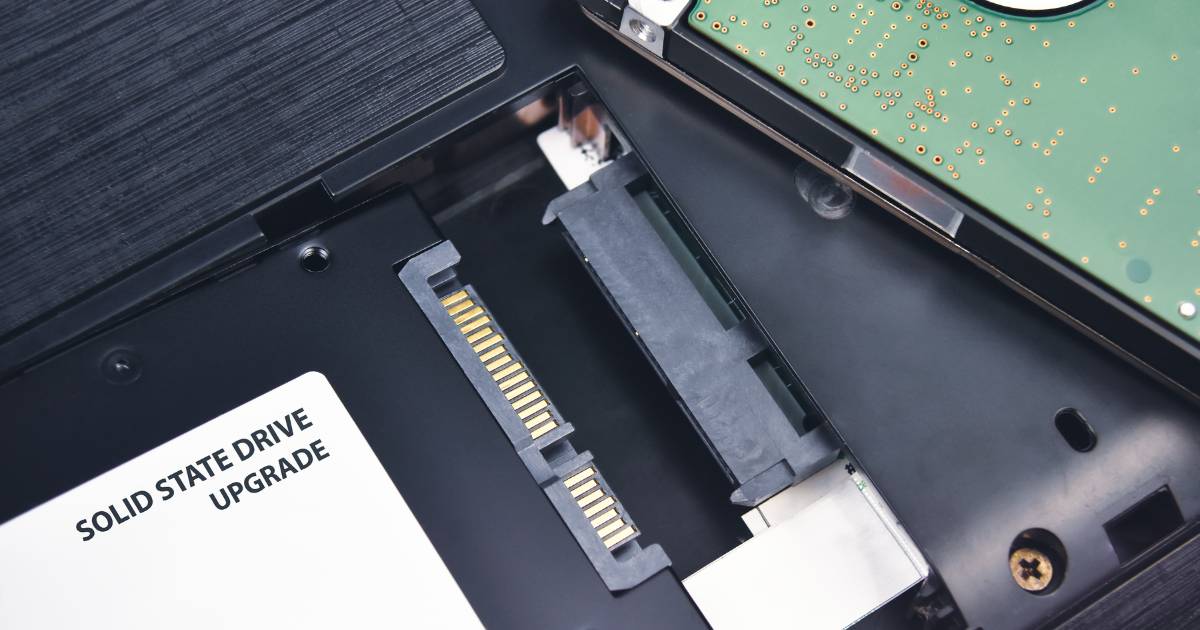
SSDの交換を検討している方や、SATA・M.2・NVMeなどの規格と換装方法を詳しく知りたい方は、「SSD換装で爆速化!中古パソコンの劇的アップグレード法」で詳しく解説しています。
中古PCを選ぶときにSSDで確認したいポイント
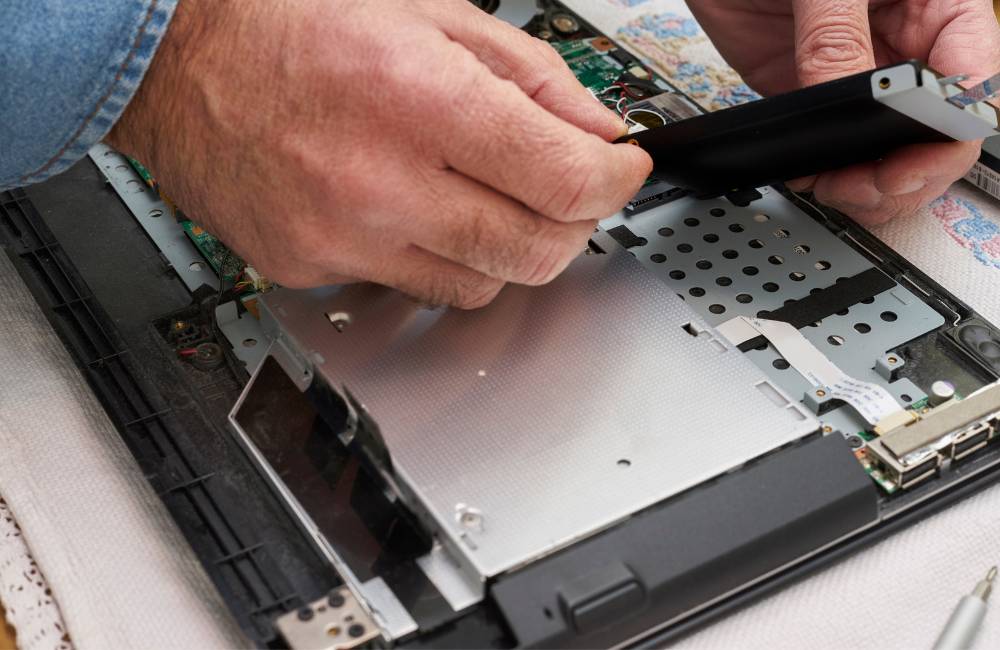
中古PCでは、SSDが搭載されているだけで判断するのではなく、容量・状態・規格まで確認しておくことが大切です。
購入後に容量不足で困ったり、想定していた使い方ができなかったりしないよう、商品ページで分かる範囲から確認しておきましょう。
必要な容量があるか確認する
まず確認したいのがSSDの容量です。
128GBなど容量の小さいSSDは、使い方によっては空き容量が少なくなりやすいため、価格だけで決めず、自分が保存するデータ量を考えて選びましょう。
Web閲覧や文書作成が中心なら256GB、写真やアプリもある程度保存するなら512GB、動画など大容量のデータを多く扱うなら1TBというように、用途から必要な容量を考えると選びやすくなります。
SSDの状態や交換のしやすさも確認する
中古PCでは、SSDのメーカーや型番、使用状況まで商品ページに掲載されているとは限りません。情報が確認できる場合は、容量だけでなくSSDの状態についてもチェックしておきましょう。
また、将来的に容量を増やしたい場合は、SSDを交換できる機種かどうかも確認しておくと選択肢が広がります。ただし、SSDの規格や交換方法は機種によって異なり、分解によってメーカーや販売店の保証に影響する場合もあります。
購入時に必要な容量を確保しておくのが基本ですが、あとからSSD交換を検討する場合は、対応する規格や交換方法を事前に確認することが大切です。
SSDを交換する場合の規格確認や具体的な手順、クローン方法については、「SSD換装で爆速化!中古パソコンの劇的アップグレード法」で詳しく解説しています。
まとめ|中古PCのSSDは容量と状態を合わせて判断しよう

中古PCのSSDを選ぶときは、容量の大きさだけで判断するのではなく、自分の用途に合った容量とSSDの状態を合わせて確認することが大切です。
Web閲覧や文書作成が中心なら256GB、普段使いで余裕を持たせたいなら512GB、写真や動画などを多く保存するなら1TBがひとつの目安になります。
中古PCでは、SSDの使用年数だけで寿命を判断せず、確認できる場合はTBWやSMART情報、総書き込み量なども参考にしましょう。また、SATAとNVMeには性能差がありますが、用途によってはスペック上の差がそのまま体感差になるとは限りません。
「必要な容量があるか」「SSDの状態に問題がないか」「用途に合った性能か」を順番に確認すれば、自分に合った中古PCを選びやすくなります。
購入先まで含めて検討したい方は、保証や整備体制を比較した「中古パソコン専門店5選|高品質・保証付きで安心の専門店徹底比較」も参考にしてください。