

中古パソコンはネット通販なら多くの商品を比較しやすく、店舗へ足を運ばなくても自分の予算や用途に合った1台を探せます。
一方で、実物を手に取って確認できないため、
「届いてみたら思ったより傷が多かった」
「スペックが用途に合わなかった」
「バッテリーが劣化していた」といった失敗につながることもあります。
中古パソコンは同じ機種でも状態に個体差があるため、価格だけで選ばないことが大切です。
ネット通販で購入する際は、商品写真やスペックだけでなく、ショップの信頼性、Windows 11への対応、バッテリーや付属品、保証・返品条件なども事前に確認しておきましょう。
この記事では、ネット通販で中古パソコンを買う時に確認しておきたい注意点を、購入前から商品が届いた後まで順番に解説します。
初めて中古パソコンをネットで購入する方でも、どこを確認すればよいのか分かるように紹介しますので、購入前のチェックに役立ててください。
信頼できるネットショップか確認する

ネット通販で中古パソコンを購入する際は、商品だけでなく販売しているショップが信頼できるかを確認することが大切です。
特に中古パソコンは、商品の状態や検品方法、保証・返品対応などがショップによって異なります。
価格の安さだけで判断せず、運営会社の情報や販売実績、保証内容、問い合わせ先などが明確に記載されているかを確認してから購入しましょう。上位の類似記事でも、保証内容や運営情報などをショップ選びの確認項目として挙げています。
運営会社や販売実績を確認する
公式サイトでは、運営会社名・所在地・問い合わせ先・販売実績などが明記されているかを確認しましょう。
中古パソコン専門店の場合は、古物商許可番号や「特定商取引法に基づく表記」が掲載されているかも確認できます。実際の中古PC専門店でも、会社情報や古物商許可番号、支払い方法などが公開されています。
また、保証期間や返品・交換の条件が分かりやすく掲載されているショップなら、購入後に不具合があった場合の対応も事前に確認できます。
会社情報や保証内容が十分に確認できないショップは、価格が安くても慎重に判断しましょう。
支払い方法とサイトの安全性を確認する
購入前に、クレジットカードや銀行振込、代金引換など、どのような支払い方法に対応しているかを確認しましょう。
特に、銀行振込による前払いしか選べない場合や、振込先が運営会社とは異なる個人名義の口座になっている場合は注意が必要です。消費者庁も、銀行振込しか利用できず、振込先が個人名義の場合は十分注意するよう呼びかけています。
また、クレジットカード情報などを入力するページでは、通信が暗号化されているか、URLや運営会社に不審な点がないかも確認しておきましょう。
支払い方法が極端に限定されている、不自然なほど価格が安いなど、少しでも不審な点があるショップでは購入を急がないことが大切です。
ネット通販では、価格だけでなく、運営会社の情報や保証内容、支払い方法まで確認してショップを選ぶことが大切です。
失敗を避けて安全に購入したい方は、信頼できる中古パソコン専門店を整理したこちらの記事も参考にしてください。
>>中古パソコンは危険?安心して買えるおすすめ専門店3選
商品写真と実際の状態を確認する

ネット通販では実物を手に取って確認できないため、商品写真と状態説明を細かく確認することが大切です。
中古パソコンは同じ機種でも、傷や汚れ、液晶やキーボードの状態などに個体差があります。
また、掲載されている写真が実際に届く商品の写真とは限りません。実物写真なのか、同型機のイメージ画像なのかも確認しておきましょう。商品ランクの基準もショップによって異なるため、ランクだけで判断しないことが重要です。
実物写真かイメージ画像かを確認する
商品ページでは、まず掲載写真が購入する個体の実物写真なのか、同じ機種を使ったイメージ画像なのかを確認しましょう。
実物写真が掲載されている場合は、天板や側面だけでなく、液晶、キーボード、パームレスト、端子周辺なども確認します。
傷やへこみ、キーボードのテカリなどが気になる場合は、写真を拡大して確認しましょう。
イメージ画像しか掲載されていない場合は、写真だけで状態を判断せず、商品説明に個体ごとの傷や使用感が記載されているかを確認することが大切です。
商品ランクと状態説明を確認する
中古パソコンには、A・B・Cなどの商品ランクが付けられていることがあります。ただし、ランクの基準はショップごとに異なるため、ランクだけで状態を判断しないようにしましょう。
商品説明では、外装の傷やへこみだけでなく、液晶のムラやドット抜け、キーボードのテカリ・文字消え、ヒンジや端子の状態なども確認します。
「目立つ傷あり」「液晶ムラあり」「訳あり」などの記載がある場合は、購入後に後悔しないよう、どの程度まで許容できるかを考えて選びましょう。
スペックとWindows 11の対応状況を確認する

中古パソコンは、同じシリーズや見た目が似ている機種でも、CPUの世代やメモリ、ストレージなどのスペックが異なる場合があります。
ネット通販では商品ページの情報だけで判断することになるため、CPU・メモリ・ストレージ・OSなどの基本スペックを購入前に確認することが大切です。
特にWindowsパソコンでは、Windows 11のシステム要件を満たしているかも確認しておきましょう。
CPUはシリーズ名だけでなく世代まで確認する
CPUは「Core i5」「Core i7」といったシリーズ名だけでなく、CPUの世代や型番まで確認しましょう。
同じCore i5でも発売された時期によって性能やWindows 11への対応状況が異なります。
また、メモリ容量やSSD容量、OSの種類も商品ページで確認します。スペック表記だけでは判断しにくい場合は、パソコンの型番やCPU型番をメーカー公式サイトなどで確認すると安心です。
「Core i7だから高性能」といったシリーズ名だけで判断せず、CPUの世代を含めて確認することがポイントです。
用途に必要なメモリ・SSD容量を確認する
必要なスペックは、パソコンの用途によって異なります。
Web閲覧や文書作成などの一般的な用途なら、メモリ8GB以上・SSD 256GB以上をひとつの目安にすると選びやすくなります。
複数のソフトを同時に使用したり、画像編集や動画編集などを行ったりする場合は、メモリ16GB以上や容量に余裕のあるSSDも検討しましょう。
価格だけで高性能なモデルを選ぶのではなく、自分の用途に必要なスペックを基準に選ぶことが大切です。
バッテリーや付属品を確認する
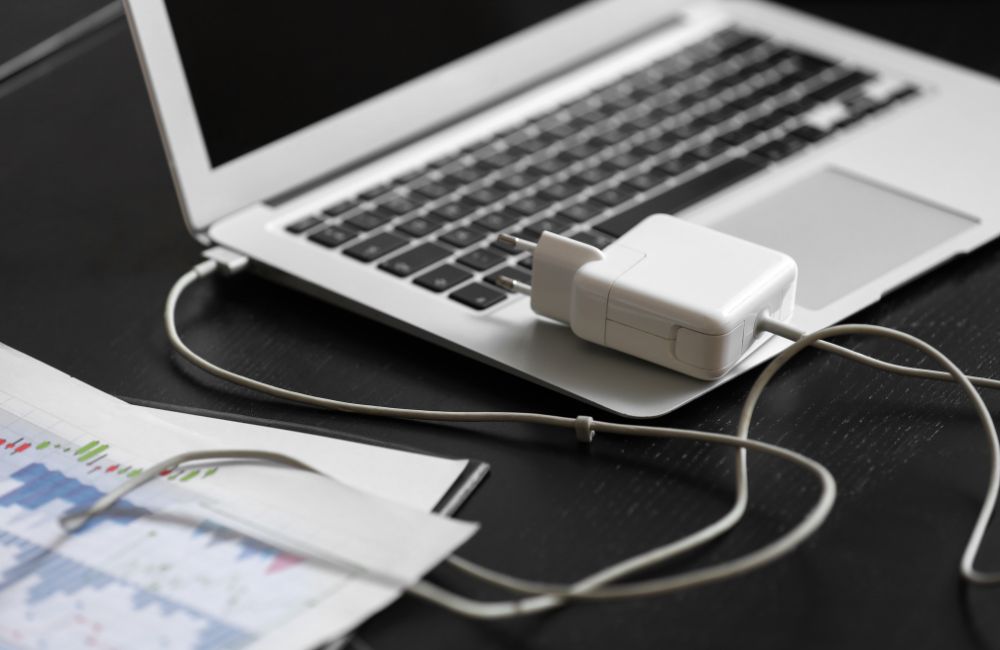
中古ノートパソコンをネット通販で購入する場合は、スペックだけでなく、バッテリーの状態や付属品の有無も確認しておきましょう。
中古品はこれまでの使用状況によってバッテリーの劣化具合が異なり、ACアダプターなどの付属品も商品によって違います。
商品ページの説明を確認し、不明な点があれば購入前にショップへ問い合わせておくと安心です。
ノートPCはバッテリーの状態を確認する
中古ノートパソコンのバッテリーは消耗品のため、新品と同じように使えるとは限りません。
ショップによってはバッテリー容量や状態を記載している場合があるため、バッテリーに関する説明があるか確認しましょう。
また、バッテリーは保証対象外としているショップもあります。外出先で長時間使う予定がある場合は、バッテリーの状態だけでなく、保証の対象になるかどうかも確認しておくことが大切です。
ACアダプターなど付属品の有無を確認する
中古パソコンは、新品購入時に付属していたものがすべて揃っているとは限りません。
特にノートパソコンでは、ACアダプターが付属しているかを確認しましょう。
そのほか、電源ケーブルやリカバリーメディア、取扱説明書など、必要な付属品がある場合は商品ページの「付属品」欄を確認します。
写真に写っていても付属するとは限らないため、商品説明に記載されている内容を基準に判断しましょう。
Office付きはソフトの種類を確認する
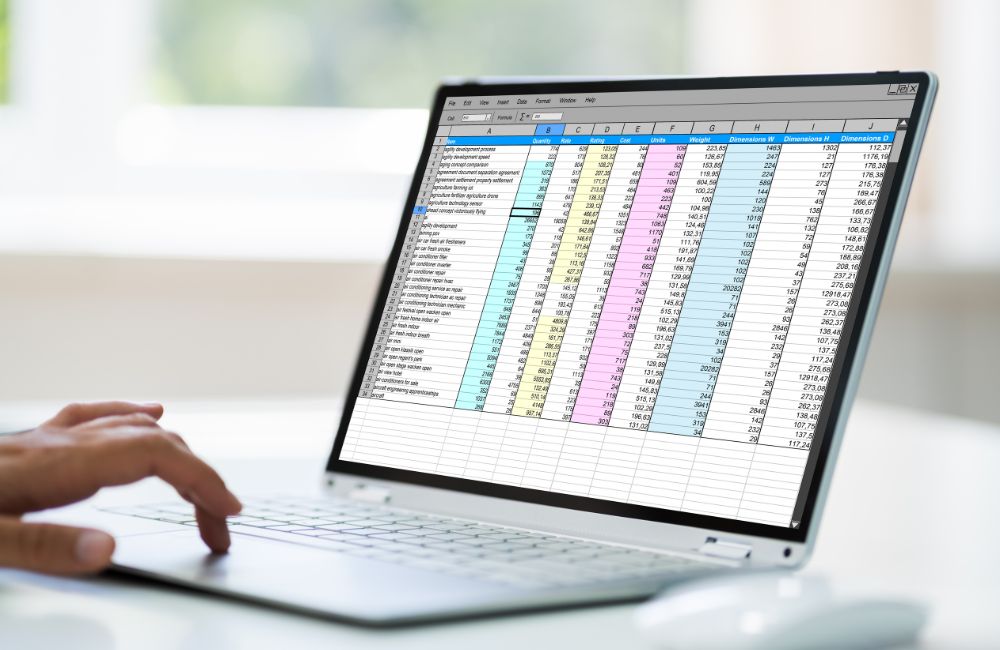
中古パソコンでは「Office付き」と表示されている商品がありますが、必ずしもMicrosoft Officeが付属しているとは限りません。
ショップによっては、Microsoft Officeと互換性のあるWPS OfficeやLibreOfficeなどが付属している場合があります。WordやExcel、PowerPointを使う予定がある方は、商品名の「Office付き」という表記だけで判断せず、実際に付属しているOfficeソフトの名称を確認しましょう。
Microsoft Officeの場合も、Office Home & Businessなどの製品名やバージョン、利用できるアプリ、ライセンスの条件を確認しておくことが大切です。
また、中古パソコンではOfficeのライセンス形態が商品によって異なるため、購入後も正規に利用できるライセンスなのかを商品説明で確認しましょう。内容が分からない場合は、購入前にショップへ問い合わせておくと安心です。
特に「Microsoft Office付き」と思って購入したら互換Officeだった、必要なPowerPointが含まれていなかった、といった認識違いを防ぐためにも、Officeの名称・内容・ライセンス条件まで確認してから購入することがポイントです。
保証期間と返品・交換条件を確認する

中古パソコンは、ショップによって保証期間や保証範囲、返品・交換の条件が異なります。
「保証付き」と書かれていても、すべての故障や不具合が対象になるとは限りません。購入後にトラブルが起きてから困らないよう、保証期間だけでなく、どこまで対応してもらえるのかを購入前に確認しておきましょう。
返品・交換できる条件を確認する
商品が届いてから不具合が見つかった場合に備えて、返品・交換できる期間と条件を確認しておきましょう。
特に確認したいのは、「初期不良の場合」と「イメージ違いや購入間違いなど購入者都合の場合」で、返品条件がどう違うかです。
また、返送料をどちらが負担するのか、返品前にショップへの連絡が必要なのかなど、返品・交換の手順まで確認しておくと安心です。
保証期間だけでなく保証範囲も確認する
中古パソコンの保証は、ショップによって期間だけでなく対象となる故障や部品も異なります。
保証期間とあわせて、どのような不具合が保証対象になるのかを確認しましょう。
特にバッテリーなどの消耗品や、落下・水濡れなど購入者側の原因による故障は、保証対象外になることがあります。
また、不具合が発生したときにすぐ相談できるよう、問い合わせ方法やサポート窓口が明記されているかも確認しておきましょう。
失敗しないための判断基準を体系的に整理したい方は、
>>中古PCの選び方・考え方完全ガイド【初心者でも迷わない判断基準】もあわせて確認しておくと安心です。
口コミ・レビューは内容まで確認する

ネット通販では実物を確認できないため、ショップや商品の口コミ・レビューも購入先を判断する材料になります。
ただし、評価の点数や星の数だけで判断せず、実際に購入した人がどのような点を評価し、どのような不満を感じているのかまで確認することが大切です。
高評価と低評価の両方を確認する
レビューを見るときは、高評価だけでなく低評価の内容も確認しましょう。
特に「商品説明より傷が多かった」「バッテリーが劣化していた」「問い合わせへの対応が遅かった」など、同じような指摘が複数ある場合は注意が必要です。
一方で、低評価があっても個別の事情によるケースもあります。評価の点数だけを見るのではなく、具体的に何が問題だったのかを確認して判断しましょう。
中古パソコンが届いたらすぐに状態を確認する
ネット通販で中古パソコンを購入したら、商品が届いたまま放置せず、できるだけ早く本体の状態や動作を確認しましょう。
ショップによっては初期不良や返品に対応できる期間が決められているため、不具合に気づくのが遅れると対応を受けられない場合があります。
外観・付属品・スペックを確認する
まず、注文した商品と届いたパソコンが一致しているか確認します。
本体の傷や破損、液晶やキーボードの状態、ACアダプターなどの付属品を確認し、商品ページの説明と大きな違いがないかチェックしましょう。
あわせて、CPU・メモリ・ストレージ容量・OSなどが、注文したスペックと一致しているかも確認します。
基本的な動作を確認する
電源を入れたら、Wi-Fi接続やキーボード、タッチパッド、USBポート、Webカメラ、スピーカーなど、普段使用する機能が正常に動作するか確認しましょう。
不具合や商品説明との違いが見つかった場合は、そのまま使い続けず、ショップの返品・初期不良対応期間内に問い合わせることが大切です。
まとめ

ネット通販で中古パソコンを購入する際は、価格だけで決めず、ショップの信頼性や商品状態、スペック、バッテリー、付属品、保証・返品条件まで確認することが大切です。
特に実物を確認できないネット通販では、商品写真が実物なのか、傷や使用感がどの程度あるのか、必要なスペックを満たしているかを購入前に確認しておきましょう。
また、「Office付き」の内容やバッテリーの状態など、商品ページだけでは分からない点があれば、購入前にショップへ問い合わせて確認するのがおすすめです。
商品が届いたら、外観・付属品・スペック・基本的な動作を早めにチェックし、不具合や商品説明との違いがあれば、返品・初期不良の対応期間内にショップへ連絡しましょう。
初めてネット通販で中古パソコンを購入する方は、検品体制や保証、返品条件が明確な中古パソコン専門店を選ぶと安心です。