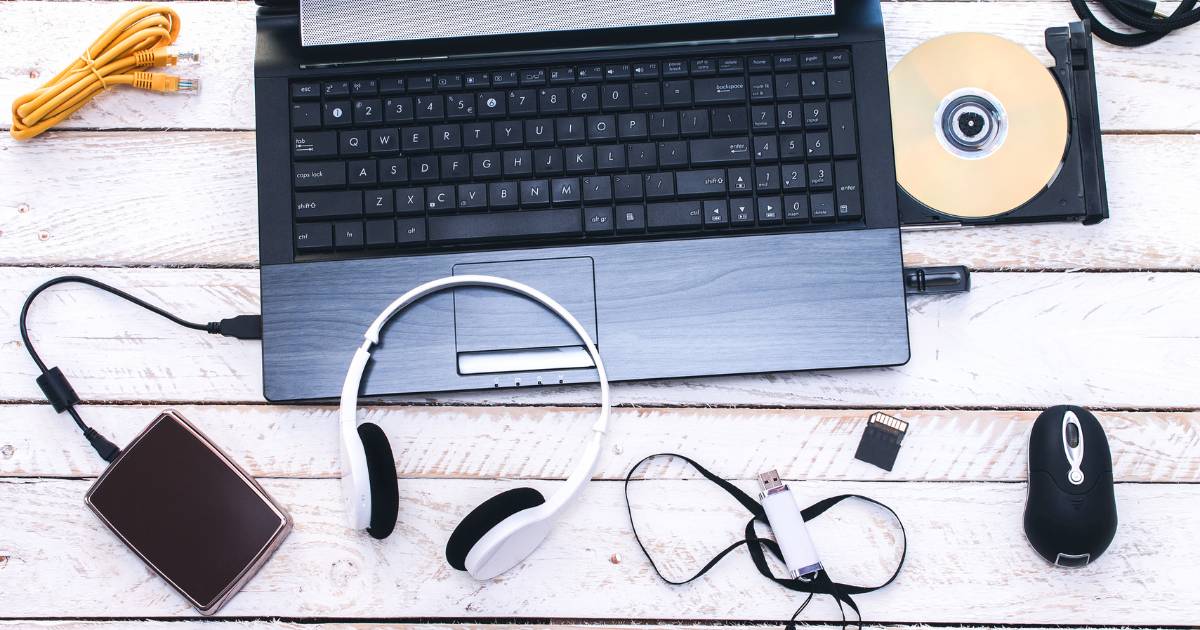
中古パソコンを購入したとき、多くの方が「安くていい買い物ができた!」と期待に胸をふくらませる一方で、「本当に大丈夫だろうか…」という不安も抱きがちです。
新品と違い、中古は過去の使用状況やパーツの劣化度合いによって状態が大きく変わるため、購入直後のチェックを怠ると後々トラブルに直面する可能性があります。
特にネット通販などで中古パソコンを購入した後は、何を確認すればいいのか、買ったらまず何をやるべきかを知っておかないと、思わぬ不具合を見落としてしまうリスクがあります。
特に中古PCはこんなリスク(注意点)がある!
・ストレージ(HDD/SSD)やバッテリーの寿命・劣化
・ライセンス認証が正常に通っていない
・前の所有者のデータ消去や初期化が不十分な場合も
しかし、購入直後に「確認すること」をしっかり押さえておけば、万が一の不具合も早めに発見でき、販売店の初期不良保証やサポートもスムーズに利用できます。
本記事では、初心者が中古パソコンを安心して使い始めるために、必ずチェックすべき「8つのステップ」を分かりやすく解説します。
①外観の傷や使用感をチェックする
②付属品の有無を確認する
③接続口(USB・HDMIなど)を確認する
④電源オンと基本動作を確認する
⑤HDD/SSDやバッテリーの健康状態を確認する
⑥OSやライセンス認証を確認する
⑦初期化・データ消去がされているかを確認する
⑧保証や販売店のサポートを確認する
これらを押さえておけば、安心して中古パソコンをセットアップし、使い始められます。
外観の傷や使用感をチェックする
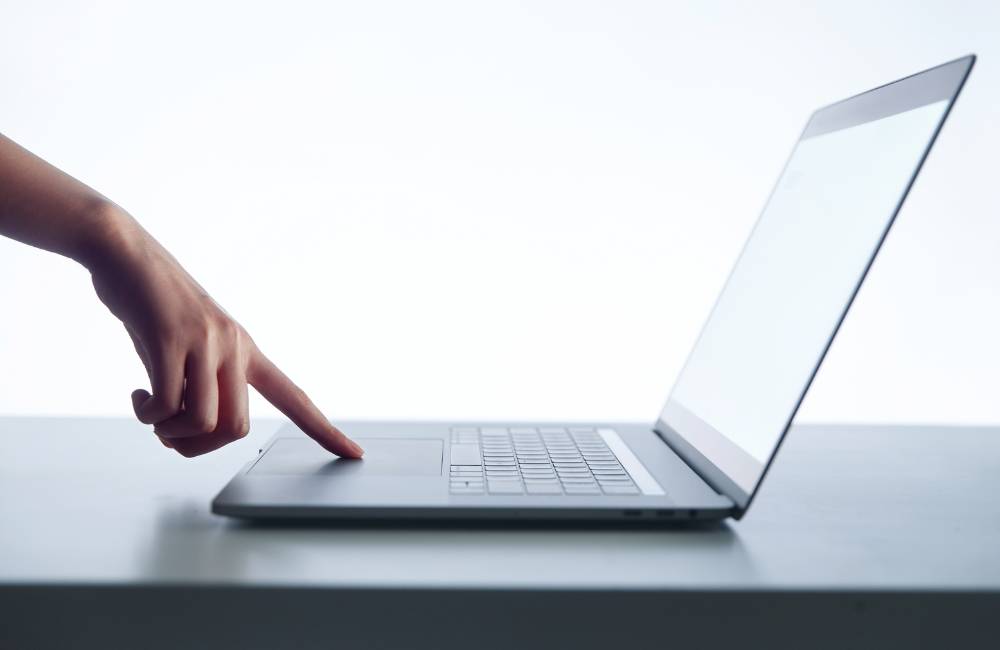
中古パソコンは新品とは違い、前の所有者が使用した履歴が必ずあります。
そのため、まず確認すべきは本体や液晶の外観です。
ネット通販などで中古PCを購入した後は、動作確認だけでなく、こうした物理的なコンディションを確認することが「失敗しないための重要な注意点」となります。
小さなキズやスレであれば使用に支障はありませんが、大きなへこみや画面の割れは動作不良や故障の原因となることもあります。
配送中の予期せぬ衝撃によって、目に見えないダメージを受けている可能性もあるため、「中古pcで確認すること」の第一歩として、最初の「見た目の確認」は怠らないようにしてください。
ショップの販売ページに記載されていた「商品ランク(Aランク、Bランクなど)」や状態の注意事項と照らし合わせながら、以下のポイントを確実に確認しましょう。
本体や液晶のキズ・へこみの有無を確認
ノートパソコンの場合は特に、天板・液晶画面・キーボード周りを重点的に確認しましょう。
中古ノートパソコンだけでなく、中古デスクトップパソコンの注意点としても、本体ケースの歪みやファン周辺の破損がないかのチェックは必須です。
特に重要なのが液晶画面のチェックです。
液晶にはドット抜けやひび割れがないか、本体に強い衝撃を受けた跡がないかも重要なポイントです。
強いダメージがあると内部のパーツにまで影響が及んでいる可能性があります。
万が一、液晶に割れや目立つヒビがある場合は、配送事故の可能性が高いため、その時点でスマートフォンのカメラで写真を撮り、ショップへの連絡準備をしましょう。
汚れや変色など見た目のコンディションを確認
中古品では、使用環境によって黄ばみや変色、キーボードの「テカリ」や文字消え、パームレスト(手を置く部分)のシールの剥がし跡など、中古のパソコンならではの使用感が見られる場合があります。
表面の汚れはクリーニングで落とせることも多いですが、長期的に残る変色は見た目の印象を大きく左右します。
自分が気持ちよく使えるレベルかどうかを基準に判断するのがおすすめです。
付属品の有無を確認する
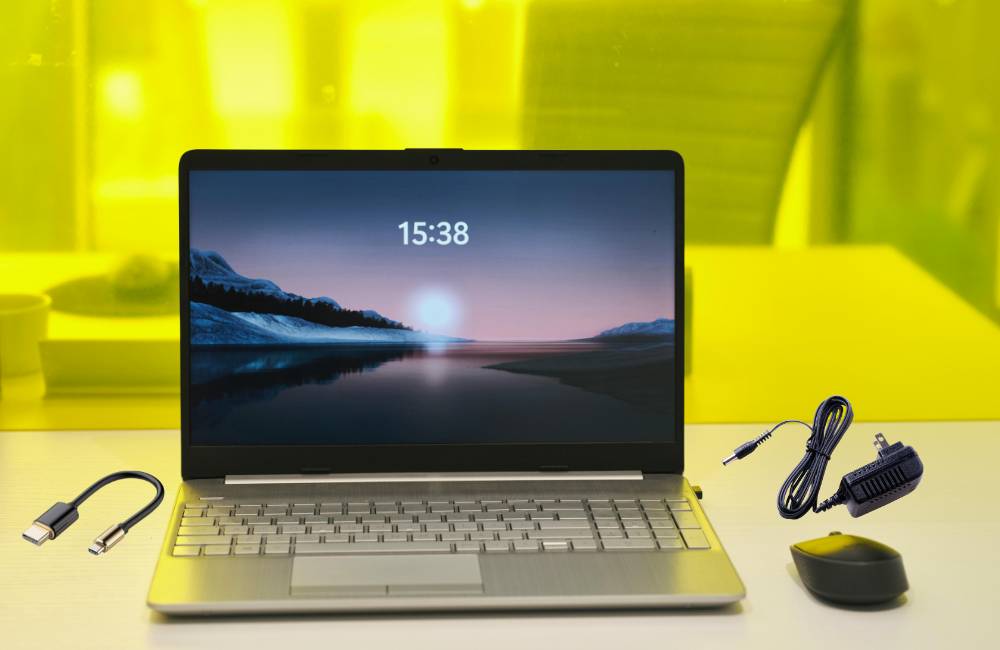
中古パソコンでは、新品と違って付属品がすべて揃っていないケースが多く見られます。
電源アダプタやケーブルがなければ起動すらできませんし、リカバリディスクやマニュアルが欠けていると後の設定や復旧が不便になります。
中古パソコンを購入したら、すぐに使える状態かどうか、付属品の有無を確認することも重要なチェックポイントです。
特にネット通販などで購入した場合は、商品ページに記載されていた付属品リストと手元の荷物を必ず照らし合わせて、欠品がないかトリプルチェックしましょう。
ACアダプタ・電源ケーブルを確認
ノートパソコンの場合、ACアダプタと電源ケーブルは必須です。
これらがしっかりと同梱されているかを確認します。
中古PCの場合、純正品ではなく「互換品(他社製の代用品)」が付属しているケースも多く見られます。
問題なく通電すれば基本仕様としては問題ありませんが、出力が合っていないと充電不良やバッテリー劣化、最悪の場合は故障の原因になるため、できれば純正品、もしくは動作確認が保証された適切なものが望ましいです。
「中古パソコンの注意点」として、プラグの形状が合わなくて本体に挿さらない、あるいはケーブルに断線やひび割れがないか、手に取って異常がないかを確認することが大切です。
保証書・マニュアル・リカバリ関連を確認
中古品では省かれていることも多いですが、ショップが発行した「独自の保証書」や取扱説明書、リカバリディスクなどが揃っていれば安心感が高まります。
中古パソコンには、新品のようなメーカーの分厚いマニュアルは基本的に付属していません。
その代わり、ショップ独自の保証書や購入証明となる納品書は、万が一の初期不良の際に「保証を受けるための絶対の証明書」になります。
これらを紛失すると無償サポートが受けられなくなるケースが多いため、届いた直後に必ず確認し、大切に保管しておきましょう。
また、リカバリメディアはトラブル時の復旧に深く関わるため、有無を必ずチェックしておいてください。
電源オン・基本動作を確認する
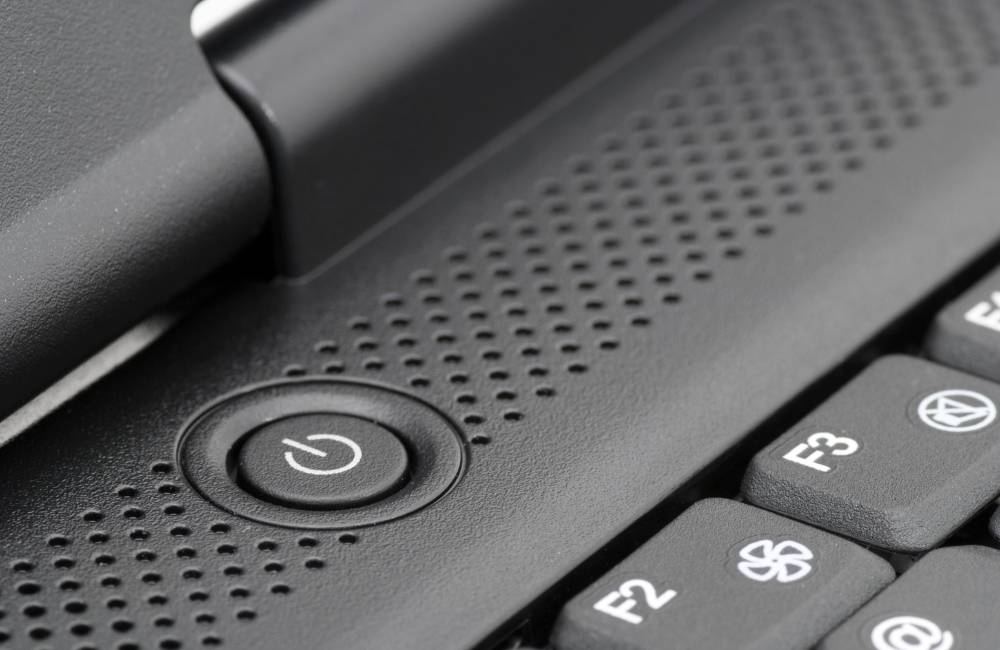
中古パソコンは、見た目がきれいでも内部に不具合を抱えているケースがあります。
ネット通販などで購入した後は、段ボールを開けて満足せず、すぐに電源を入れて正常に起動するか、基本的な操作に問題がないかをトリプルチェックしましょう。
初期不良を早めに発見すれば、販売店の返品や交換の対応もスムーズに進められます。
中古パソコンを買ったら、まず電源を入れて正常に起動するか確認しましょう。購入直後にやることの中でも、初期不良を見つけるために重要なチェックです。
電源オンで正常に起動するか確認
まずは電源ボタンを押して、すぐに反応があるかを見ます。
電源ボタンを押した後、画面にメーカーのロゴやWindowsの起動画面がスムーズに表示されるかを確認しましょう。
もし、起動が極端に遅い、エラーが頻発する、ブルースクリーンが表示されるといった場合は、内部のストレージやメモリ、あるいはマザーボードなどの基盤に物理的な不具合がある可能性があります。
また、起動中に「カラカラ」「ブーン」といった、ファンやハードディスクからの異常な異音がしないかも重要な確認ポイントです。
画面・入力機器・接続口の動作を確認
無事にデスクトップ画面が表示されたら、日常的な操作に問題がないか触ってみます。
・ディスプレイ:メモ帳などを画面いっぱいに開き、背景を白や黒にした状態で、画面にドット抜けや色むら、変色がないかを確認しましょう。
・キーボード・マウス:すべてのキーを順番に押してみて、文字が入力できない場所がないかテストします。ノートパソコンの場合は、タッチパッドがスムーズに動くかも触ってみてください。
・接続口(ポート類):USBポート、HDMI、イヤホンジャックなどの接続口も、実際に周辺機器やケーブルをつないで確認することをおすすめします。
「中古pcで確認すること」の盲点として、中古品は長年の使用で端子が物理的に緩んでいる場合があるため、認識が途切れないかチェックしておくのが要注意ポイントです。
HDD/SSDやバッテリーの健康状態を確認する
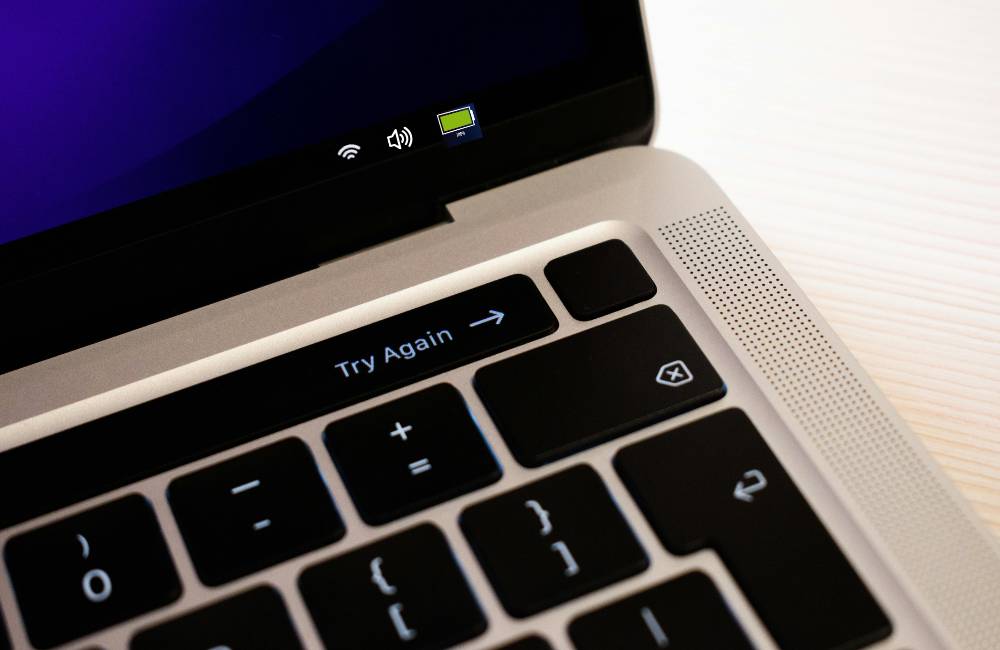
中古パソコンを購入した後の「注意点」として最も重要なポイントの一つが、データを保存するストレージ(HDD/SSD)とバッテリーの「寿命・劣化状態」です。
見た目がどんなにきれいでも、これらは消耗品であるため、内部部品が劣化していればすぐに動作不良などの不具合が起きる可能性があります。
「中古pcで確認すること」の核心とも言える部分ですので、購入直後に必ず健康状態をチェックしておきましょう。
HDD/SSDの劣化状態をチェック
HDD(ハードディスク)は長年の使用で読み書き速度が低下したり、突然認識しなくなるクラッシュのリスクが高まります。
また、近年の中古PCで主流のSSDでも書き込み回数には限度があり、寿命に近い場合があります。
これらストレージの劣化を調べるために、無料の診断ツール(例:CrystalDiskInfo)を活用するのが「中古パソコンを買ったらやること」の定番です。
ツールを使えば「正常/注意/異常」といった健康状態がひと目で確認できます。
購入後は必ずインストールしてチェックすることをおすすめします。
もし「注意」や「異常」が表示された場合は、ショップの初期不良保証の対象にならないか、すぐに販売店へ相談しましょう。
パソコンがいつから使われているか確認する方法
中古パソコンでは、「このパソコンがいつから使われているのか」が気になる場合もあります。
Windows上の情報だけで、パソコン本体が最初に使われた日を正確に特定するのは難しいですが、CrystalDiskInfoなどのツールを使えば、HDDやSSDの「使用時間(電源投入時間)」や「電源投入回数」を確認できます。
ただし、HDDやSSDが途中で交換されている場合、表示される使用時間はパソコン本体の使用期間とは一致しません。そのため、ストレージの使用時間・製造時期・型番などを合わせて確認し、使用歴を判断する目安にしましょう。
バッテリーの持ち時間・充電状態を確認
ノートパソコンの場合、バッテリーの劣化度合いが実用性を大きく左右する注意点です。
まずはACアダプタを抜いた状態でもパソコンが起動し、問題なく動くかを確認します。
フル充電からの稼働時間が極端に短い、あるいは充電が100%まで到達しない、充電中に本体が異常に熱くなるといった症状があれば、バッテリーが寿命を迎えており、交換が必要になる可能性があります。
Windowsなら「バッテリーレポート」機能、Macなら「システム情報」から具体的な消耗状態を確認できます。
中古品である以上、新品同様の持ち時間は期待できませんが、数分で一気に残量が減ってしまうような極端な異常がないかを確実に確認しておきましょう。
OS・ライセンス認証を確認する

中古パソコンを安心して使うためには、OSが正規にインストールされていて、ライセンス認証が完了していることが極めて重要です。
中古パソコンを購入したら、OSが正しくインストールされ、ライセンス認証が完了しているか確認することが重要です。 未認証の場合は一部機能が制限される可能性があるため、購入後のチェック項目として確認しておきましょう。
正規OSがインストールされているかを確認
まずはパソコンにインストールされているOSのバージョンを確認しましょう。
Windowsなら「設定 → システム → バージョン情報」、Macなら「このMacについて」から確認できます。
販売時に「Windows 11 Pro」「macOS Ventura」などと記載されている場合は、その内容と手元の実機が一致しているかを必ずチェックしてください。
信頼できる専門店であれば100%正規OSですが、個人売買などでは非正規のOSが入れられているリスクが稀にあるため、「確認すること」の重要なポイントです。
ライセンス認証の状態を確認手順
正規のライセンスがパソコン本体にしっかり紐づいているかを以下の手順で確認します。
・Windows 11の場合:「設定(Windowsキー + I)」>「システム」>「ライセンス認証」の順にクリックします。画面に「Windows はデジタル ライセンスによって認証されています」または「アクティブ」と表示されれば問題ありません(※Windows 10の場合は「設定 → 更新とセキュリティ → ライセンス認証」から確認できます)。
・Macの場合:Apple IDと連携されていれば大きな問題はありませんが、App Storeを開いてOSのアップデートが正常に可能かどうかを確認しておくと安心です。
・認証エラーが出た場合:ライセンスキー(プロダクトキー)の再入力が必要か、ショップ側の設定ミスの可能性があります。そのまま使い続けず、すぐに販売店のサポート窓口へ問い合わせてください。
初期化・データ消去がされているかを確認する
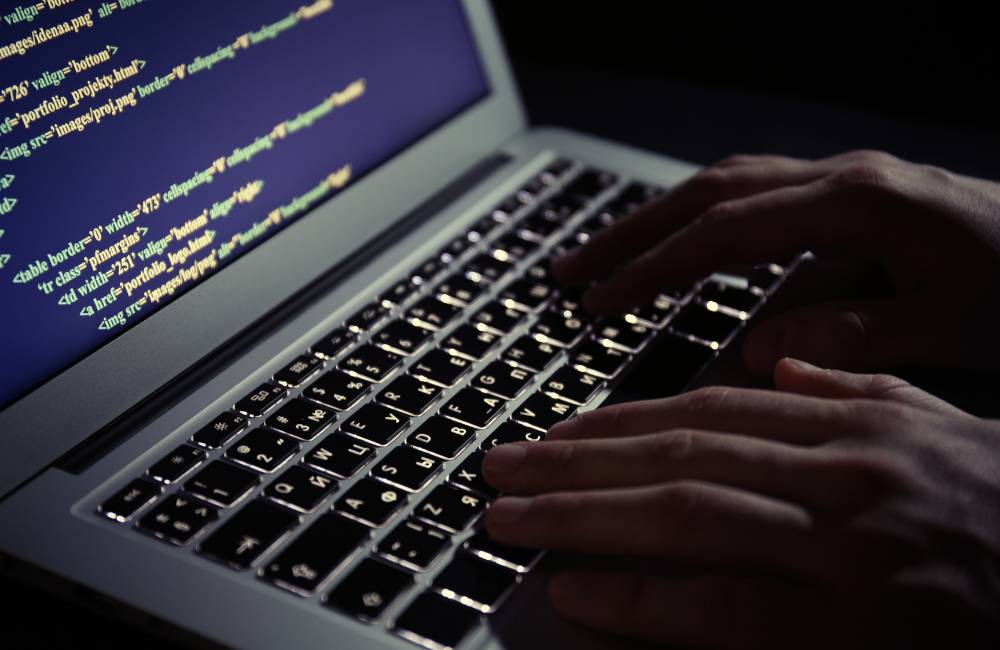
中古パソコンを安全に使い始めるために、絶対に見落とせないのが「初期化やデータ消去が適切に行われているかの確認」です。
前の持ち主が利用していたデータや設定が残っていると、情報漏えいやウイルス感染といったセキュリティリスクが高まります。
特に個人売買や一部のショップではデータ消去が不十分なケースもあるため、中古パソコンを購入したら、前のユーザーのデータが残っていないか、適切に初期化されているかを確認することが重要です。
前ユーザーのデータが残っていないかチェック
まずは、デスクトップ、ドキュメント、ピクチャなどの各フォルダを開き、前のユーザーが作成したファイルや写真が残っていないか確認してください。
また、「設定」>「アカウント」を開き、自分以外の不要なローカルアカウントが残っていないかも要チェックです。
さらに、Google ChromeやEdgeなどのブラウザを起動し、前のユーザーの閲覧履歴やパスワードが保存されていないか確認してください。
これらが残っている場合はデータ消去が不十分な状態ですので、そのまま使うとトラブルにつながる恐れがあります。
OSの再インストールや工場出荷状態への初期化
信頼できる中古パソコン専門店であれば、出荷前に専用のソフトを用いてデータを完全消去し、OSをクリーンインストール(初期化)してくれているため心配ありません。
ただし、中には「前の所有者が使っていた状態のまま、アカウント名だけを変えて販売している」という、データ消去がずさんなショップや個人売買の機体も存在します。
もし、データ消去や初期化が適切に行われているか確認した結果、少しでも前のユーザーの影(ファイルやアプリ)が残っていて不安な場合は、自分で「Windowsの初期化(工場出荷状態へのリセット)」を実行してしまうのが一番確実で安全な対策です。
・「設定」を開く:「Windowsキー + I」を押して設定画面を開きます。
・「システム」→「回復」を選択:「システム」内の「回復」をクリックします。
・「このPCをリセット」を実行:すべてのデータを削除してOSを再インストールします。
これにより、前のユーザーのデータは完全に消え去り、まっさらな状態で安心して使い始めることができます。
初期チェックや万が一のデータ消去が無事に終わったら、次は安全で快適に使うための「初期設定(セットアップ)」へと進みましょう。
パソコンが届いた直後に必ず行うべき具体的な設定手順については、こちらの記事で分かりやすく解説しています。
接続ポートの動作を確認する
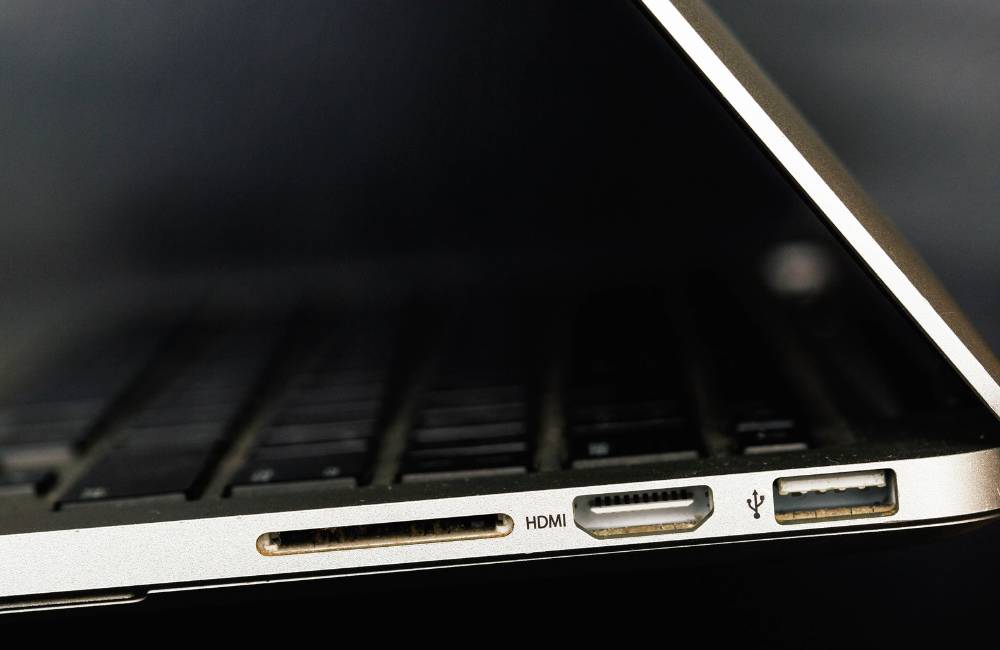
中古パソコンでは、USBやHDMIなどの接続ポート(外部インターフェース)が、経年劣化や前の使用者の扱い方による破損で正常に使えないことがあります。
特に中古品は長期間の使用歴があるため、外観が綺麗でも「全てのポートが問題なく機能するか」を購入直後に確認することが非常に重要です。
日常的な周辺機器の接続にストレスを感じないためにも、「中古pcで確認すること」の総仕上げとして、以下の端子類を実際に触ってチェックしておきましょう。
USBポートやイヤホンジャックの動作確認
最も頻繁に使うUSBポートには、手持ちのマウスやUSBメモリをすべての差し込み口に順番に挿してみて、きちんとデータや機器が認識されるかテストしましょう。
また、イヤホンジャックやマイク端子も実際にイヤホンを接続し、音の入出力にノイズや音割れなどの異常がないか確認しておくと安心です。
これらが1箇所でも使えないと、オンライン会議や日々の作業に大きな支障をきたす注意点となります。
HDMI・LAN・カードリーダーなどの確認
テレビや外部モニターに接続する予定がある場合は、HDMIポートを使って映像や音声が正しく出力されるかを試してください。
また、有線でインターネットに接続する方は、LANケーブルを挿してネットワークに安定して接続できるかも確認しておきましょう。
・HDMIポート:外部モニターやテレビへ正常に映像出力できるか確認する
・LANポート:有線接続でネットワークが安定して使えるか確認する
・SDカードスロット(カードリーダー):カードを挿入して正常に読み込まれるか確認する
・USB Type-C端子:最新の周辺機器を接続して問題なく認識するか確認する
そのほか、デジカメのデータ移行に使うSDカードスロット(カードリーダー)や、最新の周辺機器で主流のUSB Type-C端子なども、手持ちの周辺機器を接続してしっかりと認識するかをチェックしておくと確実です。
保証や販売店のサポートを確認する

中古パソコンは新品に比べて故障リスクがゼロではないため、ショップ独自の「保証」や「アフターサポート」の有無が、購入後に安心して使えるかどうかの最大のポイントになります。
ここまで解説した7つのステップで、万が一購入後すぐのトラブル(初期不良)が見つかったとしても、販売店の対応方針によってその後の安心感や金銭的な負担が大きく変わります。
保証期間と範囲を確認する
中古パソコンを購入したら、保証期間と保証対象を必ず確認しておきましょう。
保証期間はショップによって異なり、30日や3か月程度の短期保証から、1年以上の長期保証までさまざまです。
安心して長く使いたい場合は、目安として6か月以上の保証が付いたショップをおすすめします。 30日や3か月程度の保証では、購入直後の初期不良には対応できても、その後に故障した場合は保証を受けられない可能性があるため注意が必要です。
中には「1年間保証」や「業界最長クラスの3年保証」を標準で提供しているショップもあります。
ここで確認すべきなのは期間だけでなく、液晶のドット抜けやバッテリーの劣化など、「どこまでが保証対象になるのか」という保証範囲です。
「中古パソコンの注意点」として、規約の細部まで目を通しておきましょう。
サポート体制や問い合わせ先を確認する
優良な販売店であれば、メールだけでなく電話やチャット、LINEなどで初心者でも気軽にサポートを受けられる体制が整っています。
困ったときにすぐ連絡できる窓口があるか、修理や返品の具体的な流れが公式サイトに明文化されているか確認しておくと安心です。
・電話サポート:すぐに相談できる窓口があるか確認する
・チャットやLINE対応:初心者でも質問しやすい体制か確認する
・返品や修理の流れ:公式サイトに手順が明記されているか確認する
・送料負担の条件:返送時の送料がどちら負担か確認する
特にネット通販での購入では、いざ返品・交換となった際の「返送方法」や「往復送料の負担がどちらになるか」も非常に重要なチェックポイントになります。
まとめ
中古パソコンを購入したら、届いた直後に外観・付属品・基本動作・ストレージやバッテリー・OS・ライセンス認証などを確認することが重要です。
購入後のチェックを早めに行うことで、外観の傷やバッテリー劣化、認証トラブルなどの問題を早期に発見しやすくなります。
今回ご紹介した8つのチェックステップを購入直後に実行することで、不具合を早期発見でき、保証やサポートの利用もスムーズになります。
中古PCを安心して使い始めるなら、まずはこのチェックリストを習慣化しましょう。
中古PCを安心して購入したい方は、経験と保証の両立した “おすすめ中古パソコン専門店” を以下からチェックすると安心です。
🎁 購入前に「保証」の重要性を知っておきたい方へ
中古パソコン選びで最も失敗しない近道は、やはり「最初から手厚い保証があるお店で買うこと」です。
「安さだけで選んで、すぐ壊れたらどうしよう…」とリスクが不安な方は、手厚い「1年〜3年保証」が標準でついてくる安全な専門店の選び方を必ず確認しておきましょう。
失敗しない保証の基準と注意点については、こちらの徹底解説記事を参考にしてください。