中古パソコンは、費用を抑えながら高性能なモデルが手に入る素晴らしい選択肢です。しかし、知識なしに選ぶと「動かない」「すぐ壊れた」といった失敗のリスクも…。
特にスペックの知識や、信頼できる専門店の見極めは、初心者にはハードルが高いものです。
この記事では、パソコンが苦手な人のための中古パソコンの選び方を分かりやすく解説していきます。
難しい操作がいらない!初心者に優しいモデルの条件

「パソコンを買っても、最初の設定が難しくて挫折しそう……」と不安に思っていませんか?実は、中古パソコンの中には、初心者の方が届いたその日から迷わず使えるモデルが存在します。
まずは、難しいことを考えずに使えるパソコンの「2つの条件」を見ていきましょう。
電源を入れてすぐ使える「設定済み」モデル
一般的なパソコンは、購入後に「初期設定(セットアップ)」という作業が必要です。Wi-Fiの設定やアカウントの作成、更新プログラムの適用など、慣れない人には非常にハードルが高い作業です。
そこでおすすめなのが、中古販売店が「初期設定済み」として販売しているモデルです。
・届いてすぐに使える: 電源を入れるだけで、デスクトップ画面が立ち上がります。
・必要なソフトが導入済み: インターネット閲覧ブラウザや、Officeソフト(文章作成など)が最初から使える状態で届きます。
・面倒な更新が完了している: Windowsの最新アップデートが済んでいるため、セキュリティ面も安心です。
「自分で設定する自信がない」という方は、必ず「セットアップ済み」「初期設定不要」と記載のあるショップを選びましょう。
スマホ感覚で使える「タッチパネル」搭載機
パソコンが苦手な方の多くが、マウス操作やキーボードのタッチパッド操作に戸惑われます。そこでおすすめしたいのが、「タッチパネル搭載」の中古パソコンです。
・スマホやタブレットと同じ感覚: 画面上のアイコンを指で直接ポンと叩くだけでアプリが開けます。
・直感的な操作ができる: 画面のスクロールや写真の拡大なども指一本。キーボード操作が苦手でも、スムーズに操作を進められます。
・2in1(ツーインワン)モデルも便利: 画面が360度回転してタブレットのようになる機種なら、ソファでリラックスしながら動画を見るのにも最適です。
「マウスのカーソルを動かすのが苦手」という方は、ぜひタッチパネル機能が付いたモデルを探してみてください。
初心者でも安心して使えるスペックの目安
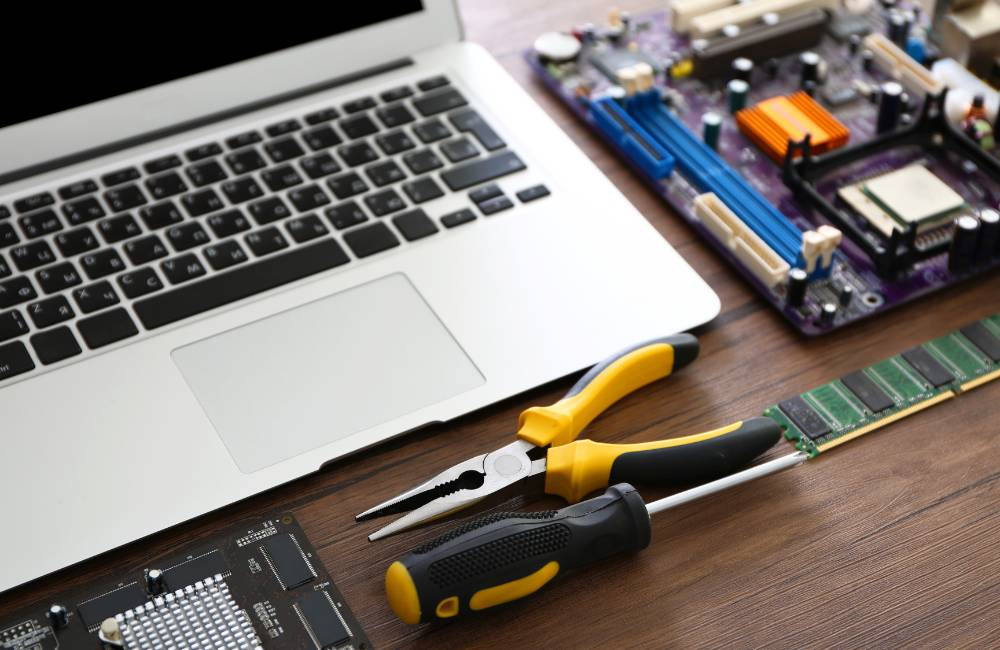
中古パソコンを安く買えても、動作がガクガクで使いものにならなければ意味がありません。後悔しないために、これだけは絶対にチェックしてほしい「OS」と「3つの数字」について解説します。
なぜ「Windows 11」一択なのか?(サポート終了のリスク)
今から中古パソコンを買うなら、OS(パソコンを動かす基本ソフト)は必ず「Windows 11」を選んでください。
最大の理由は、一つ前のバージョンであるWindows 10のサポートが「2025年10月」で終了したからです。サポートが終わると、ウイルスに感染しやすくなったり、最新のソフトが動かなくなったりと、非常に危険な状態になります。
「安売りされているパソコン」の中には、Windows 11にアップデートできない古い機種も多いため、必ず「Windows 11搭載」と書かれたものを選びましょう。
サクサク動く「最低限の数字」
「パソコンの動きが遅くてイライラする!」という事態を防ぐための、具体的なスペックの目安です。以下の3点を商品ページなどで確認してください。
CPU:Core i5 第8世代以降
CPUはパソコンの「頭脳」です。Intel(インテル)社の「Core i5」という種類で、かつ「第8世代」以降のものを選びましょう。
見分け方は簡単です。型番の数字が「Core i5-8250U」のように、ハイフンの後ろの最初の数字が「8」以上になっていればOKです。
メモリ:8GB以上(16GBなら完璧)
メモリは、作業をする「机の広さ」です。
・8GB: ネット閲覧や動画視聴、書類作成には十分な広さです。
・16GB: たくさんの画面を同時に開いても重くならず、非常に快適です。
最低でも8GBは死守しましょう。4GBだと、今のパソコンとしては力不足で動作が重くなります
ストレージ:SSD 256GB以上(HDDは絶対NG)
データを保存する場所です。昔ながらの「HDD(ハードディスク)」ではなく、必ず高速な「SSD」を選んでください
・SSD: 電源を入れてから数秒で立ち上がります。
・HDD: 起動に数分かかり、何をしても待ち時間が発生します。
容量は、写真や書類を保存するなら「256GB」あれば安心です。
避けるべき中古パソコンの選び方
1万円以下の極端に安いモデルや、バッテリー状態が不明な製品は避けるのが安全です。
動作や持ち運びに支障が出る可能性が高く、結果的に買い替えが必要になるケースもあります。
中古パソコン選びで絶対に注意すべきポイント
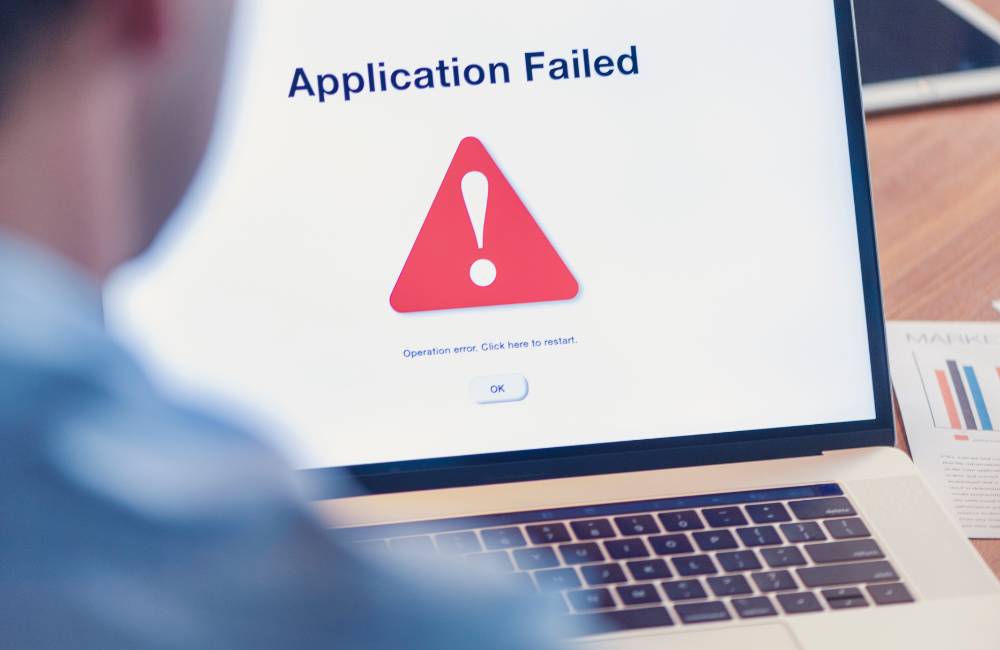
中古パソコンを安全・快適に使うために、以下の3点は必ずチェックしましょう。
古すぎるモデルは避ける(Windows 11対応)
製造から5年以上経った古いPCは、最新のOS(Windows 11)が動かない、あるいは数年後に使えなくなるリスクがあります。長く使いたいなら、Intel Coreプロセッサの「第8世代」以降を搭載したモデルを選びましょう。
さらに、バッテリーや内部パーツも劣化している可能性が高く、購入後すぐに不具合が出るケースも少なくありません。
ストレージは必ず「SSD」を選ぶ
データの読み書きを行うパーツが「HDD(ハードディスク)」のものは、動作が非常に遅くストレスが溜まります。必ず高速な「SSD」搭載モデルを選んでください。これだけでパソコンの起動や操作が劇的にスムーズになります。
ジャンク品には手を出さない
「ジャンク」と表記されているものは、動作保証がない故障品です。修理の専門知識がない限り、安さにつられて購入するのは避けましょう。最低でも1ヶ月以上の動作保証がついた中古専門店で購入するのが安心です。
【要注意】初心者が手を出してはいけない「購入場所」
中古パソコンは「どこで買うか」が、その後の寿命を決めます。安さだけで選ぶと、結局すぐに買い替えることになり、損をしてしまう場所をまとめました。
フリマアプリ・オークション(個人出品)
中身の部品が替えられていたり、届いてすぐ壊れても自己責任になるリスクが高いです。
一般的なリサイクルショップ(家電専門ではない店)
専門知識がない店員さんが値付けしていることが多く、スペックが古すぎたり、動作確認が不十分な場合があります。
極端に安すぎるショップ
ライセンス違反のソフトが入っているなど、セキュリティ上のリスクがある可能性があります。
購入前に確認しておきたいポイント
中古パソコンは、本体のスペックだけでなく購入条件も重要です。以下の点を事前に確認しておくことで、トラブルを防ぎやすくなります。
・保証期間があるか(目安:1ヶ月以上、できれば6ヶ月以上)
・Windows 11に対応しているか
・正規ライセンスが認証されているか
・初期化が正しく行われているか
特に、前の利用者のデータが残っている状態で販売されている場合は、セキュリティ面でのリスクが高くなります。
安心して使い続けるためにも、整備や初期化がしっかり行われている信頼できる専門店から購入することが重要です。
中古パソコン選びで失敗する原因は、結局この2つだけです!
1.「動かない・遅い」モデルを選んでしまう(=スペック不足・非対応機)
2.「買った後の安心」を考えずに購入してしまう(=保証なし・非正規OS)
初心者でも安心!サポートが手厚いショップの選び方

中古パソコンは一点もの。だからこそ、「どこで買うか」が非常に重要です。万が一のトラブルや、使い方がわからない時に助けてくれるショップの条件を確認しましょう。
電話・チャット相談ができるショップ
「画面が急に真っ暗になった」「Wi-Fiが繋がらない」といったトラブルが起きたとき、メールだけのやり取りでは不安なものです。
・リアルタイムの安心感: 電話やライブチャットで相談できるショップなら、その場で状況を伝え、解決策を教えてもらえます。
・購入前の相談もOK: 良いショップは、購入前でも「私の使い方なら、どのパソコンがおすすめ?」といった相談に乗ってくれます。
特に、「対応時間が明確」で「国内にサポート拠点」があるショップを選ぶと、初心者の方でもスムーズに助けを求めることができます。
独自の長期保証(6ヶ月〜1年)があるショップ
中古パソコンの一般的な保証期間は「1週間〜1ヶ月」と短いことが多いですが、初心者が選ぶべきは「3ヶ月〜1年」程度の長期保証を自社で設けているショップです。
・自然故障への対応: 普通に使っていたのに壊れてしまった場合、期間内であれば無料で修理や交換をしてくれます。
・「初期不良」の定義が広い: 届いてすぐに気づかなかった不具合(一部のキーが効かない、端子が接触不良など)も、長期保証があれば後から対応してもらえます。
安さだけを売りにしているフリマアプリなどは、保証が一切ないケースがほとんどです。長く安心して使いたいなら、「保証書」がしっかり発行される専門店で購入しましょう。
💡 届いたあとに失敗しないためのコツ
・設定は「お任せ」にする
自分で設定する自信がないなら、「初期設定済み」モデルを選びましょう。電源を入れるだけで使い始められます。
・よく分からない設定は触らない
「これ何だろう?」と思うソフトを消したり、設定を変えたりするのはNG。慣れるまではそのまま使うのが一番安全です。
「ショップの選び方はわかったけれど、具体的にどんなパソコンを選べば自分にぴったりなのか、もう少し詳しく知りたい」という方は、こちらのガイドも見てみてください。パソコンが苦手な方でも、迷わず納得して選べるような「大切なポイント」を分かりやすくまとめています。
>>中古パソコンの選び方・考え方完全ガイド【初心者でも迷わない判断基準】
もし、「結局どこで買えば安心なのか分からない…」と感じている方は、以下の記事も参考になります。初心者の方でも迷わず選べるよう、保証やサポートが整った専門店をまとめています。
>>中古パソコン買うならどこ?初心者でも安心の専門店3選
まとめ
中古パソコン選びは、いくつかのポイントさえ押さえれば、決して難しいものではありません。
最後に、初心者の方が失敗しないための重要なポイントを振り返りましょう
・「設定済み」かつ「Windows 11」モデルを選ぶ(届いてすぐ安全に使える)
・「Core i5 第8世代以上」「メモリ8GB」「SSD」を基準にする(サクサク快適)
・「ジャンク品」は避け、長期保証のある専門店で買う(買った後も安心)
「パソコンが苦手だから、中古は怖い……」と思っていた方も、この記事で紹介した条件を満たす一台を選べば、驚くほど快適に、そしてお得にパソコンライフを始めることができます。
まずは信頼できるショップで、気になる一台を探してみることから始めてみませんか?
あなたの用途にぴったりの、素敵な相棒が見つかることを応援しています!
どのショップを使えばいいか迷う場合は、初心者でも安心して使える専門店をまとめたこちらの記事も参考になります。