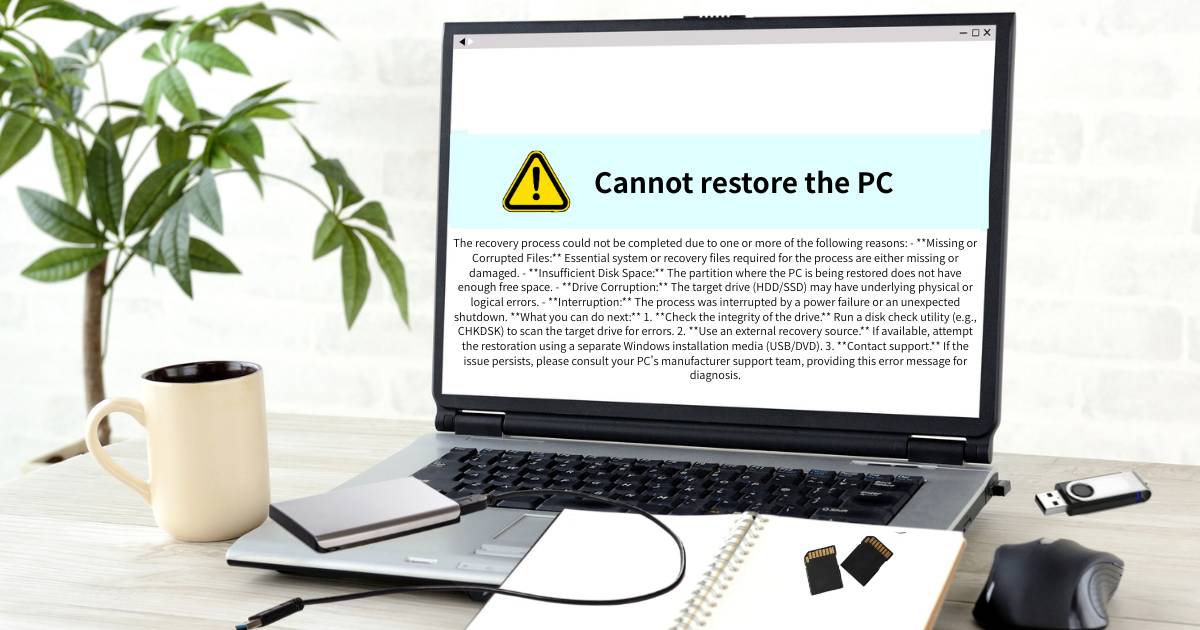
中古パソコンを買ったとき、「リカバリーディスク(再インストール用DVD)が付いていないけれど、万が一の時に初期化できるの?」と不安になったことはありませんか?
ネット通販などで格安の中古PCを購入した場合、リカバリーメディアが入っていないケースがほとんどです。
「レッツノートや富士通のパソコンをディスクなしで復元する方法は?」「Windows 11の初期化はどうやるの?」と疑問に思うのは当然です。
しかし、心配はいりません。
現在のWindowsには、「初期化」「回復ドライブ」「クリーンインストール」といった復元方法があります。
そのため、リカバリーディスクやリカバリーメディアが付属していない中古パソコンでも、Windowsの初期化や再インストールは可能です。
この記事では、中古パソコンの「リカバリーディスクなし」での復元方法や、初心者でもできる具体的な初期化手順、回復ドライブの作り方をわかりやすく紹介します。
さらに、Dell、HP、Lenovoなどの海外勢から、富士通、NEC、東芝(Dynabook)、パナソニック(レッツノート)といった国内主要メーカー別の「リカバリー領域」を使った起動キーや注意点、USBメディアが認識されない時のトラブル解決策まで網羅しました。
中古PCを長く安心して使うために、復元の基本ステップを一緒に確認していきましょう。
💡 トラブル対応や初期化を始める前に、1点だけ重要な確認です
ここから具体的な復元手順を解説していきますが、PCの動作に少しでも不安を感じたら、無理に解決しようとせず、すぐに購入したショップのサポートへ相談してください。
なぜなら、「リカバリーディスクなしで初期化してもエラーが出る」「そもそも画面が映らず初期化すら試せない」という場合、システムではなく物理的なパーツの故障(寿命)の可能性が非常に高いからです。
せっかく苦労してトラブル解決を試みた後に泣き寝入りする事態を避けるために、購入後の方は必ずこちらの徹底解説で「中古PCの保証の真実」を確認しておいてください。
リカバリーディスクなしでもできるWindowsの初期化方法
リカバリーディスクが手元になくても安全に復元できる、中古パソコンの具体的な初期化方法を紹介します。
中古パソコンの動作が極端に重くなったり、アプリが頻繁にフリーズするなどのトラブルが起きたときは、焦らずにWindowsに標準搭載されている「このPCをリセット(初期化)」機能を試してみましょう。
この機能は、ネット通販などでリカバリーメディアが付属していなかった中古PCであっても、パソコン内部(クラウドまたはローカル)に保存されているシステムデータを使って、工場出荷時に近いクリーンな状態へ戻すことができます。
複雑な操作や専門知識は不要で、初心者でも手軽に実行できる点が大きな安心ポイントです。
リカバリーディスク・リカバリーメディアは必要ない?
Windows 10・11では、リカバリーディスクやリカバリーメディアがなくても、「このPCをリセット」やクラウドからの再インストールなどを利用して初期化できる場合があります。
そのため、リカバリーディスクが付属していない中古パソコンでも、必ずしも別途ディスクを用意する必要はありません。
ただし、Windowsが起動しない場合やストレージを交換した場合など、通常の初期化が利用できないケースもあります。そのようなトラブルに備えて、パソコンが正常に動いているうちに回復ドライブを作成しておくと安心です。
初期化の手順(Windows 11 / 10対応)
作業を始める前に、写真やドキュメントなどの必要なファイルをバックアップしておくと安心です。
初期化を行うと、インストールしたアプリや独自の設定が消えるため、データの安全確保が欠かせません。
現在の主流であるWindows 11での実際の手順は以下の通りです。
・1. 回復画面を開く:キーボードの「Windowsキー + I」を押して「設定」を開き、「システム」>「回復」の順にクリックします。(※Windows 10の場合は「設定」>「更新とセキュリティ」>「回復」を開きます)
・2. 初期化を開始する:「このPCをリセット」の項目にある「PCをリセットする」ボタンをクリックします。
・3. 削除範囲の選択:「個人用ファイルを保持する(データを残す)」または「すべて削除する(完全にまっさらにする)」のどちらかを選び、画面の案内に従って進めます。
・4. 再起動と完了:再起動後、自動的に「中古pc 初期化」の処理が始まり、セットアップ画面が表示されたら完了です。
⚠️ 重要な注意点:処理の途中でパソコンの電源が切れると、最悪の場合OSが完全に壊れて起動しなくなる重大なエラーの原因になります。
ノートパソコンの場合はバッテリー駆動で行わず、必ずACアダプタ(電源ケーブル)をコンセントに接続した状態で実行してください。
全体の作業時間は約1時間が目安です。
初期化のメリット
Windows標準の機能を使った初期化を行うことで、長年の使用で蓄積された不要データやソフトウェアの不具合を一掃し、購入時のサクサクとした動作の重さを劇的に改善できます。
また、万が一のウイルス感染や、設定変更によるエラーによってシステムが不安定になった場合でも、短時間でクリーンな状態に戻せるのが特徴です。
DVDなどの外部メディアを使わずに「リカバリーディスクなし」で即座に復元できるため、パソコンが苦手な初心者でも安心して取り組めます。
中古PCを長く快適に使いたい人にとって、この初期化機能は最初にマスターしておきたいトラブル解消法の基本といえるでしょう。
回復ドライブの作成方法
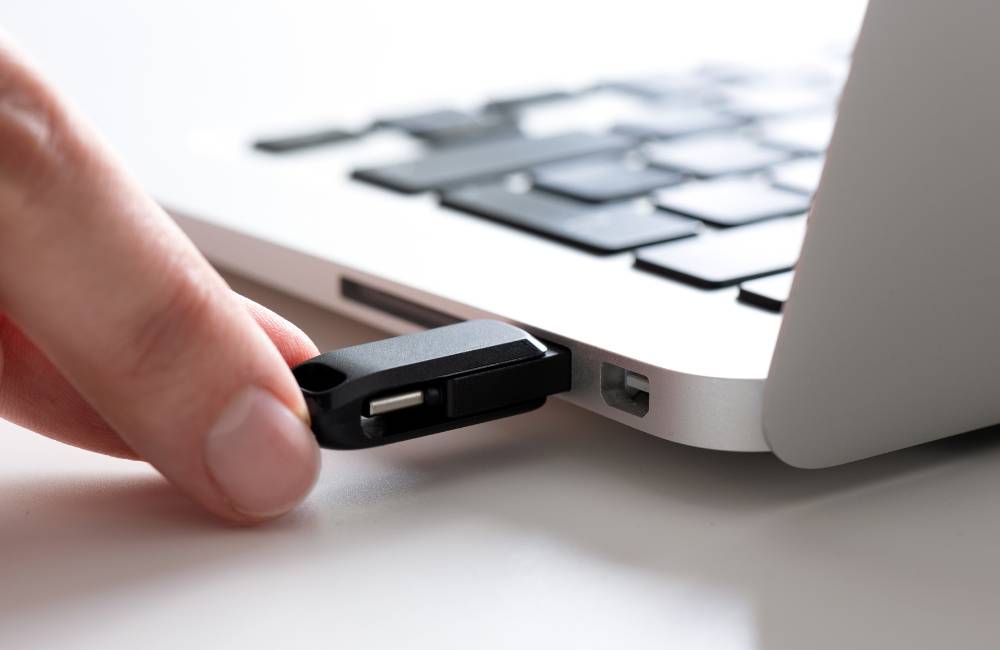
中古パソコンの万が一の故障に備えるうえで、最も重要なステップが「回復ドライブ(USBメディア)」の作成です。
中古PCを使うなかで一番不安なのが、ある日突然Windowsが起動しなくなってしまう大トラブルです。
そんな最悪の事態に備えて、パソコンが正常に動いているうちに回復ドライブを作っておきましょう。
これがあれば、通販などで「リカバリーディスクがないから初期化できない」という状態であっても、システムを自分で安全に修復・復元できます。
特に中古PCはパーツの経年劣化のリスクもあるため、トラブル対策として早めの準備が欠かせません。
回復ドライブの作成手順
作業を始める前に、16GB以上の空のUSBメモリを1本用意しましょう。
中に古いデータが残っていると作成の途中でエラーの原因になるため、事前に中身をフォーマット(初期化)して空にしておくと安全です。
具体的な作成の流れは以下の通りです。
・1. 回復ドライブの検索:画面下のタスクバーにある検索窓(虫眼鏡マーク)に「回復ドライブ」と入力し、「回復ドライブの作成」アプリを起動します。
・2. システムファイルのチェック:「システムファイルを回復ドライブにバックアップします」に必ずチェックが入っていることを確認し、「次へ」をクリックします。
・3. USBメモリの選択:パソコンに接続したUSBドライブ(用意したUSBメモリ)を正しく選択し、「次へ」を押します。
・4. 作成の実行:「作成」ボタンをクリックすると、書き込みが始まります。
⚠️ 重要な注意点:USBメモリへの書き込みには、パソコンの性能やUSBの規格によって約1時間〜1時間半ほどの長い時間がかかります(※20〜30分では終わらないことが多いです)。
途中で画面を閉じたりPCを操作したりせず、ACアダプタを繋いだ状態で完了するまでじっくり待ちましょう。
作成後は、USBメモリに「Win11 回復ドライブ」などとラベルを貼って大切に保管してください。
回復ドライブの使い方
もしもパソコンが正常に起動しなくなってしまった場合、作成した回復ドライブをUSBポートに挿した状態でパソコンの電源を入れます。
すると、自動的に「Windows回復環境(WinRE)」という修復画面が立ち上がります。
画面が表示されたら、「トラブルシューティング」>「ドライブから回復」の順に選択することで、リカバリーディスクが手元にない状態でも、パソコンを購入時のまっさらな状態へと安全に初期化(復元)することが可能です。
このUSBメディアは、将来的にハードディスクが壊れて交換した際の「クリーンインストールの準備」にもそのまま使えるため、中古パソコンを長く安定して使うためには絶対に欠かせない防衛策といえるでしょう。
リカバリーディスクなしでWindowsを再インストールする方法
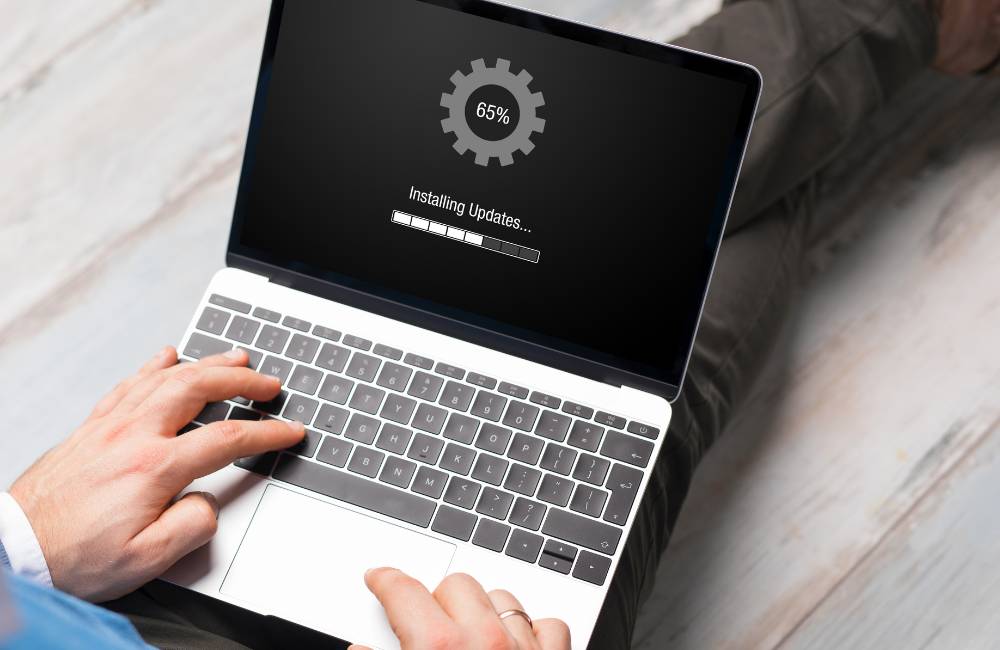
中古パソコンを長く使っていると、システムエラーで動作が極端に重くなったり、ウイルス感染で不安定になったりすることがあります。
そんなときは、Windowsのシステムを完全に一から入れ直す「クリーンインストール」を行うのが最も確実で効果的な解決策です。
リカバリーディスクが付属していなくても、Microsoft公式サイトから「インストールメディア」を作成すれば、Windowsを再インストールできます。
また、HDDやSSDを交換してリカバリーディスクがない場合でも、インストールメディアを使ってWindowsを再インストールできます。
準備するもの
クリーンインストールを行うには、事前にいくつかの準備が必要です。
Windowsの再インストールを行う前に、以下の3点を用意しておきましょう。
・インストールメディアの作成:別の動くパソコンを使ってマイクロソフト公式サイトから「メディア作成ツール」をダウンロードします。
・空のUSBメモリ(8GB以上推奨):ツールを使って、USBメモリの中にWindowsのインストール用データを書き込んでおきます。
・データのバックアップ:この作業を行うと、パソコン内のすべてのデータやアプリが完全に消去されます。保存しておきたい大切なファイルは、必ず事前に外付けHDDやクラウド(OneDriveなど)へ移しておきましょう。
インストール手順
準備が整ったら、作成したUSBメモリをパソコンに挿し、次の手順でWindowsを再インストールします。
・1. USBメモリから起動する:パソコンの電源を入れ、メーカー別の起動キーを連打して「BIOS/UEFI設定」または「ブートメニュー」を開き、起動順位の1番目をUSBメモリに変更して再起動します。
・2. インストールの開始:Windowsのセットアップ画面が立ち上がったら、言語とキーボード設定を選び、「今すぐインストール」をクリックします。
・3. パーティションの削除:インストールの種類で「カスタム」を選び、「Windowsをインストールする場所」の画面で、既存の古いパーティション(ドライブの区切り)をすべて選択して「削除」をクリックします。既存のWindows環境を削除して新規インストールする場合は、対象となるパーティションを確認して削除し、「割り当てられていない領域」を選択してインストールを進めます。
・4. 処理の実行とセットアップ:その領域を選んで「次へ」を押すと、新規インストールが始まります。数回再起動を繰り返した後、Windows11の初期セットアップ画面が表示されたら完了です。
⚠️ 重要な注意点:作業の途中で電源が切れるとインストールが失敗し、パソコンが完全に動かなくなる恐れがあるため、ノートパソコンの場合は必ずACアダプタをコンセントに接続した状態で実行しましょう。
全体の作業時間は約1時間が目安です。
クリーンインストールのメリット
クリーンインストールを行う最大のメリットは、工場出荷状態よりもさらに無駄のない「完全な初期状態」になるため、不要なソフトや設定を整理し、Windowsをクリーンな状態から使い始められることです。
メーカー製のお試しソフトや悪質なウイルス、不要なシステムファイルを根こそぎすべて削除できるため、セキュリティリスクを大幅に減らせるのも大きな利点です。
ソフトウェアや設定が原因の不具合であれば、クリーンインストールによって改善できます。
システムトラブルを解消し、Windows環境を一から整え直したい場合に有効な方法です。
メーカー別「リカバリー領域・起動キー・注意点」
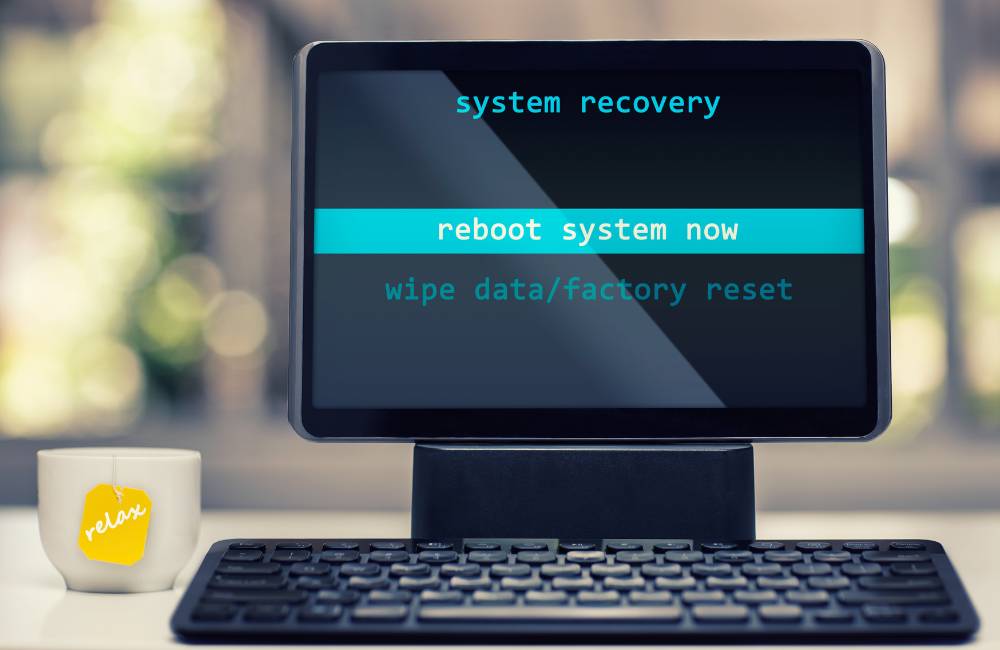
中古パソコンを復元する際、メーカーによって「リカバリー領域」の操作方法や起動キー(ブートメニュー)が大きく異なります。
特に、初めて自力での復元作業を行う人にとって「自分のパソコンはどのキーをどのタイミングで押せばいいのか分からない」という不安は多いものです。
誤った設定や入力をすると復元がうまくいかないこともあるため、メーカーごとの特徴と手順を正しく理解しておくことが安心につながります。
ここでは代表的な海外メーカーと、検索で特によく調べられている国内メーカーそれぞれの具体的なリカバリー方法を整理します。
Dell・HP・Lenovoなど海外メーカーの場合
海外メーカーの中古PCでは、パソコンの電源を入れた直後に特定のキーを連打することで、内蔵された回復機能や外部メディアから起動することができます。
・Dell(デル):電源投入時に「F12」キーを連打してブートメニューを開くか、「F8」または「Shift + F8」でリカバリーモード(Dell SupportAssist OS Recovery)を起動します。
・HP(ヒューレット・パッカード):起動時に「F9」キーでブートメニューを開くか、「F11」キーを連打して「System Recovery」の画面を立ち上げます。
・Lenovo(レノボ):起動時に「F11」キーを押すか、ノートパソコンの側面や電源ボタンの横にある矢印マークのついた小さな穴(Novoボタン)をピンで押すことで、簡単に初期化メニューを起動できます。
海外メーカーはリカバリー領域が残っている機種であれば、画面の指示に従うだけで初期状態に戻すことが可能です。
ただし、ショップで「クリーンインストール」された中古PCの場合、元のリカバリー領域が削除されているケースもあるため、その場合は前述した「回復ドライブ(USB)」からの復元が必要になります。
レッツノート・富士通などをリカバリーディスクなしで初期化する方法
国内メーカーのモデルは、メーカーが独自に構築した専用のリカバリーシステムがハードディスク内に格納されています。そのため、起動時のロゴ表示中に適切なキーを押すことで、「リカバリーディスクなし」でも工場出荷状態への復元が可能です。
・富士通(FUJITSU):電源を入れた直後のロゴ画面で「F12」キーを連打してメニューを選ぶか、キーボード上部にある「Menu」や「Assist」ボタンを押してパソコンを起動します。「富士通パソコン 初期化 ディスクなし」で悩んでいる方は、この内蔵リカバリー(メニュー内のトラブル解決ナビ)から安全に初期化が実行できます。
・パナソニック(レッツノート):電源を入れた直後、「Panasonic」のロゴ画面が出ている間に「F2」キーを連打してBIOS画面に入ります(※モデルによっては「F12」で直接メニューを開くことも可能です)。「レッツノート 初期化 リカバリーディスクなし」の手順としては、BIOS画面の終了メニュー等から内蔵のリカバリーユーティリティを起動させる方法が基本となります。
・NEC(LAVIE):電源を入れた直後に「F11」キー(または「F2」キー)を数回押すことで、「再セットアップ」やシステム回復オプションの画面を開くことができます。
・東芝(dynabook):キーボードの「0(ゼロ)」キーを押しながら電源ボタンを押し、画面にロゴが表示されたら「0」キーを離します(※テンキーの0では起動しないため要注意)。画面の指示に従って「dynabook Maintenance Utility」などを進めることで初期状態に戻せます。
⚠️ 中古PCならではの重要な注意点
国内メーカーの機能は非常に便利ですが、中古パソコンの場合、前の所有者(または一部の販売店)がハードディスクの容量を広げるために、メーカー独自の「リカバリー領域」を完全に消去してしまっているケースが多々あります。
そのため、「起動キーを押しても普通のWindowsが立ち上がってしまう」という場合は、内蔵機能での復元は不可能です。
万が一の事態で手遅れにならないよう、パソコンが正常に動いている今のうちに、必ず第2ステップで解説した「回復ドライブ(USB)」を自力で作成しておくことが、中古PCを長く安全に使い続けるための最大の注意点です。
トラブル時の対処フロー

中古パソコンを使っていると、起動エラーや画面のフリーズといった予期せぬトラブルが起こることがあります。
そんなときは焦ってすぐにすべてを消去してしまうのではなく、現在の状態に合わせた正しい手順で落ち着いて対応することが大切です。
「パソコンのリカバリーディスクがない」という状況でも、Windows標準の機能を使えばステップを踏んで解決できます。
再インストールや初期化(リセット)を行う前に、まずは以下の対処フローに沿って原因を切り分けていきましょう。
主な対処法(トラブル別の解決ステップ)
トラブルの内容や症状によって、試すべき最適な対処法は異なります。
以下の3つのパターンから、自分の状況に合った流れを確認してください。
・Windowsが起動しない・ロゴから進まない場合:自力での修復が必要なレベルです。第2ステップで作成した「回復ドライブ(USB)」をパソコンに挿して起動し、「スタートアップ修復」やシステム復元ツールを実行します。
・起動はするが、動作が極端に遅い・エラーが頻発する場合:第1ステップで解説したWindowsの「このPCをリセット(初期化)」機能を使い、不要なデータやバグを一掃してシステムを軽量化・正常化させます。
・ウイルス感染の疑いがある・設定が完全に壊れてしまった場合:第3ステップの「クリーンインストール」を行い、システムを100%完全にリセットしてまっさらな状態に戻すのが最も安全です。
特に中古PCはパーツの摩耗度合いも異なるため、一時的なシステムのバグなのか、それとも物理的な故障なのかを次の一手で見極めることが「中古pc 初期化」を安全に行うための注意点となります。
トラブルシューティングツールの利用
「初期化するべきか判断がつかない」「どこが悪いのか分からない」というときは、Windowsが自動で原因を特定して修復してくれる「トラブルシューティングツール」を起動しましょう。
・起動手順(Windows 11の場合):「設定(Windowsキー + I)」>「システム」>「トラブルシューティング」>「その他のトラブルシューティングツール」の順にクリックします。
・自動診断と修復:この画面から、インターネット接続(Wi-Fi)、オーディオ、プリンター、Windows Updateなど、自分が今困っている項目の「実行」ボタンを押すだけで、システムが自動診断と修復を行ってくれます。
自分で判断が難しいときは、まずこの公式ツールを試すとよいでしょう。
復元以外のトラブル(Wi-Fi・印刷・画面・バッテリーなど)も含めて全体を整理したい場合は、
>>「中古パソコンのトラブル完全ガイド【印刷・Wi-Fi・復元】」も参考にしてください。
USBメディアが認識されない時の解決策
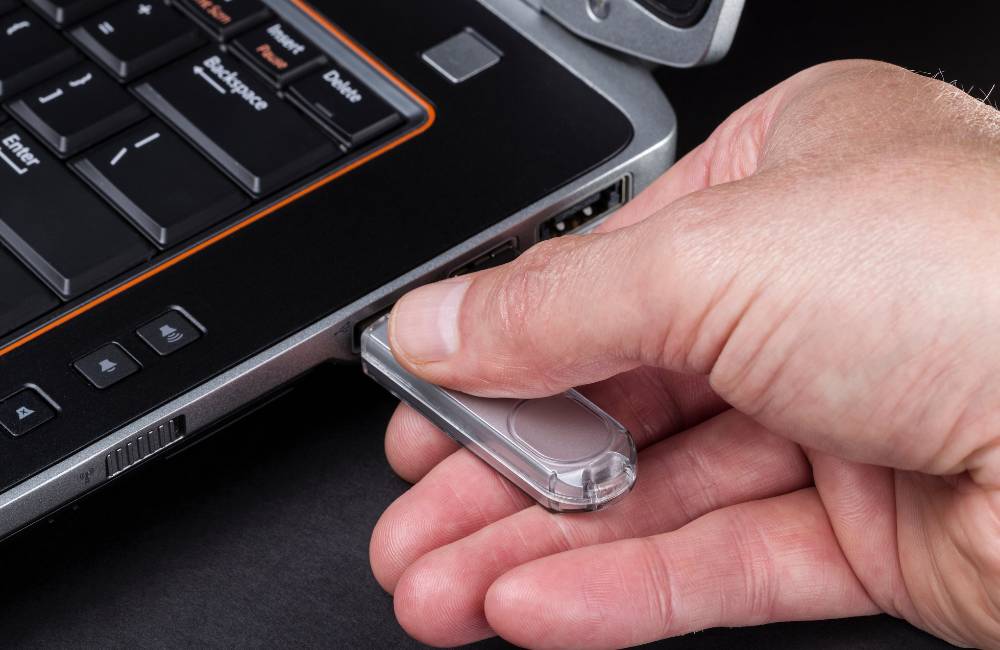 「リカバリーディスクなし」の中古パソコンを復元するために、せっかく自力で回復ドライブやインストールメディアを作成しても、パソコンがUSBメモリを正常に認識してくれないトラブルは非常に多く発生します。
USBメディアから起動しない時は、原因を「ポート」「メディア本体」「フォーマット」「UEFI設定」の順で切り分けると解決が早いです。
むやみにUSBを作り直す前に、以下のチェックを上から順に試してみましょう。
症状から原因を切り分ける
まずは、どこにトラブルの原因があるのかを特定するために、以下の4つの症状と照らし合わせてみてください。
・他のUSBポートに挿すと認識する:最初に挿したポート側の接触不良、または給電不足の可能性が高いです。
・別のパソコンに挿しても全く開けない:USBメモリ自体が初期不良、あるいは完全に故障している可能性を疑います。
・作成の途中でエラーが出る:USBメモリの容量不足、またはフォーマットの形式が一致していません。
・起動時のメニュー画面にUSBの項目が出ない:パソコン本体の「UEFI/BIOS」の設定に原因がある可能性が濃厚です。
基本チェック(上から順に試すこと)
システムに原因があるのかを判断するために、まずは物理的な基本チェックを順番に行います。
1・挿し口を変える:デスクトップPCの場合はケースの前面ではなく、マザーボードに直結している「背面のポート」へ挿し替えてください。また、青色のUSB 3.0ポートで認識しない場合は、あえて黒色のUSB 2.0ポートを試すと起動することがあります。
2・別PCでの動作確認:家族のPCなど、別のパソコンにUSBを挿して中身のファイルが正常に見えるか確認します。
3・規格の再確認:16GB以上のUSBメモリを使い、適切なフォーマット形式(回復ドライブは原則「FAT32」)で正しくメディアが再作成されているか確認します。
それでも一切認識しない場合は、USBメモリの内部チップと中古PCの相性問題の可能性があるため、別メーカーの新品USBメモリ(バッファローやサンディスクなど)を使って再作成するのが確実です。
UEFI/BIOS設定の見直し
パソコンの基盤設定(UEFI/BIOS)で、外部USBからの起動が禁止されているケースがあります。
電源投入直後のロゴ画面で「F2」「Delete」「F12」などの起動キーを連打して設定画面を開き、以下の2点を確認・変更してください。
・USB Boot(USB起動)の項目を「Enabled(有効)」に変更します。
・Boot Priority(起動順位)の1番目を、内蔵ハードディスクから「USB Storage」や接続しているUSBメモリの名称に変更します。
※これでも認識しない古い中古PCの場合は、セキュリティ設定の「Secure Boot」を一時的に無効(Disabled)にするか、起動モードを「Legacy(CSM)有効」に切り替えると認識することがあります。
復元完了後は設定を元に戻すのを忘れないよう注意点として覚えておきましょう。
メディア再作成のコツ
USBメディアを新しく作り直す際は、以下のポイントを意識すると失敗を防げます。
・回復ドライブ:Windows標準の作成ツールを使い、16GB以上のFAT32形式のUSBで作成する。
・インストールメディア:マイクロソフト公式サイトの「メディア作成ツール」を使い、安定した通信環境と正常に動くPCのUSBポートを使って作成する。
・作成が完了したら、作業中のPCを一度再起動し、作成したUSBから正常に起動テストができるかを確認しておくと、いざトラブルが起きたときも慌てずに対応できます。
ダメな時の最終確認
これらすべてを試しても全くダメな場合、以下の「最終確認」を行ってください。
・USBメモリが異常に熱くなったり、認識が激しく切れたりする場合は、USB本体の物理不良(寿命)が確定です。
・別のUSBメモリに変えたらあっさり起動した場合は、元のUSBの不具合です。
・「どのUSBメモリを挿しても全く画面に表示されない」という場合は、中古PCのマザーボード(基盤)側の設定エラーや、接続端子の寿命・物理的な故障の可能性が高いです。
大切なのは、焦らずに原因を一つずつ除外していくことです。
設定と外部メディアが正しく揃っていれば、リカバリーディスクがない中古PCでも問題なく自力で復元(リセット)を完了させることができます。
よくある失敗とその回避策【初心者が陥りやすい落とし穴】

「リカバリーディスクなし」の中古パソコンを復元・再セットアップする際、焦って操作すると思わぬトラブルや重大なエラーに繋がることがあります。
特に初めて初期化に挑戦する人が陥りやすいのが、「途中で電源を切ってしまうケース」や「USBメモリの準備不足」による失敗です。
どれも作業前に少し注意するだけで100%防げるものばかりですので、初心者がハマりやすい落とし穴と具体的な回避策を事前に押さえておきましょう。
途中で電源を切ってしまうリスク
初期化(リセット)やクリーンインストールの途中で、画面が暗くなったり進行度(%)が止まったりすると、「フリーズしたのかな?」と不安になって電源ボタンを長押しして強制終了してしまう人がいます。
これは最もやってはいけない最大のNG行動です。
進行が完全に止まって見えても、裏では膨大なシステムデータの処理をしている場合が多いため、自己判断での中断は絶対に避けてください。
途中で無理やり電源を切ると、Windowsのシステムファイルが完全に破損し、二度と起動できなくなる深刻なエラーの原因になります。
💡 失敗を防ぐ回避策:
画面が止まったように見えても、最低でも30分〜1時間はパソコンに触らずそのまま待つようにしましょう。特にノートパソコンの場合は、作業中にバッテリー切れでシャットダウンするのを防ぐために、必ずACアダプタ(電源ケーブル)をコンセントに接続した状態で完了を待つのが鉄則です。
USBメモリ容量不足・フォーマット忘れによる失敗
回復ドライブやインストールメディアを自力で作成する際に非常に多いのが、USBメモリの容量不足や、フォーマット(初期化)を忘れることによる作成エラーです。
「家にあった古いUSBメモリを適当に使ったら、作成の途中でエラーが出て進まなくなった」というトラブルが後を絶ちません。
💡 失敗を防ぐ回避策:
メディア作成を始める前に、必ず「16GB以上の空のUSBメモリ」を新しく用意しましょう。また、中に古いデータや隠しファイルが残っているとエラーの原因になるため、事前にパソコンの「エクスプローラー」からUSBを右クリックし、フォーマット形式を「FAT32」に指定して完全に空にしておくと安全です。さらに、複数のUSBメモリを持っている場合は、どれが復元用か分からなくなる取り違いを防ぐために、作成後すぐに「Win11 回復ドライブ」などとラベルを貼って大切に保管してください。ちょっとした準備と確認だけで、作業ミスは未然に防ぐことができます。
データ消去とバックアップの重要性
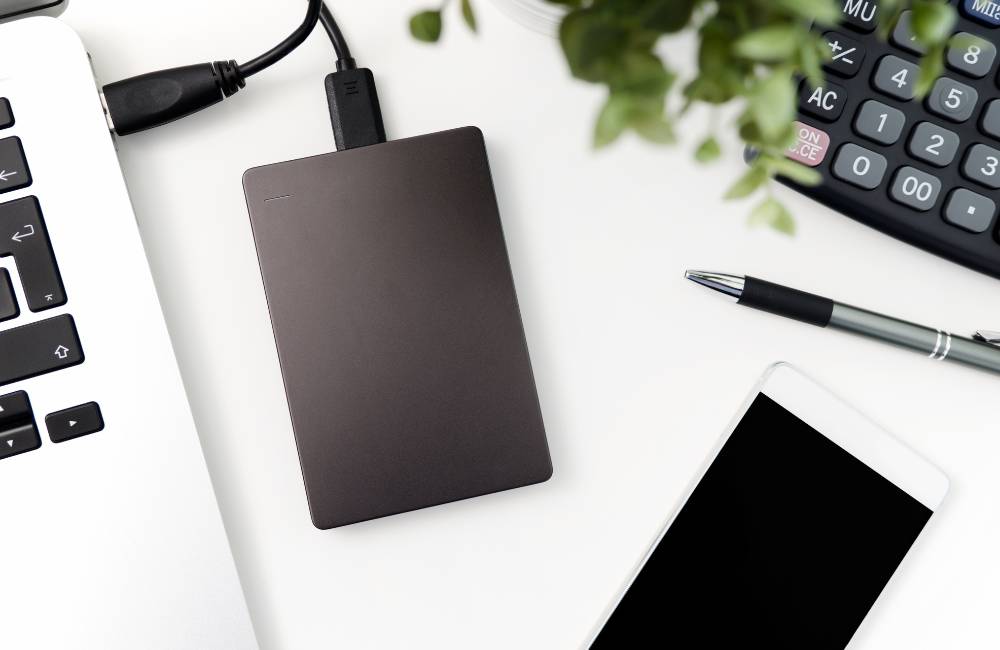
中古パソコンの復元や初期化(リセット)を行う際に、最も見落としやすく取り返しのつかない失敗になりがちなのが「データの管理」です。
作業を始める前に正しい方法でバックアップを取らずに進めてしまうと、大切な写真、仕事の書類、アカウントのログイン情報などがすべて永久に失われる恐れがあります。
また、中古PCを他人に譲渡・処分する際や、ショップへ初期不良で返品する際も、安全なデータ消去の知識は必須です。
作業の前後で行うべき「データ消去」と「バックアップ」の基本を必ず確認しておきましょう。
データ消去の方法
復元作業を始める前には、不要なデータを整理しておきましょう。
必要なファイルは別の外部メディアに退避し、残す必要のないデータは削除します。
また、個人情報やログインパスワード、クレジットカード情報などの重要なデータを完全に消去したい場合は、DBANやBitRaserなどの専用ツールを使うと安全です。
これらのデータ消去ソフトは、ハードディスク(ストレージ)全体に無意味なデータを何度も上書きして削除するため、第三者に特殊なソフトで復元される心配がありません。
「中古pc 初期化」を行うだけではデータが完全に消えないケースもあるため、PCをフリマアプリ等で売却・譲渡・処分する際にも非常に有効なセキュリティ対策です。
バックアップの方法
大切なデータを守るためのバックアップは、「複数の場所に保存する」のが基本鉄則です。
最も手軽なのは、外付けHDDやUSBメモリなどの外部メディアに必要なファイルを丸ごとコピーしておく方法ですが、これだけでは物理的な紛失や故障のリスクに対応できません。
そのため、インターネット上のクラウドストレージ(OneDriveやGoogle Drive)の併用が最も安心です。
クラウドに同期しておけば、中古パソコンの初期化・復元が終わった後、インターネットに繋ぐだけですぐに手元へデータを戻せるため、再セットアップの手間を大幅に減らすことができます。
特に中古パソコンはパーツの寿命によるトラブルのリスクが新品より高いため、週に1回などの定期的な自動バックアップを習慣にしておくことで、万が一の際にも落ち着いてクリーンインストールなどの対応ができるでしょう。
初期化や復元に関わるトラブルだけでなく、Wi-Fiが繋がらない、印刷ができない、画面が映らない、バッテリーが劣化しているなど、中古PCでよくある周辺の困りごとをまとめて解決したい方は、こちらのロードマップも参考にしてください。
>> [中古パソコンのトラブル完全ガイド【印刷・Wi-Fi・復元】]
まとめ

リカバリーディスクやリカバリーメディアがなくても、Windowsの「初期化」「回復ドライブ」「再インストール」を利用すれば、中古パソコンを復元できる場合があります。
そのため、リカバリーディスクが付属していない中古パソコンでも、それだけを理由に心配する必要はありません。
定期的なバックアップを習慣にしておけば、急なトラブルにも落ち着いて対応できるでしょう。
もし操作手順や設定に不安がある場合は、整備済みで保証付きの中古パソコンを扱う専門店を利用するのも安心な選択です。
購入後のサポートが充実しており、復元や初期化のサポートも受けられる場合があります。
中古パソコンの品質やサポート体制を重視するなら、以下の記事から信頼できるおすすめショップをチェックしてみてください。
整備済みで保証付きのモデルなら、長く快適に使える一台が見つかります。
🎁 購入前に「保証」の重要性を知っておきたい方へ
中古パソコン選びで最も失敗しない近道は、やはり「最初から手厚い保証があるお店で買うこと」です。
「安さだけで選んで、すぐ壊れたらどうしよう…」とリスクが不安な方は、手厚い「1年〜3年保証」が標準でついてくる安全な専門店の選び方を必ず確認しておきましょう。
失敗しない保証の基準と注意点については、こちらの徹底解説記事を参考にしてください。
>> [中古パソコンの保証なしは危険?「いらない」は本当?リスクと注意点を徹底解説]