
中古パソコンには、点検や整備を行った「整備済み品」と、故障や動作未確認などの理由で安く販売される「ジャンク品」があります。どちらも中古品ですが、動作確認の内容や保証の有無、購入後のリスクには大きな違いがあります。
整備済み品は、動作確認や必要な整備を行ったうえで販売されるのが一般的です。一方、ジャンク品は価格が安くても、そのまま使えるとは限りません。修理や部品交換が必要になり、結果的に費用が高くなるリスクもあります。
そのため、購入する際は価格だけでなく、使用目的やパソコンの状態を確認することが大切です。
普段使いや仕事用のパソコンを選ぶなら、動作確認済みで保証が付いた整備済み品がおすすめです。
この記事では、整備済み品とジャンク品の違いを比較し、それぞれの特徴や価格、修理費用、購入前に確認したいポイントを解説します。
整備済み品とジャンク品の違いをわかりやすく比較

整備済み品とジャンク品の大きな違いは、動作確認や整備の有無、保証の内容にあります。
整備済み品は、販売前に点検や必要な整備が行われ、正常に使用できることを確認したうえで販売されるのが一般的です。一方、ジャンク品は故障や不具合があるもの、動作確認が十分に行われていないものなどが含まれ、そのまま使える保証はありません。
整備済み品とジャンク品の主な違いを比較表で確認
まずは、購入価格や商品の状態、保証などの違いを比較してみましょう。
| 比較項目 | 整備済み品 | ジャンク品 |
|---|---|---|
| 動作状態 | 正常動作を確認済み | 故障・不具合・動作未確認など |
| 点検・整備 | 点検や必要な整備を実施 | 整備されていない場合が多い |
| 購入価格 | 整備内容や性能によって異なる | 比較的安価な商品が多い |
| 保証 | 保証付きの商品が多い | 原則として動作保証なし |
| 購入後の使用 | 通常使用を前提に販売 | 修理や部品交換が必要な場合がある |
| 向いている人 | 普段使い・仕事用のPCを探している人 | 修理経験がある人・部品取りが目的の人 |
整備済み品は、購入後すぐに使えるパソコンを探している人に向いています。ただし、整備内容や保証期間は販売店によって異なるため、商品ごとの確認が必要です。
ジャンク品は安く購入できる反面、修理や部品交換が必要になる可能性があります。価格だけで判断せず、商品の状態を確認することが重要です。
「訳あり品」「動作未確認品」との違い
中古パソコンには、整備済み品やジャンク品のほかに、「訳あり品」「動作未確認品」と表示された商品もあります。
訳あり品は、外観の傷や付属品の不足、一部機能の不具合など、何らかの理由で価格を抑えて販売される商品です。正常に使える商品もありますが、不具合の内容や保証条件は販売店によって異なります。
一方、動作未確認品は、正常に動くかどうかを十分に確認していない商品です。必ずしも故障しているとは限りませんが、購入後に起動しないなどの問題が見つかる可能性があります。
商品表示の違いを確認
- 整備済み品:点検や必要な整備を行い、正常動作を確認した商品
- 訳あり品:傷や機能上の問題など、販売価格が安くなる理由のある商品
- 動作未確認品:正常に動作するか確認されていない商品
- ジャンク品:故障や不具合などがあり、正常動作が保証されない商品
なお、こうした商品の呼び方や分類には、販売店ごとに違いがあります。「訳あり品」でも動作保証が付かない場合や、「動作未確認品」がジャンク品として販売される場合もあります。
購入する際は、商品名だけで判断せず、動作確認の結果や不具合の内容、保証の有無まで確認しましょう。
整備済み品とは?検査・整備内容と保証の特徴
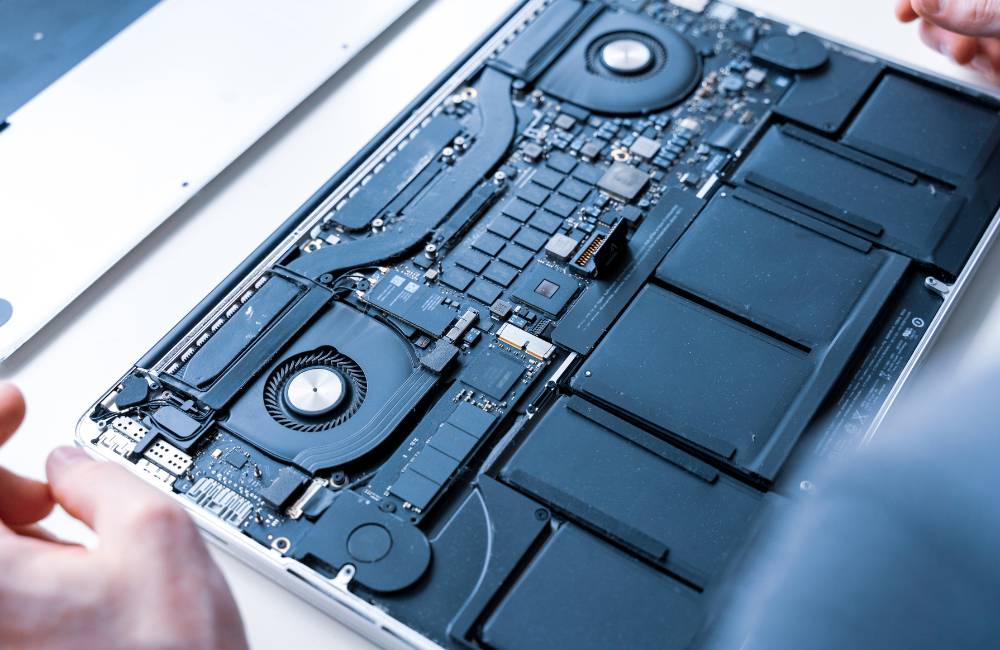
整備済み品とは、中古パソコンを販売する前に点検や清掃を行い、必要に応じて修理や部品交換をした商品です。正常に動作することを確認したうえで販売されるのが一般的で、保証付きの商品も多くあります。
ただし、「整備済み品」と表示されていても、すべてのパソコンが同じ基準で整備されているわけではありません。検査項目や部品交換の範囲は、販売店によって異なります。
整備済み品はどこまで検査・整備されている?
中古パソコン専門店では、パソコンの状態を確認し、販売できる状態に整えるための検査や整備を行っています。
主な作業内容は次のとおりです。
- 動作確認:電源の起動、キーボード、液晶画面、USB端子などの動作を確認する。
- ストレージ・メモリの検査:SSDやHDD、メモリに異常がないか確認する。
- クリーニング:本体の汚れやほこりを取り除き、必要に応じて内部も清掃する。
- データ消去・OSの設定:以前の利用者のデータを消去し、Windowsの再インストールや初期設定を行う。
- 修理・部品交換:不具合が見つかった場合、必要に応じて部品の修理や交換を行う。
ただし、これらの作業がすべての商品に行われるとは限りません。例えば、SSDを新品に交換する販売店もあれば、検査で問題がなければ既存の部品をそのまま使用する販売店もあります。
また、ノートパソコンのバッテリーは消耗品のため、整備済み品でも新品とは限りません。持ち運んで使う予定がある場合は、バッテリーの状態や交換の有無も確認しておきましょう。
整備済み品を選ぶメリットと注意点
整備済み品のメリットは、動作確認済みの商品が多く、保証付きのパソコンを選びやすいことです。故障や不具合が見つかった場合も、保証期間内であれば修理や交換などの対応を受けられる商品があります。
また、Windowsの初期設定まで済んでいる商品なら、購入後の設定作業を減らせる点も魅力です。
一方で、整備や検査に手間がかかるため、ジャンク品より販売価格が高くなる傾向があります。また、整備済み品であっても、外装の傷や使用感が残っていることがあります。
購入前には、特に次の点を確認しておくと安心です。
整備済み品を購入する前の確認ポイント
- どのような動作確認や整備が行われているか
- SSDやバッテリーなどの部品交換の有無
- 保証期間と保証対象になる故障の範囲
- 初期不良が見つかった場合の返品・交換条件
特に、バッテリーの劣化や外観の傷などは、保証の対象外となる場合があります。整備済みという表示だけで判断せず、商品状態と保証条件を確認することが大切です。
ジャンク品とは?安く販売される理由と購入リスク
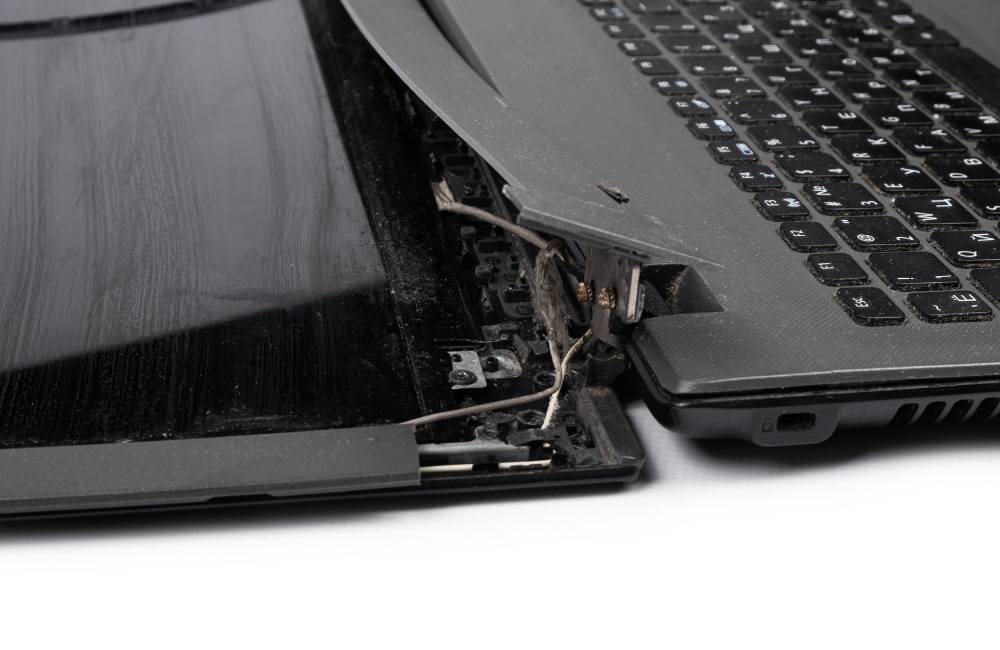
ジャンク品とは、故障や不具合があるもの、正常に動作するか確認されていないものなど、動作保証なしで販売される中古パソコンのことです。
一般的な中古パソコンより安く購入できることが多いものの、購入後にそのまま使えるとは限りません。修理が必要な商品や、部品取りを目的として販売されている商品もあります。
また、ジャンク品として販売される理由は商品によって異なります。どの部分に問題があるのか、どこまで動作確認されているのかを把握することが重要です。
ジャンク品に多い故障・不具合・部品欠品
ジャンク品には、電源が入らないものから、一部の機能だけが使えないものまで、さまざまな状態の商品があります。
主な故障や不具合の例は次のとおりです。
- 電源・起動の不具合:電源が入らない、電源は入るがWindowsが起動しない。
- 液晶画面の不具合:画面が映らない、液晶が割れている、表示に線や乱れがある。
- キーボード・端子の不具合:一部のキーが反応しない、USB端子が使えない。
- バッテリーの劣化:充電できない、ACアダプターを外すと電源が切れる。
- 部品・付属品の欠品:SSDやメモリ、ACアダプターなどが付属していない。
例えば、電源が入る商品でも、Windowsが正常に起動するとは限りません。また、SSDやメモリが取り外されている場合は、別途部品を用意する必要があります。
商品説明に不具合の内容が記載されていても、それ以外の部分まで正常に動作するとは限らないため、注意が必要です。
動作未確認・保証なしの商品に注意
ジャンク品を購入する際に特に注意したいのが、「動作未確認」「BIOS起動確認のみ」「現状渡し」などの表示です。
「動作未確認」は、正常に動作するかどうかを確認していない状態を指します。必ずしも故障しているわけではありませんが、購入後に不具合が見つかる可能性があります。
また、「BIOS起動確認のみ」と記載されている場合は、BIOS画面が表示されることまでは確認されていますが、Windowsの起動や各部品の動作まで確認されているとは限りません。
「現状渡し」は、現在の商品状態のまま販売することを意味します。ただし、返品や保証の条件は販売店によって異なるため、商品説明や販売規約を確認する必要があります。
さらに、ジャンク品は動作保証が付かない商品が一般的です。購入後に故障が見つかっても、通常の動作保証による修理や交換を受けられない場合があります。
そのため、商品説明に記載された確認済みの動作範囲と、保証・返品条件を購入前に確認しておきましょう。
ジャンク品は本当に安い?購入費用と修理費用を比較
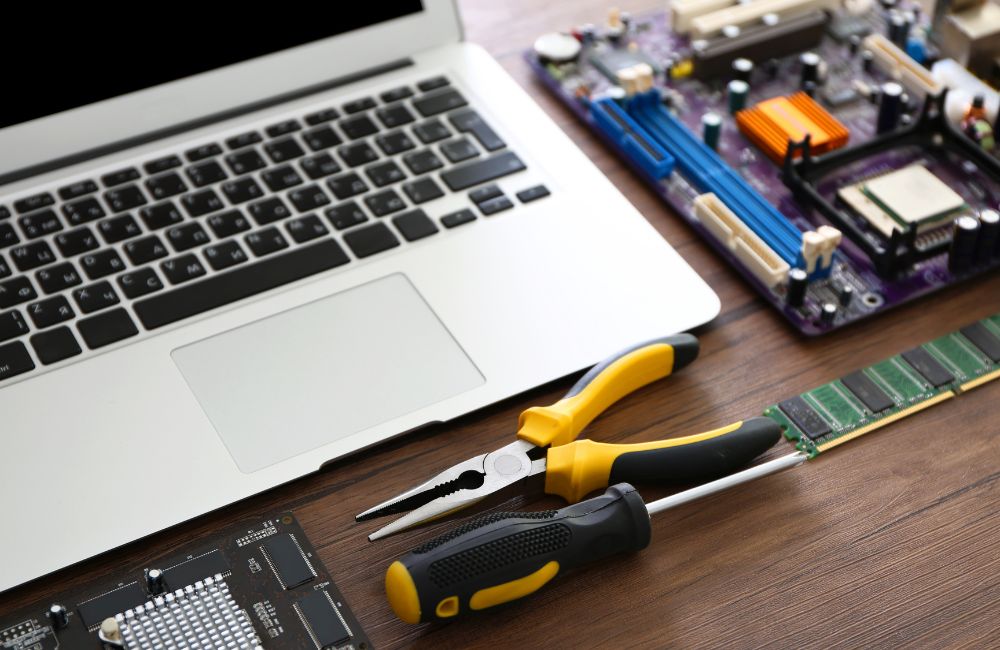
ジャンク品は、整備済み品に比べて安く販売されていることが多く、購入費用を抑えたい人には魅力的に見えます。
しかし、購入後に修理や部品交換が必要になると、整備済み品を購入するよりも費用が高くなる可能性があります。本体価格だけでなく、使用できる状態にするまでの費用も考えておく必要があります。
購入価格だけでは判断できない理由
例えば、ジャンク品を安く購入できても、SSDが取り外されていたり、液晶画面に不具合があったりすると、追加の費用がかかります。
主に考えられる費用は次のとおりです。
- 部品代:SSDやメモリ、バッテリーなどの購入費用
- 修理費:液晶画面や電源部分などの修理・交換費用
- 作業料金:部品の取り付けやOSのインストールを依頼する費用
- 診断費用:故障の原因を調べるための費用
SSDや液晶パネルの交換費用は、機種や修理内容によって異なります。部品代と作業料金が別々に設定されている場合もあるため、修理を依頼する前に総額を確認しましょう。
また、故障の原因が分からない場合は、修理を依頼しても予想以上の費用がかかったり、修理できなかったりすることもあります。
修理費や部品代を含めた総額で比較する
整備済み品とジャンク品では、購入時の価格だけでなく、使える状態にするまでの総額を比較することが大切です。
以下は、追加費用によって総額がどのように変わるかを示した計算例です。
| 比較項目 | 整備済み品 | ジャンク品 |
|---|---|---|
| 本体購入価格 | 30,000円 | 8,000円 |
| 部品代 | 0円 | 7,000円 |
| 修理・作業費 | 0円 | 15,000円 |
| 合計 | 30,000円 | 30,000円 |
※上記は費用の仕組みを説明するための仮定の金額であり、実際の販売価格や修理見積もりではありません。整備済み品に追加費用が発生しないことや、ジャンク品を必ず修理できることを保証するものでもありません。
この例では、ジャンク品の本体価格は整備済み品より22,000円安いものの、部品代と修理費を加えると合計金額は同じになります。
さらに、修理後に別の不具合が見つかれば、追加費用が発生することもあります。自分で修理する場合でも、部品代に加えて作業にかかる時間を考える必要があります。
普段使いや仕事用として購入するなら、本体価格の安さだけでなく、購入後に必要となる費用や保証の有無まで含めて比較することが重要です。
整備済み品とジャンク品を見分ける購入前のチェックポイント
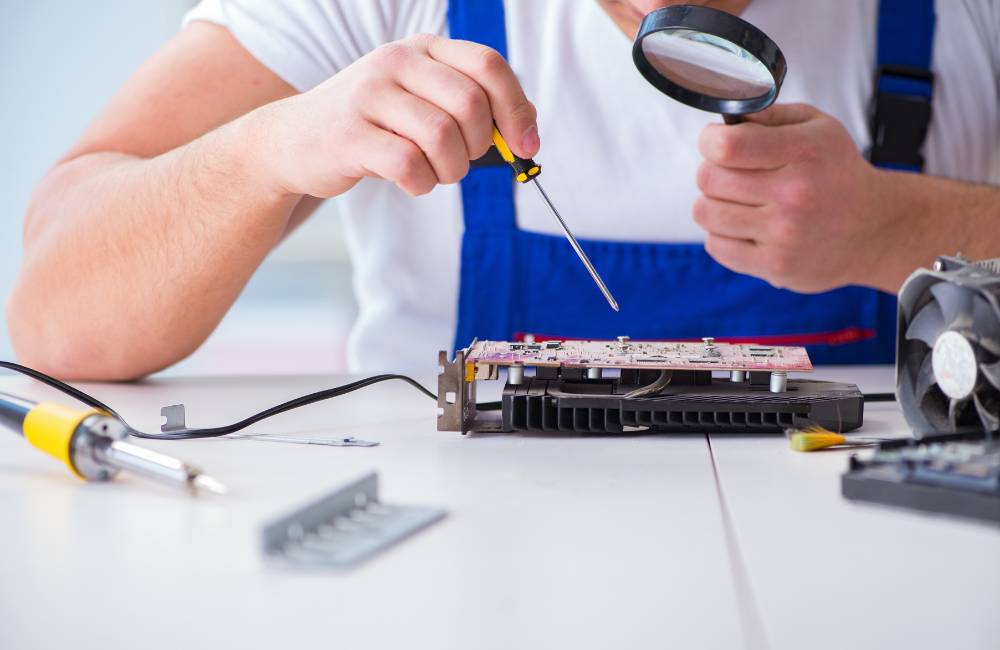
中古パソコンを購入する際は、「整備済み品」「ジャンク品」という商品名だけでなく、実際の動作状態や販売条件を確認することが大切です。
特に、同じ機種でも商品によって状態が異なるため、どこまで動作確認されているか、保証や返品に対応しているかを確認してから選びましょう。
商品説明で確認したい動作状態・付属品・OS
まず確認したいのは、パソコンがどのような状態で販売されているかという点です。
商品ページに「動作確認済み」と書かれていても、確認した範囲は販売店によって異なります。Windowsの起動だけでなく、キーボードや液晶画面、USB端子などが正常に使えるかも確認しておきましょう。
また、SSDやメモリが取り外されている商品や、ACアダプターが付属していない商品もあります。購入後に追加費用がかからないよう、付属品の内容にも目を通しておく必要があります。
OSについては、Windowsがインストールされているか、正規のライセンスがあるかを確認します。普段使いを目的とするなら、Windows 11への対応状況も重要です。
ノートパソコンの場合は、バッテリーの劣化状態も確認しましょう。電源につないだ状態では正常に動いても、バッテリーだけでは長時間使えない商品があります。
保証期間・返品条件・初期不良対応を確認
整備済み品を選ぶ際は、保証が付いているかどうかだけでなく、保証期間と対象範囲まで確認することが大切です。
例えば、保証期間内に故障が発生しても、バッテリーの劣化や外観の傷などは保証対象外となる場合があります。また、故障時の対応も、修理・交換・返金など販売店によって異なります。
ジャンク品は動作保証が付かないことが一般的ですが、返品や交換の条件まで一律に決まっているわけではありません。商品説明と販売店の規約を確認しておきましょう。
特に、購入後に不具合が見つかった場合に備えて、次の項目を確認しておくと安心です。
購入前に確認したい5つのポイント
- 電源・OS・キーボード・液晶などの動作確認範囲
- SSD・メモリ・ACアダプターなどの付属品
- バッテリーの状態とWindowsの対応状況
- 保証期間と保証対象になる故障の範囲
- 初期不良が見つかった場合の連絡期限と返品・交換条件
商品説明だけでは分からない項目がある場合は、購入前に販売店へ問い合わせるのも一つの方法です。
「現状渡し」「BIOS起動確認のみ」などの表記に注意
ジャンク品の商品説明には、「現状渡し」「BIOS起動確認のみ」「通電確認のみ」といった表記が使われることがあります。
こうした表記は、どこまで動作を確認しているかを判断する手がかりになります。
- 現状渡し:現在の商品状態のまま販売すること。整備内容や保証条件は商品ごとに確認が必要です。
- BIOS起動確認のみ:BIOS画面が表示されることを確認した状態。Windowsの起動や各機能の正常動作までは保証されません。
- 通電確認のみ:電源が供給されることなどを確認した状態。正常に起動・使用できるとは限りません。
- 動作未確認:正常に動くかどうかを十分に確認していない状態。故障していない可能性もありますが、動作は不明です。
例えば、「BIOS起動確認のみ」と書かれている商品は、画面が表示されても、SSDやキーボードなどが正常に使えるとは限りません。
また、「現状渡し」という表記だけで返品の可否が決まるわけではないため、販売条件を個別に確認する必要があります。
普段使いのパソコンを探しているなら、正常動作が確認され、保証内容が明確な商品を選ぶとよいでしょう。
整備済み品とジャンク品はどっちがおすすめ?目的別の選び方

整備済み品とジャンク品のどちらを選ぶかは、パソコンの使用目的や修理に関する知識によって変わります。
普段使いや仕事用として購入するなら、正常に動作することが確認され、保証が付いた整備済み品がおすすめです。一方、修理や部品取りが目的なら、ジャンク品も選択肢になります。
普段使いや仕事用なら保証付きの整備済み品
インターネットの閲覧や動画視聴、文書作成、オンライン会議などに使うなら、動作確認済みの整備済み品が適しています。
特に仕事用のパソコンは、突然の故障によって作業ができなくなると困るため、価格だけでなく保証やサポートの内容も重視したいところです。
また、中古パソコンを初めて購入する人にも、整備済み品がおすすめです。Windowsの初期設定まで済んでいる商品なら、購入後の準備も少なくて済みます。
普段使いや仕事用に選ぶ場合は、次のような条件を目安にするとよいでしょう。
- Windows 11に正式対応している
- メモリ8GB以上、複数の作業をするなら16GBを目安にする
- SSDを搭載し、容量は256GB以上を目安にする
- 必要な機能の動作確認が行われている
- 保証期間や故障時の対応が明確になっている
整備済み品でも性能や商品状態には違いがあります。使用するソフトや作業内容に合ったスペックを選び、保証条件も確認しておきましょう。
修理・部品取りが目的ならジャンク品も選択肢
ジャンク品は、パソコンの修理経験がある人や、交換用の部品を探している人に向いています。
例えば、同じ機種のパソコンを所有している場合、ジャンク品から使える部品を取り出して修理に活用できることがあります。また、故障の原因を調べたり、部品交換を試したりする練習用として購入する人もいます。
ただし、ジャンク品から取り外した部品が正常に動くとは限りません。部品の規格や対応機種を確認し、必要な部品が使える状態かどうかを判断する必要があります。
さらに、修理できない場合や、購入後に別の不具合が見つかる可能性も考えておかなければなりません。
自分で不具合の原因を調べ、修理や部品交換に対応できる人であれば、ジャンク品の安さを生かせる場合があります。
一方、パソコンの修理経験がなく、購入後すぐに使いたい人は、無理にジャンク品を選ばず、保証付きの整備済み品を選ぶほうがよいでしょう。
まとめ|普段使いなら保証付きの整備済み品を選ぼう

整備済み品とジャンク品の違いは、動作確認や整備の内容、保証の有無、購入後のリスクにあります。
整備済み品は、点検や必要な整備を行い、正常に動作することを確認したうえで販売されるのが一般的です。一方、ジャンク品は故障や動作未確認の商品などが含まれ、修理や部品取りを目的とする人に向いています。
ジャンク品は本体価格が安くても、部品代や修理費を加えると、整備済み品より高くなる場合があります。また、整備済み品でも検査内容や保証条件は販売店によって異なるため、商品説明を確認することが大切です。
普段使いや仕事用なら、動作確認済みで保証が付いた整備済み品を選ぶのがおすすめです。購入価格だけでなく、商品の状態や保証内容まで比較し、使用目的に合った一台を選びましょう。
保証やサポートを重視して中古パソコンを探している方は、中古パソコン専門店5社を比較したおすすめ記事も参考にしてください。