
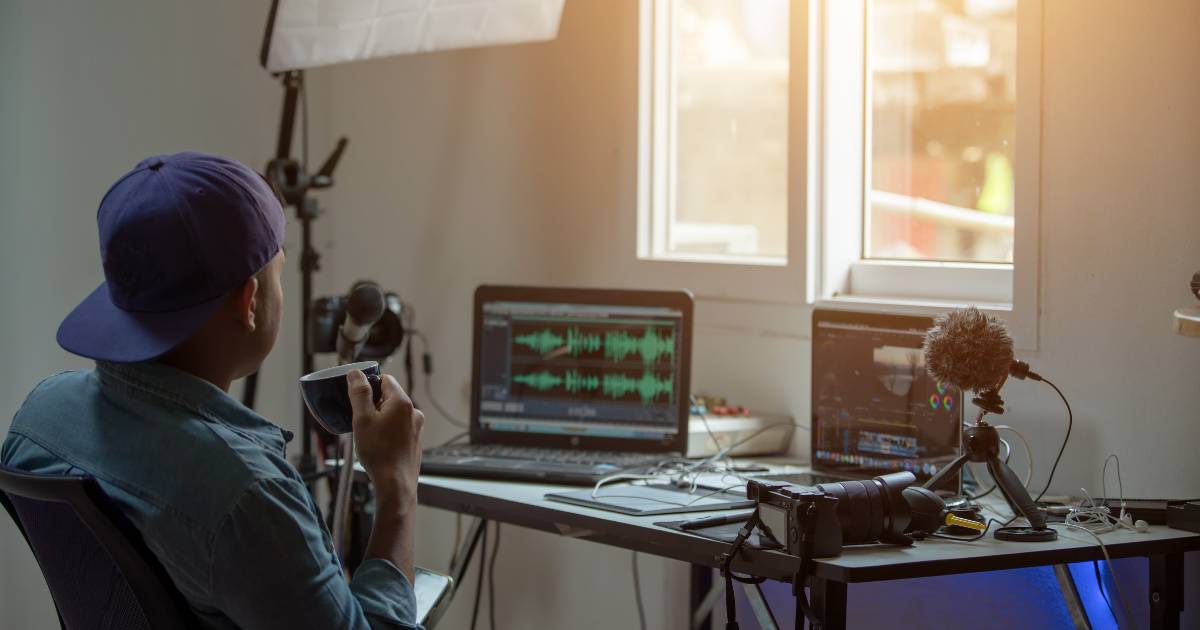
クリエイター向けの中古PCは、写真編集・イラスト制作・Webデザインなど、作業内容に合ったスペックを選べば十分に活用できます。新品の高性能PCを購入しなくても、必要な性能を備えた中古モデルを選ぶことで、購入費用を抑えながら制作環境を整えられます。
ただし、PhotoshopやLightroomを使った画像編集と、4K動画編集・3D制作では、求められる性能が異なります。写真編集やイラスト制作ではメモリ容量や液晶の色再現性が重要になる一方、動画編集や3D制作ではCPU・GPUの性能、冷却性能も確認する必要があります。
また、中古PCは同じシリーズでもCPUの世代やメモリ容量、液晶の仕様が異なるため、モデル名だけで判断しないことが大切です。
この記事では、制作内容別に必要なスペック、おすすめの中古PCシリーズ、価格・予算の目安、購入前の確認ポイントを整理し、自分の用途に合った1台を選ぶ方法を解説します。
クリエイター向け中古PCでできること・注意したいこと
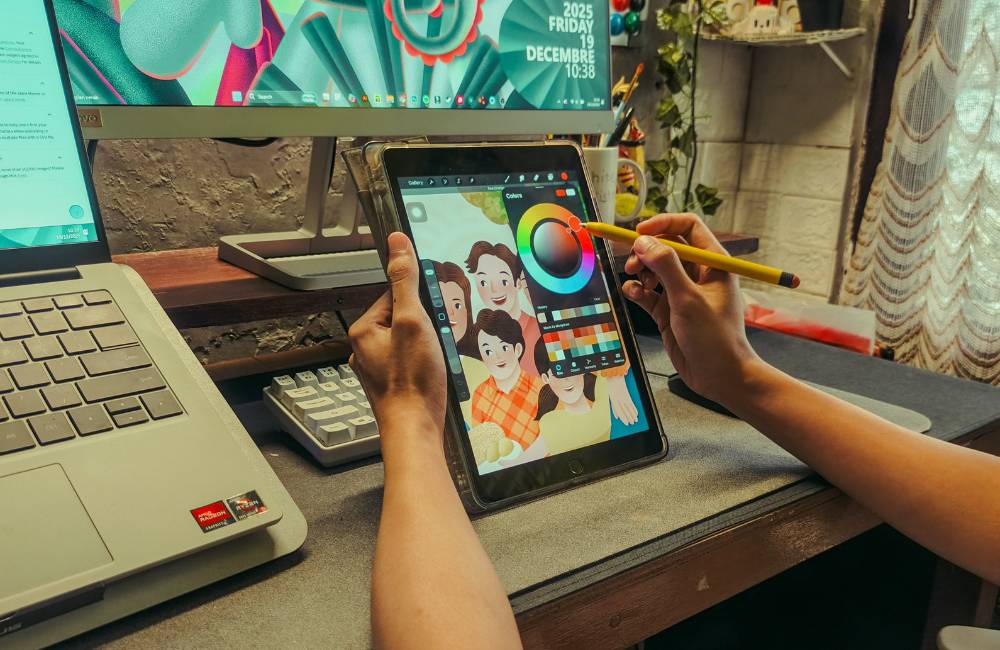
写真編集・イラスト制作・Webデザインなどは、必要な性能を備えた中古PCでも十分に対応できます。新品の高性能モデルにこだわる必要はなく、使用するソフトと作業内容に合わせて選ぶことが大切です。
ただし、同じクリエイティブ作業でも、写真の明るさを調整する作業と、4K動画の編集や3Dモデルの描画ではパソコンへの負荷が異なります。まずは、どのような制作に中古PCを活用できるのかを確認しましょう。
写真編集・イラスト・Webデザインは中古PCでも対応できる
写真の色や明るさの補正、デジタルイラストの制作、Webサイト用の画像作成などは、CPU・メモリ・SSDのバランスが取れた中古PCで取り組めます。
例えば、Photoshopを使った画像編集では、メモリ16GB以上を一つの目安にするとよいでしょう。AdobeもPhotoshopの推奨メモリを16GB以上としており、中古PCを選ぶ際の参考になります。
イラスト制作では、キャンバスの解像度やレイヤー数が増えるほどメモリの余裕が重要になります。Webデザインでは、画像編集ソフトとブラウザを同時に使う場面も多いため、複数のアプリを開いても動作しやすい構成が便利です。
また、写真の仕上がりやデザインの色を確認する場合は、処理性能だけでなく液晶の品質も重要です。色再現性に不安がある中古PCでも、用途に合った外部モニターを組み合わせる方法があります。
ただし、印刷物の色を厳密に管理する作業では、対応するモニターや色管理環境が必要です。
動画編集・3D制作は性能に注意が必要
動画編集や3D制作も中古PCで可能ですが、写真編集やWebデザインより高い性能が必要になる場合があります。特に4K動画の編集、複雑なエフェクト処理、3Dモデルの描画では、CPUだけでなくGPUやメモリの性能が作業効率に影響します。
例えば、短いフルHD動画のカット編集と、複数の映像素材を重ねる4K編集では必要な性能が異なります。3D制作でも、簡単なモデリングと高品質なレンダリングではパソコンへの負荷に大きな差があります。
そのため、動画編集や3D制作を目的に中古PCを購入する場合は、次の点を確認しましょう。
- CPU:動画の書き出しや複雑な処理に対応できる性能があるか
- GPU:使用する編集ソフトや3Dソフトの推奨条件を満たしているか
- メモリ:大きなデータや複数の素材を扱うための容量があるか
- SSD:制作データや作業用ファイルを保存する容量に余裕があるか
- 冷却性能:長時間の高負荷作業でも安定して動作できるか
なお、GPUを搭載しているだけで十分とは限りません。GPUの型番やビデオメモリ容量、使用するソフトとの互換性まで確認する必要があります。
動画編集を中心に使う場合は、動画編集向けおすすめ中古パソコンガイドも参考にしてください。
次の章では、写真編集・イラスト・動画編集・3D制作の用途別に、必要なスペックを具体的に比較します。
クリエイター向け中古PCに必要なスペック
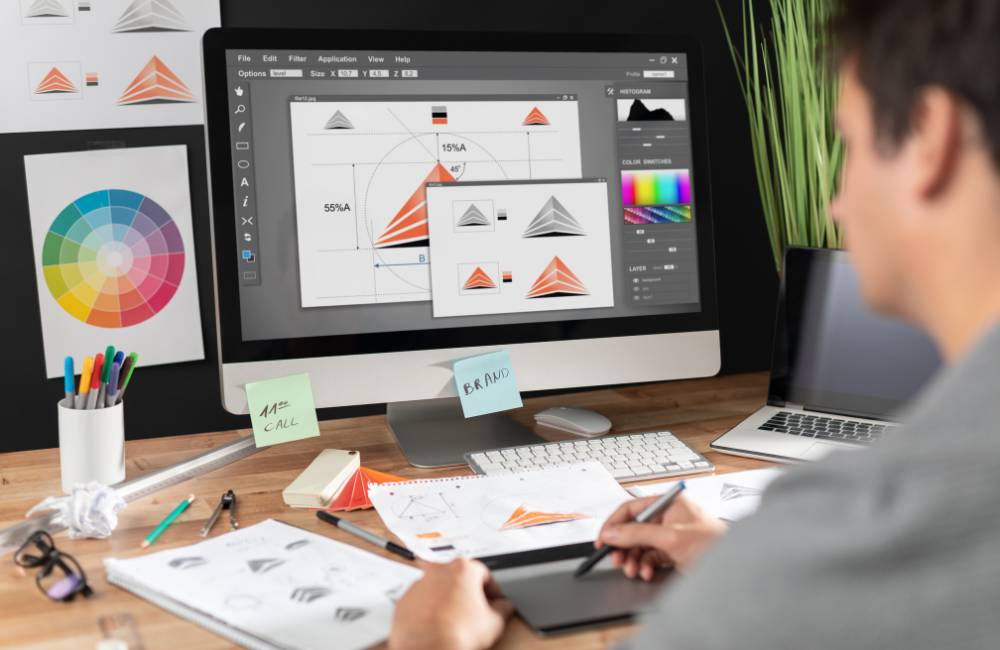
クリエイター向け中古PCは、写真編集・イラスト制作ならメモリ16GB以上を基本に、4K動画編集や本格的な3D制作では32GB以上や高性能GPUを検討するのが目安です。ただし、必要な性能は使用するソフトやデータの大きさによって変わります。
まずは、制作内容別に中古PCを選ぶ際のスペック目安を比較しましょう。
| 用途 | CPUの目安 | メモリ | SSD | GPU |
|---|---|---|---|---|
| 写真編集・一般的なRAW現像 | Core i5・Ryzen 5以上を目安 | 16GB以上 | 512GB以上を推奨 | 内蔵GPUも候補 |
| イラスト・Webデザイン | Core i5・Ryzen 5以上を目安 | 16GB以上 | 256〜512GB以上 | 内蔵GPUも候補 |
| フルHD動画編集 | 比較的新しいCore i5・i7/Ryzen 5・7 | 16〜32GB | 512GB以上 | ソフトの推奨条件に合わせる |
| 4K動画編集・本格的な3D制作 | 高性能Core i7・Ryzen 7クラスなど | 32GB以上を検討 | 1TB以上を検討 | 用途に合う高性能GPU |
※表は中古PC購入時の一般的な目安です。CPUはシリーズ名だけでなく世代・型番を確認してください。Appleシリコン搭載Macはメモリ構成やGPUの仕組みが異なるため、使用ソフトの対応状況を個別に確認する必要があります。
写真編集・RAW現像に必要なスペック
PhotoshopやLightroomを使った写真編集では、メモリ16GB以上とSSDを備えた中古PCが選択の基本になります。明るさや色の補正、トリミングなどの一般的な作業なら、条件を満たすCore i5・Ryzen 5クラスのPCも候補になります。
ただし、大量のRAW画像をまとめて現像する場合や、高解像度の画像を複数開く場合は、CPU性能とメモリ容量に余裕があるほうが快適です。複雑な合成やAIを利用する機能では、対応GPUの性能も確認しましょう。
Adobe Photoshopの公式推奨メモリは16GB以上です。中古PCで長く使うことを考えるなら、写真編集の頻度やファイル容量に応じて32GBも検討できます。
また、RAW画像は保存容量を使いやすいため、SSDは512GB以上を一つの目安にすると選びやすくなります。写真を大量に保存する場合は、外付けSSDなどの併用も有効です。
イラスト・Webデザインに必要なスペック
イラスト制作やWebデザインでは、メモリ16GB以上を目安に、使用するソフトと画面環境に合った中古PCを選びましょう。一般的なイラスト制作やWebサイト用の画像作成なら、必ずしも高性能な独立GPUが必要とは限りません。
一方、高解像度のキャンバスで多くのレイヤーを使う場合は、メモリ不足によって動作が重くなることがあります。複雑な作品を制作するなら32GB以上も候補です。
Webデザインでは、デザインツールとブラウザ、画像編集ソフトを同時に開くこともあるため、メモリ容量とCPU性能のバランスが重要になります。
ペンタブレットや液晶タブレットを使う場合は、USB端子や映像出力端子の種類も確認してください。液晶タブレットによっては、映像出力とUSB接続の両方が必要です。
動画編集・3D制作に必要なスペック
動画編集や3D制作では、CPU・メモリに加えてGPUの性能が重要になります。特に4K動画の編集、複雑なエフェクト処理、3Dレンダリングでは、一般的な事務用中古PCでは性能が不足する場合があります。
Adobe Premiereの公式推奨仕様では、HD動画にメモリ16GB、4K以上の動画に32GB以上が示されています。動画編集用の中古PCを選ぶ際は、解像度と使用するエフェクトに合わせて性能を判断することが大切です。
また、3D制作ではソフトやレンダリング方式によって必要なGPUが異なります。Blenderなどを使う場合も、単にグラフィックボードが搭載されているかではなく、対応するGPUの型番とビデオメモリ容量を確認しましょう。
動画素材や3Dデータは容量が大きくなりやすいため、SSDは512GB以上、制作量が多い場合は1TB以上も検討できます。長時間の書き出しやレンダリングを行うなら、冷却性能も重要です。
CPU・メモリ・GPU・SSDの選び方
中古PCの商品ページでは、CPUの型番・メモリ容量・GPUの種類・SSD容量の4項目を確認することが基本です。それぞれの役割を理解すると、必要以上に高価なモデルを選ぶことも、性能不足のPCを購入することも避けやすくなります。
中古PCで確認したい4つのスペック
- CPU:画像処理や書き出しなどの処理速度に関係する。Core i5・i7などの名称だけでなく、世代と型番まで確認する。
- メモリ:複数のアプリや大きな制作データを扱う際に重要。写真・イラストは16GB以上、重い作業は32GB以上も検討する。
- GPU:映像処理や3D描画、一部のAI機能で重要。独立GPUの有無だけでなく、型番・VRAM・ソフトの対応条件を確認する。
- SSD:ソフトの起動やファイルの読み書き、素材の保存に関係する。制作データの量に応じて256GB・512GB・1TB以上から選ぶ。
特に中古PCでは、同じ「Core i7搭載」でも世代によって性能が大きく異なります。また、ノートPCや一部のMacでは購入後にメモリを増設できないため、購入時点で必要な容量を確保しておきましょう。
最後に、使いたい制作ソフトの公式サイトで、OS・CPU・GPUなどの対応条件を確認してください。必要スペックを満たしていても、古い機種では最新バージョンを利用できない場合があります。
写真編集や動画編集以外の用途も含めて中古PCの選び方を比較したい場合は、用途別でわかる!中古パソコンおすすめ完全ガイドも参考にしてください。
クリエイターにおすすめの中古PCシリーズ
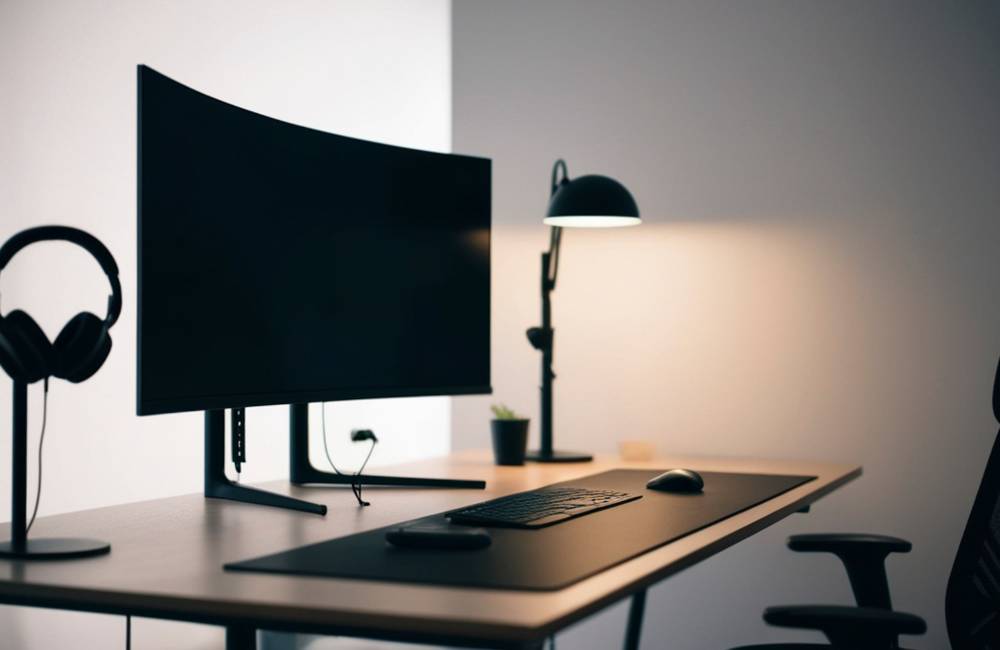
クリエイター向け中古PCは、MacBook Pro・Mac mini、Dell Precision、HP ZBook、ThinkPad Pシリーズなどが候補になります。写真編集やデザイン制作を中心に使うのか、動画編集や3D制作まで行うのかによって、適したモデルは異なります。
シリーズ名だけでなく、CPU・メモリ・GPU・液晶の仕様を確認し、使用する制作ソフトに合う構成を選びましょう。
| シリーズ | 主な特徴 | 向いている用途 | 中古購入時の確認点 |
|---|---|---|---|
| MacBook Pro | Appleシリコン搭載モデルは高い処理性能と省電力性が特徴 | 写真編集・デザイン・動画編集 | チップ・メモリ・SSD・バッテリー・OS対応 |
| Mac mini | コンパクトな据え置き型。外部モニターを組み合わせて使う | 写真編集・イラスト・Webデザイン | メモリ・SSD・接続端子・モニターの有無 |
| Dell Precision | 業務向けワークステーション。GPU搭載構成も選べる | 動画編集・3D制作・CAD | GPU型番・VRAM・冷却状態・液晶仕様 |
| HP ZBook | クリエイティブ・設計業務向けの高性能モデルを展開 | 画像編集・動画編集・3D制作 | シリーズ・GPU・メモリ・液晶品質 |
| ThinkPad Pシリーズ | モバイル型から高性能型まで構成が幅広い | デザイン・CAD・3D制作 | P14s・P16などの型番とGPU構成 |
※向いている用途はシリーズ全体の傾向です。実際に対応できる作業は、CPU・GPU・メモリなどの搭載構成によって異なります。
MacBook Pro・Mac mini(Appleシリコン搭載モデル)
写真編集やデザイン制作を中心に使うなら、Appleシリコン搭載のMacBook ProやMac miniが候補になります。MacBook Proは持ち運びながら制作したい場合に、Mac miniは自宅や事務所で外部モニターを使う場合に向いています。
MacBook Proはモデルによって画面サイズやチップ性能、外部ディスプレイの対応数が異なります。動画編集も行うなら、M1 Pro・M2 Proなどの上位チップを搭載したモデルも比較しましょう。
Mac miniは本体が小さく、デスク上のスペースを取りにくい点が特徴です。ただし、モニター・キーボード・マウスなどが付属しない中古商品もあるため、周辺機器を含めた予算で比較する必要があります。
Appleシリコン搭載Macでは、基本的に購入後のメモリ増設ができません。写真編集やデザイン制作なら16GB以上を一つの目安にし、動画編集など負荷の大きい作業ではチップ性能とメモリ容量をさらに確認しましょう。
中古Macを購入する前のチェックポイント
- Appleシリコンの種類とメモリ・SSD容量
- 使用する制作ソフトとmacOSの対応状況
- MacBook Proのバッテリー状態
- アクティベーションロックが解除されているか
- 付属品・保証・返品条件
特にアクティベーションロックが残っているMacは、前の所有者のアカウント情報が必要になる場合があります。正常に初期設定できる状態か、販売店に確認してください。
Dell Precision・HP ZBookなどのワークステーション
動画編集や3D制作、CADなどを中心に使うなら、Dell PrecisionやHP ZBookの中古モデルが候補になります。一般的なビジネスノートPCより高性能なCPUや専用GPUを搭載した構成があり、負荷の大きい作業に対応しやすい点が特徴です。
Dell Precisionは、持ち運びやすさを重視したモデルから高性能な大型モデルまで展開されています。HP ZBookも、比較的軽量なモデルと高負荷作業向けのモデルがあり、シリーズによって性能や拡張性が異なります。
中古で選ぶ際は、特にGPUの種類を確認しましょう。NVIDIAの業務向けGPUを搭載していても、世代やVRAM容量によって処理性能は異なります。また、制作ソフトによって推奨されるGPUやドライバーが違うため、対応状況の確認も必要です。
高性能モデルは本体が重く、消費電力や発熱が大きい場合があります。ノート型を選ぶなら、ACアダプターの付属状況や冷却ファンの状態も確認してください。
ThinkPad Pシリーズなどのクリエイター向けモデル
Windows環境でデザイン制作や3D作業を行うなら、LenovoのThinkPad Pシリーズも比較したい中古PCです。ビジネス向けThinkPadの操作性を備えながら、専門的な作業に対応する構成が用意されています。
例えば、ThinkPad P14sは比較的持ち運びやすいモバイルワークステーションとして検討できます。一方、P15・P16などの大型モデルには、より高性能なCPUやGPUを搭載した構成があります。
ただし、ThinkPad Pシリーズのすべてが高性能な独立GPUを搭載しているわけではありません。型番や世代によっては内蔵GPUの構成もあるため、動画編集や3D制作に使う場合は必ずGPUの詳細を確認してください。
また、中古のワークステーションでは、液晶解像度や色域、メモリの増設可否にも違いがあります。写真やデザインを扱う場合は、処理性能だけでなく画面品質も比較しましょう。
用途に合わせたシリーズ選びの目安
- 写真編集・Webデザイン:MacBook Pro・Mac miniなど。メモリと画面環境を重視する。
- 動画編集:MacBook Proの上位チップ搭載モデルや、GPU性能に余裕のあるPrecision・ZBookなどを比較する。
- 3D制作・CAD:Precision・ZBook・ThinkPad Pシリーズなど。使用ソフトに対応するGPUを優先する。
- 持ち運びながら制作:本体重量・バッテリー・画面サイズを含めて選ぶ。
シリーズを絞り込んだら、次は予算に合わせて必要な性能を確保できるか確認しましょう。
クリエイター向け中古PCの価格と予算の目安

クリエイター向け中古PCは、写真編集やイラスト制作なら5万〜8万円前後、動画編集や3D制作まで考えるなら8万〜15万円以上を一つの予算目安にできます。ただし、軽い画像編集なら5万円以下でも候補があり、高負荷な4K編集や3D制作では15万円以上の予算が必要になる場合もあります。
中古PCは同じ価格でもCPUの世代、メモリ容量、GPUの種類によって性能が異なります。価格だけでなく、その予算でどのような作業ができるかを確認しましょう。
| 予算の目安 | 主な用途 | 選び方のポイント |
|---|---|---|
| 3万〜5万円 | 軽い画像編集・Webデザイン | Windows 11対応、メモリ16GB、SSD搭載モデルを優先 |
| 5万〜8万円 | 写真編集・RAW現像・イラスト制作 | CPUの世代、メモリ16GB以上、SSD容量、画面品質を確認 |
| 8万〜12万円 | 高解像度の画像編集・フルHD動画編集 | CPU性能に余裕を持たせ、動画編集ではGPU構成も確認 |
| 10万〜15万円以上 | 4K動画編集・3D制作 | メモリ32GB以上、対応GPU・VRAM・冷却性能を重視 |
※価格帯は国内の中古PCを選ぶ際の予算目安であり、特定の商品価格を保証するものではありません。実際の価格・在庫・性能は機種や状態によって異なります。MacとWindows PCでは同じ価格でも構成が異なるため、個別に比較してください。
写真編集・イラスト向けの予算目安
写真編集やイラスト制作を中心に使うなら、まず5万〜8万円前後の中古PCを比較するのがおすすめです。この価格帯では、メモリ16GB以上やSSDを備えた法人向けノートPCなどが候補になります。
Webサイト用の画像作成や簡単な写真補正が中心なら、3万〜5万円台でも必要な性能を備えたモデルを探せます。ただし、安さだけで選ばず、Windows 11への正式対応やCPUの世代を確認しましょう。
RAW画像を大量に現像する場合や、高解像度のイラストで多くのレイヤーを使う場合は、8万円以上の予算も検討できます。メモリ32GBのモデルや、より高性能なCPUを搭載したPCを比較しやすくなります。
また、写真編集やデザインでは液晶の色再現性も重要です。価格が安くても画面品質が作業に適していなければ、外部モニターの購入費用が必要になる場合があります。
Macを選ぶ場合は、Appleシリコン搭載モデルのメモリ容量とSSD容量を確認してください。中古MacBook ProやMac miniは、同じM1・M2世代でも構成によって価格が大きく異なります。
動画編集・3D制作向けの予算目安
フルHD動画の編集なら5万〜8万円台の中古PCも候補になりますが、4K動画編集や本格的な3D制作では10万〜15万円以上の予算を検討するとよいでしょう。必要な予算は映像の解像度、エフェクトの種類、3Dデータの複雑さによって変わります。
例えば、短いフルHD動画のカット編集やテロップ挿入なら、メモリ16GB以上の中古PCで対応できる場合があります。一方、複数の4K素材を重ねる編集や複雑なエフェクト処理では、GPU性能やメモリ容量が不足すると作業に時間がかかります。
中古のDell Precision、HP ZBook、ThinkPad Pシリーズなどには、5万〜10万円前後で販売されるモデルもあります。ただし、古い業務用GPUを搭載した機種もあるため、価格やワークステーションという名称だけで判断しないことが大切です。
3D制作では、使用するソフトやレンダリング方式に対応したGPUとVRAM容量を優先しましょう。高性能GPUを搭載したモデルほど高価になる傾向がありますが、必要な性能を満たすことが重要です。
予算を決めるときに確認したい3つのポイント
- 制作ソフトの推奨スペック:CPU・メモリ・GPU・OSの対応条件を先に確認する。
- 周辺機器の費用:外部モニター、ペンタブレット、外付けSSDなども予算に含める。
- 中古PCの状態と保証:本体価格だけでなく、保証期間や返品条件、バッテリー状態も比較する。
特に予算が限られている場合は、必要なメモリやGPU性能を優先し、見た目やシリーズ名だけで選ばないことが大切です。制作内容に合うスペックを満たしたうえで、価格と保証のバランスを比較しましょう。
クリエイター向け中古PCで失敗しない選び方
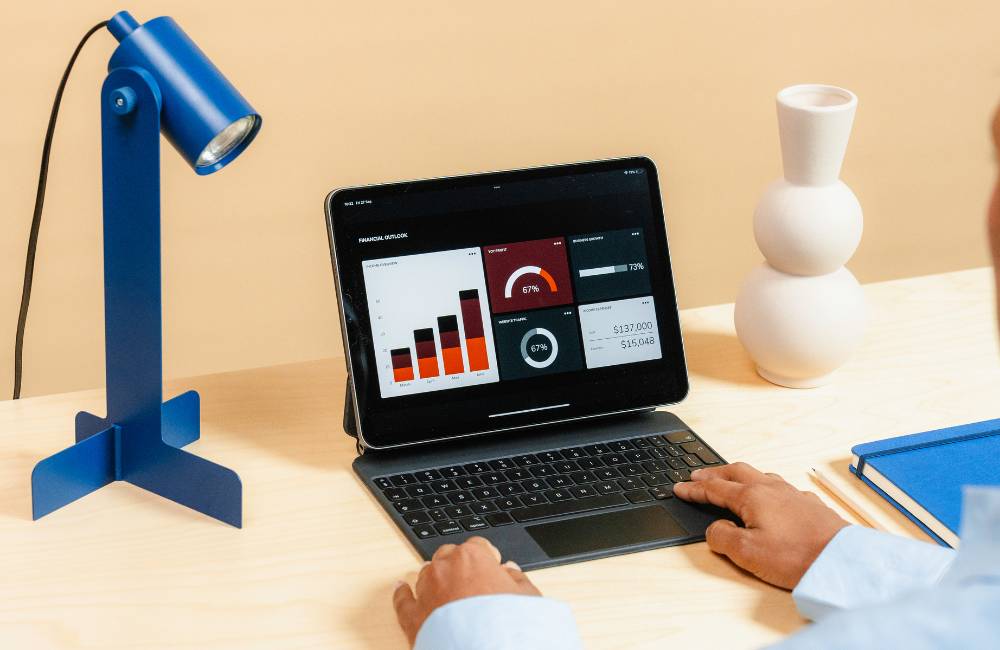
クリエイター向け中古PCは、スペックだけでなく、液晶の品質・本体の状態・制作ソフトの対応状況まで確認して選ぶことが重要です。CPUやメモリが十分でも、画面の色が正しく表示されなかったり、必要なソフトが動作しなかったりすると、制作に支障が出る場合があります。
購入前には、次の3つを順番に確認しましょう。
液晶の色再現性・解像度・外部モニターを確認する
写真編集やデザイン制作では、液晶の色域と解像度を確認することが大切です。特に色を調整する作業では、画面に表示される色が仕上がりの判断に影響します。
Webデザインや一般的な写真編集では、sRGBカバー率100%前後のディスプレイが一つの目安です。印刷物の制作ではAdobe RGB、映像制作ではDCI-P3への対応も確認するとよいでしょう。
また、IPS液晶は視野角が広い傾向がありますが、IPSという表示だけで色域の広さや色の正確さが保証されるわけではありません。メーカーの仕様表で色域を確認してください。
解像度はフルHD(1920×1080)以上を基本的な候補とし、細かな画像編集や複数の作業画面を使う場合は、WQHDや4Kなどの高解像度ディスプレイも検討できます。
中古PCでは液晶の色ムラ、輝度低下、ドット抜け、画面の傷にも注意が必要です。商品写真や販売店の状態説明を確認し、画面に不具合がある場合は作業への影響を判断しましょう。
制作内容に合わせた画面選び
- Webデザイン:sRGBのカバー率を確認する。
- 写真編集・印刷物:色域の広さに加え、色の正確さやキャリブレーションへの対応を確認する。
- 動画編集:解像度とDCI-P3などの色域、使用する映像規格との相性を確認する。
- 外部モニターを使う場合:HDMI・USB-C・Thunderboltなどの映像出力端子と対応解像度を確認する。
ノートPC本体の液晶が制作に適していない場合でも、色再現性の高い外部モニターを組み合わせる方法があります。ただし、外部モニターを接続しても本体画面の色ムラや劣化が改善するわけではありません。
色を厳密に管理する作業では、対応する測定機器を使ったキャリブレーションも検討しましょう。
中古PCの状態・バッテリー・冷却性能を確認する
中古PCを長時間の制作作業に使う場合は、バッテリーだけでなく冷却性能や本体の状態も確認しましょう。特に動画の書き出しや3Dレンダリングでは、CPUやGPUに大きな負荷がかかります。
冷却ファンや通気口に問題があると、内部温度が上昇し、処理性能が低下する場合があります。中古ワークステーションを選ぶ際は、ファンの異音や排熱の状態、販売店での動作確認内容をチェックしてください。
ノートPCではバッテリーの劣化にも注意が必要です。中古品は新品時と同じ駆動時間を期待できないため、バッテリーの状態や保証対象になるかを確認しましょう。
また、クリエイター向けの高性能ノートPCでは、ACアダプターの出力が不足すると本来の性能を発揮できない場合があります。対応するACアダプターが付属しているかも確認してください。
購入前に確認したい主な項目は次のとおりです。
- 液晶の傷・色ムラ・表示不良
- 冷却ファンの異音や動作確認状況
- バッテリーの状態と保証範囲
- キーボード・USB端子・映像出力端子の動作
- SSDの容量と状態
- ACアダプターなどの付属品
通販では実機を確認できないため、商品ごとの状態説明や写真、検査内容が明確な販売店を選ぶことが重要です。
OS・制作ソフトの対応状況を確認する
中古PCは、購入前に使用する制作ソフトの公式動作環境を確認することが欠かせません。パソコン自体が正常に動作していても、OSやCPU、GPUがソフトの必要条件を満たしていなければ、インストールできない場合や一部機能が使えない場合があります。
例えば、Adobe PhotoshopとPremiereでは推奨されるメモリやGPUの条件が異なります。特に動画編集ソフトは、バージョンによって対応OSやGPUの条件が変更されることがあるため、使用予定のバージョンで確認しましょう。
Windows PCを選ぶ場合は、Windows 11への正式対応に加え、CPUの命令セットやGPUドライバーの対応状況も確認してください。古い高性能PCでも、最新ソフトの動作条件を満たさないことがあります。
Macの場合は、AppleシリコンとIntel製CPUで対応状況が異なるソフトがあります。使用するプラグインや周辺機器のドライバーも含めて確認しましょう。
また、中古Macではアクティベーションロックが解除され、購入後に自分のApple Accountで正常に設定できる状態であることも重要です。
購入前のソフトウェア確認手順
- 使用する制作ソフトとバージョンを決める。
- 公式サイトで対応OS・CPU・メモリ・GPUを確認する。
- 中古PCの商品ページで正確な型番と搭載構成を照合する。
- 必要なプラグイン・ペンタブレット・外部機器の対応状況も確認する。
必要な性能と動作条件を確認できたら、最後に販売店の保証内容や返品条件を比較しましょう。中古PCは購入後のサポートも含めて選ぶことが大切です。
クリエイター向け中古PCを安心して購入する方法

クリエイター向け中古PCは、商品ごとの状態が明記され、動作確認と保証が付いた中古パソコン専門店で購入するのがおすすめです。制作に使うパソコンは、CPUやGPUの性能だけでなく、故障した場合の対応も重要になります。
特に動画編集や3D制作に使う高性能モデルでは、冷却ファンやGPU、映像出力端子などの動作確認が欠かせません。購入前に商品の仕様と保証条件を確認しましょう。
保証付きの中古PC専門店を選ぶ
中古PC専門店を比較する際は、保証期間に加えて、保証対象となる部品や返品条件まで確認してください。長期保証があっても、バッテリーの消耗や購入後の構成変更、使用ソフトとの相性などは保証対象外となる場合があります。
中古パソコン専門店の中でも、Qualit・PC WRAP・PC nextは保証や整備の仕組みにそれぞれ特徴があります。
| 専門店 | 主な特徴 | 保証の目安 | 購入前の確認点 |
|---|---|---|---|
| Qualit | 法人向けPCなどの検査・清掃・ランク分け | 通常対象品は12カ月 | 商品ランク・保証対象・バッテリー条件 |
| PC WRAP | 長期保証と返品サービス | 多くの商品で3年間 | 保証対象外の条件・7日間返品の対象商品 |
| PC next | 再生PC・新品SSDへの交換・初期設定済み商品 | 1年間の動作保証 | 搭載GPU・メモリ・返品条件 |
※保証や返品の内容は商品区分・販売条件によって異なります。Qualitの訳あり品など、一部の商品は通常の保証期間が適用されません。購入時は各販売店の商品ページと最新の保証規定を確認してください。
例えば、品質ランクや本体の状態を重視するならQualit、長期保証を重視するならPC WRAP、初期設定済みの再生PCを探すならPC nextが比較候補になります。
ただし、すべての専門店でクリエイター向けの高性能モデルが常時販売されているわけではありません。MacBook ProやPrecision、ZBookなどを探す場合も、在庫と搭載スペックを個別に確認しましょう。
各専門店の特徴や保証条件をさらに比較したい場合は、中古パソコン専門店5選で詳しく紹介しています。
整備済み品・再生品と保証内容を比較する
「整備済み品」「再生品」と表示された中古PCでも、実際の整備内容や保証条件は販売店によって異なります。名称だけで品質を判断せず、どの部品を点検・交換しているか確認しましょう。
一般的に、整備済み品や再生品は、清掃・動作確認・初期化などを行って販売されます。商品によってはSSDやバッテリーなどの部品を交換している場合もありますが、すべての部品が新品になるわけではありません。
特にクリエイター向け中古PCでは、次の内容を確認することが重要です。
- 動作確認:CPU・GPU・メモリ・SSD・映像出力端子などの検査内容
- 部品交換:SSDやバッテリーなど、交換済み部品の有無
- 液晶の状態:色ムラ・傷・表示不良についての説明
- 保証範囲:GPUや冷却ファンなどの故障が対象になるか
- 返品条件:購入後に用途に合わなかった場合の対応
また、販売店の動作確認に合格していても、PhotoshopやPremiere、3D制作ソフトなどが快適に動くことまで保証されるとは限りません。制作ソフトの公式動作環境と、購入するPCの正確な仕様を照合してください。
中古PCを仕事で使う場合は、故障時に修理や交換が完了するまで作業できなくなる可能性もあります。重要な制作データは外付けSSDやクラウドストレージなどにバックアップし、必要に応じて代替PCも検討しましょう。
価格・性能・本体の状態・保証条件をまとめて比較することが、クリエイター向け中古PCを長く使うための基本です。
まとめ
 クリエイター向け中古PCは、写真編集・イラスト制作・Webデザインから動画編集・3D制作まで、用途に合った性能を選べば十分に活用できます。ただし、すべての中古PCが制作に適しているわけではありません。
選ぶ際に最も重要なのは、価格やシリーズ名ではなく、実際に使う制作ソフトと作業内容に必要な性能を満たしているかという点です。
- 写真編集・イラスト・Webデザイン:メモリ16GB以上を一つの目安に、CPU性能と画面の色再現性を重視する。
- フルHD動画編集:CPU・メモリに加え、使用ソフトに適したGPU構成を確認する。
- 4K動画編集・3D制作:メモリ32GB以上も検討し、GPU性能・VRAM・冷却性能を優先する。
MacBook Pro・Mac mini、Dell Precision、HP ZBook、ThinkPad Pシリーズなどは比較候補になりますが、同じシリーズでも搭載スペックは異なります。必ず商品ごとのCPU・メモリ・GPU・SSD容量を確認してください。
また、中古PCでは液晶の状態やバッテリーの劣化、OS・制作ソフトの対応状況にも注意が必要です。仕事で使用する場合は、故障時の対応を考えて保証内容と返品条件も確認しましょう。
まず制作ソフトの必要スペックを確認し、その条件を満たす中古PCを予算内で比較する。そのうえで本体の状態と保証に納得できるモデルを選ぶことが、クリエイター向け中古PCを購入する際の基本です。