

中古パソコンを選ぶときは、価格やスペックだけでなく、Windows 11に正式対応しているかを確認することが重要です。
Windows 10は2025年10月14日にサポートが終了しているため、これから中古PCを購入するなら、Windows 11を安心して使えるモデルを選ぶことが基本になります。
ただし、商品ページに「Windows 11搭載」と書かれているだけでは判断できません。CPUがWindows 11のサポート対象か、TPM 2.0やセキュアブートに対応しているかなど、購入前に確認しておきたいポイントがあります。
この記事では、Windows 11対応の中古パソコンを選ぶために必要なシステム要件から、商品ページで確認するポイント、おすすめのスペック、避けたい中古PCまでわかりやすく解説します。
Windows 11対応の中古PCを選ぶ前に知っておきたいこと

中古パソコンを購入するなら、まず確認したいのがWindows 11に正式対応しているかという点です。Windows 10は2025年10月14日にサポートが終了しているため、これから長く使うPCを選ぶ場合は、Windows 11への対応を前提に考える必要があります。
「Windows 11搭載」と「正式対応」は同じとは限らない
中古PCの商品ページを見ると、「Windows 11搭載」「Windows 11インストール済み」と表示されていることがあります。
ただし、Windows 11がインストールされているからといって、必ずしもMicrosoftが定めるハードウェア要件を満たしているとは限りません。要件を満たさないPCでも、通常とは異なる方法でWindows 11がインストールされている場合があります。
購入するときはOSの表示だけを見るのではなく、CPU・TPM 2.0・セキュアブートなどがWindows 11の要件を満たしているかまで確認することが大切です。
長く使うならWindows 11の正式対応モデルを選ぶ
要件を満たしていないPCにWindows 11をインストールした場合、Microsoftは動作や更新プログラムの提供を保証していません。そのため、価格が安くても「Windows 11が入っている」という理由だけで購入するのは避けたほうが安心です。
これから中古PCを購入するなら、Windows 11の正式な要件を満たしたモデルを基本に選びましょう。特に仕事や学習などで数年間使う予定なら、OSだけでなくCPU世代やメモリ、SSDなども含めて余裕のある構成を選ぶことがポイントです。
Windows 11のシステム要件を確認する

Windows 11を利用するには、Microsoftが定めるシステム要件を満たす必要があります。中古PCではCPUの世代だけで判断せず、TPM 2.0やセキュアブートを含めて確認することが大切です。
Windows 11の主な最低システム要件
| 項目 | 主な要件 |
|---|---|
| CPU | 1GHz以上・2コア以上の互換性のある64ビットプロセッサ |
| メモリ | 4GB以上 |
| ストレージ | 64GB以上 |
| システムファームウェア | UEFI、セキュアブート対応 |
| TPM | TPM 2.0 |
| グラフィックス | DirectX 12以上、WDDM 2.0ドライバー対応 |
ただし、これはあくまでWindows 11を動かすための最低条件です。これから中古PCを購入して快適に使うなら、メモリやSSDにはもう少し余裕を持たせたほうがよいでしょう。実用的なおすすめ構成については後ほど詳しく紹介します。
CPUは世代だけでなく正式な対応状況を確認する
中古PCでは「Intel Core 第8世代以降ならWindows 11対応」といった説明を見かけることがあります。購入時の大まかな目安にはなりますが、CPUの世代だけで正式対応を判断するのは避けましょう。
Windows 11では対応するプロセッサが定められているため、CPUの正確な型番を確認し、Microsoftが公開している対応プロセッサの情報やパソコンメーカーのWindows 11対応情報と照らし合わせるのが確実です。
CPUの世代や型番の見方が分からない場合は、中古PCのCPU選び方|おすすめの世代・スペック・注意点を解説で詳しく解説しています。
TPM 2.0とセキュアブートも確認する
Windows 11では、CPUだけでなくTPM 2.0とセキュアブートへの対応も重要です。TPMは暗号化などに利用されるセキュリティ機能で、Windows 11ではTPM 2.0が要件となっています。
中古PCの商品ページにこれらの情報が記載されていない場合は、メーカー公式サイトで型番の仕様を確認するか、販売店へ問い合わせる方法があります。
すでに手元にあるPCなら「PC正常性チェック」を使ってWindows 11への対応状況を確認できます。購入前の場合は実機で確認できないこともあるため、商品ページの型番やCPU情報を確認できる販売店を選ぶこともポイントです。
中古PCの商品ページで確認したい5つのポイント
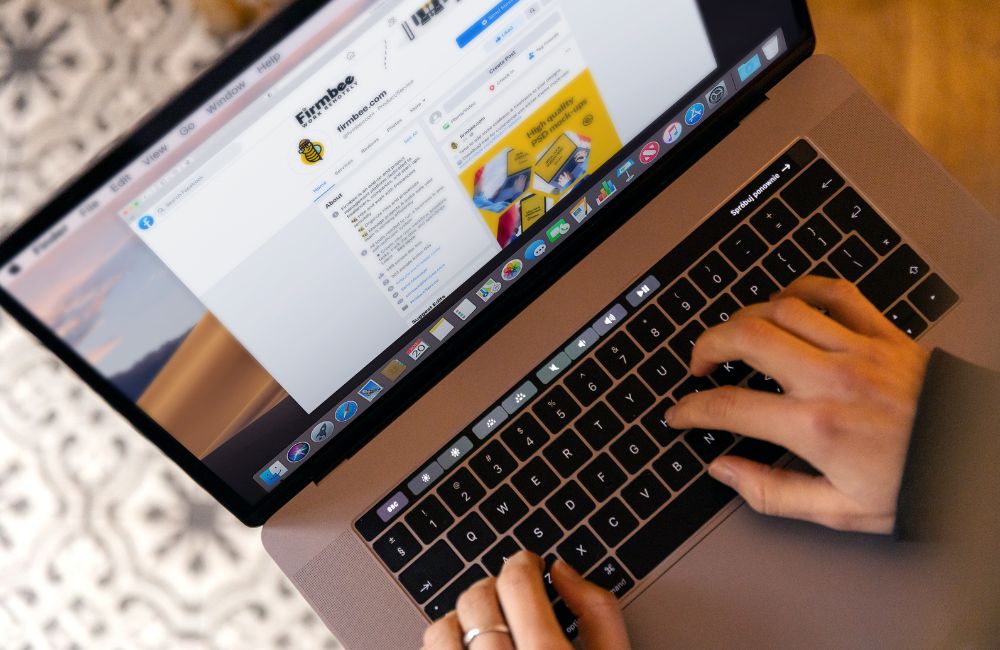
Windows 11対応の中古PCを探すときは、「Windows 11搭載」という表示だけで決めず、商品ページに記載されている仕様を確認しましょう。
特に確認したいのは、OS・CPU・メモリ・SSD・型番の5つです。これらが分かれば、Windows 11への対応状況だけでなく、購入後に快適に使えるかも判断しやすくなります。
1.Windows 11のエディションと対応状況
まず確認したいのが、搭載されているOSです。Windows 11 HomeまたはWindows 11 Proなど、エディションまで記載されているか確認します。
ただし、「Windows 11搭載」「Windows 11インストール済み」という表示だけで、正式なシステム要件を満たしているとは判断できません。CPUや型番なども合わせて確認することが大切です。
2.CPUの世代と型番
CPUはWindows 11への対応を判断するうえで重要なポイントです。「Core i5」といったシリーズ名だけではなく、Core i5-8250Uのような具体的な型番まで確認しましょう。
同じCore i5でも世代によって性能やWindows 11への対応状況が異なります。商品ページにCPUの型番が記載されていれば、Microsoftやメーカーが公開している対応情報とも照合できます。
3.メモリは8GB以上を目安にする
Windows 11の最低要件は4GBですが、これから中古PCを購入するなら8GB以上をひとつの目安にすると選びやすくなります。
Web閲覧やOfficeなどの一般的な用途でも、複数のアプリやブラウザのタブを同時に開くことがあります。仕事や学習で余裕を持って使いたい場合は、16GBも選択肢になります。
4.SSDの容量を確認する
ストレージはSSDを搭載したモデルを基本に考えましょう。Windows 11の最低ストレージ要件を満たしていても、容量が少ないとWindows Updateやアプリ、写真などで空き容量が不足しやすくなります。
一般的な用途ならSSD 256GB以上を目安にし、写真や動画などを多く保存する場合は512GB以上も検討するとよいでしょう。
5.メーカーと正確な型番を確認する
中古PCでは、同じシリーズでも発売時期や構成によってCPUなどの仕様が異なる場合があります。そのため、「ThinkPad」「Latitude」といったシリーズ名だけでなく、できるだけ正確なモデル名や型番まで確認しましょう。
型番が分かれば、メーカー公式サイトで発売時の仕様やWindows 11への対応情報を調べやすくなります。商品ページだけで判断できない場合は、購入前に販売店へ問い合わせるのも方法のひとつです。
CPU・メモリ・SSDを含めて必要な性能を確認したい方は、中古パソコンのスペック完全ガイド【CPU・メモリ・SSD】も参考にしてください。
Windows 11対応中古PCのおすすめスペック

Windows 11の最低システム要件を満たしていても、それだけで快適に使えるとは限りません。これから中古PCを購入するなら、用途に合わせてCPU・メモリ・SSDに少し余裕を持たせることが大切です。
一般的なWeb閲覧やOffice、動画視聴などを想定する場合は、次の構成をひとつの目安にすると選びやすくなります。
| 項目 | おすすめの目安 | ポイント |
|---|---|---|
| CPU | Windows 11の正式対応CPU | 世代だけでなく型番まで確認 |
| メモリ | 8GB以上 | 複数作業が多いなら16GBも検討 |
| ストレージ | SSD 256GB以上 | 保存するデータが多いなら512GB以上 |
| TPM | TPM 2.0 | Windows 11の要件を確認 |
| 起動方式 | UEFI・セキュアブート対応 | 商品情報やメーカー仕様で確認 |
普段使いならメモリ8GB・SSD 256GB以上を目安にする
Web閲覧、メール、動画視聴、Officeなどが中心なら、メモリ8GB・SSD 256GB以上をひとつの目安にするとよいでしょう。
Windows 11の最低要件だけを基準にすると、購入後にメモリ不足やストレージ不足を感じる可能性があります。特に複数のブラウザタブやアプリを同時に使う場合は、最低要件ではなく実際の使い方に合わせて選ぶことが重要です。
仕事や長期利用ならメモリ16GBも選択肢
Web会議をしながら資料を開く、複数のアプリを同時に使うといった用途では、メモリ16GBにすると余裕が出やすくなります。
中古PCは購入後にメモリを増設できるモデルもありますが、薄型ノートなどでは増設できない場合があります。長く使う予定なら、購入時点で必要な容量を確保しておくと安心です。
安さだけで最低スペックを選ばない
中古PCでは価格の安さも魅力ですが、Windows 11が動く最低限のスペックだけで選ぶと、用途によっては購入後に性能不足を感じることがあります。
数千円から1万円程度の価格差でメモリやSSD容量に余裕のあるモデルを選べる場合もあるため、価格だけでなく数年間使うことを考えたスペックとのバランスで比較しましょう。
Windows 11対応PCで確認したい代表的なモデル

Windows 11対応の中古PCを探すなら、法人向けとして多く使われてきたビジネスPCも選択肢になります。中古市場で比較的見つけやすく、同じシリーズでもさまざまなスペックのモデルが流通しています。
ただし、シリーズ名だけでWindows 11対応と判断することはできません。発売時期や搭載CPUが異なるモデルがあるため、購入する1台ごとにCPUの型番やWindows 11への対応状況を確認しましょう。
Dell Latitudeシリーズ
Dell Latitudeは、法人向けノートPCとして長く展開されているシリーズです。中古市場でも流通量が多く、画面サイズや性能の異なるモデルから選べます。
Windows 11対応モデルを探す場合は、「Latitude」というシリーズ名だけではなく、具体的なモデル番号と搭載CPUを確認してください。同じシリーズでも世代によってWindows 11への対応状況が異なります。
HP EliteBookシリーズ
HP EliteBookも、企業向けとして広く使われてきたビジネスノートPCです。持ち運びやすいモデルから画面の大きなモデルまであり、中古でも用途に合わせて選びやすいシリーズです。
こちらもモデルによってCPUや仕様が異なります。購入時は製品番号やCPUの型番を確認し、メーカーの仕様情報と照らし合わせると判断しやすくなります。
Lenovo ThinkPadシリーズ
Lenovo ThinkPadは、ビジネス向け中古PCの中でも選択肢が豊富なシリーズです。X1 Carbonをはじめ、携帯性を重視したモデルや作業性を重視したモデルなどがあります。
ThinkPadも長期間にわたって販売されているため、古い世代のモデルも中古市場に残っています。「ThinkPadだから大丈夫」と判断せず、モデル名・世代・CPUを確認して選ぶことが重要です。
モデル名より「その1台の仕様」で判断する
中古PCでは、同じシリーズ名でも搭載されているCPU・メモリ・SSDなどが異なることがあります。そのため、特定のシリーズを探すことよりも、Windows 11の正式対応、CPUの型番、メモリ容量、SSD容量を確認して比較することが失敗を避けるポイントです。
候補を見つけたら商品ページの仕様を確認し、不明な項目がある場合は購入前に販売店へ確認しておきましょう。
Windows 11非対応の中古PCを避けたほうがよい理由

中古PCの中には、価格が安くてもWindows 11のシステム要件を満たしていないモデルがあります。短期間だけ使うなど目的が明確な場合を除けば、これから購入するPCはWindows 11に正式対応したモデルを選ぶのが基本です。
Windows 10はすでにサポートが終了している
Windows 10の通常サポートは2025年10月14日に終了しました。サポートが終了したOSを使い続けると、新たに見つかったセキュリティ上の問題に対する更新を通常どおり受けられなくなるため、長期利用には注意が必要です。
そのため、2026年以降に中古PCを購入する場合は、Windows 10を前提に安いモデルを選ぶのではなく、Windows 11への正式対応を確認しておくことが重要です。
非対応PCへのWindows 11インストールには注意が必要
Windows 11のシステム要件を満たしていないPCでも、通常とは異なる方法でWindows 11がインストールされている場合があります。
しかしMicrosoftは、要件を満たしていないデバイスへのWindows 11のインストールを推奨していません。互換性の問題が発生する可能性があり、更新プログラムを受け取れることも保証されていません。
中古PCを購入するときは、「Windows 11が入っているか」ではなく「Windows 11に正式対応しているか」を確認しましょう。
安くても長く使えなければ割高になることがある
Windows 11非対応の中古PCは、対応モデルより安く販売されていることがあります。ただし、購入後すぐに買い替えが必要になれば、結果として費用が増える可能性があります。
価格差だけを見るのではなく、あと何年使う予定なのかまで考えて比較することが大切です。仕事や学習などで継続して使うなら、Windows 11に正式対応し、必要なスペックを備えた中古PCを優先すると選びやすくなります。
すでに持っている中古PCは買い替え前に確認する
現在使っている中古PCがWindows 11に対応しているか分からない場合は、すぐに買い替える必要があるとは限りません。まずはMicrosoftの「PC正常性チェック」などを使って、現在のPCがWindows 11の要件を満たしているか確認しましょう。
Windows 11へのアップグレードが可能かどうかや具体的な手順については、「中古PCのWindows11アップグレード完全ガイド【要件確認から設定まで】」で詳しく解説します。
Windows 11対応中古PCに関するよくある質問

Windows 11が入っていれば対応PCと考えて大丈夫ですか?
いいえ。Windows 11がインストールされていても、Microsoftが定めるシステム要件を満たしているとは限りません。
中古PCを購入するときは、OSの表示だけでなく、CPUの型番やTPM 2.0、セキュアブートへの対応状況も確認しましょう。
Windows 10の中古PCは買わないほうがいいですか?
Windows 10は2025年10月14日に通常サポートが終了しています。
ESU(拡張セキュリティ更新プログラム)を利用する方法もありますが、これから中古PCを購入して長く使うのであれば、Windows 11に正式対応したモデルを基本に選ぶとよいでしょう。
Windows 11対応なら古いCPUでも問題ありませんか?
Windows 11に正式対応していることは重要ですが、それだけで快適に使えるとは限りません。CPUの性能は、Web閲覧やOffice、動画編集など用途によって必要な水準が変わります。
Windows 11への対応とあわせて、自分の用途に必要なCPU性能を満たしているかも確認してください。
メモリ4GBでもWindows 11は使えますか?
4GBはWindows 11の最低システム要件ですが、これから中古PCを購入する場合は、一般的な用途でも8GB以上をひとつの目安にすると選びやすくなります。
複数のアプリを同時に使うことが多い場合や、仕事で長く使う予定なら16GBも検討するとよいでしょう。
購入前にWindows 11対応か確認できない場合はどうすればいいですか?
商品ページにCPUの型番や正確なモデル名が記載されていれば、メーカーの製品情報などから確認できます。
必要な情報が掲載されていない場合は、販売店へ問い合わせましょう。Windows 11への正式対応を確認できないまま購入しないことが、失敗を避けるポイントです。
まとめ|中古PCはWindows 11の正式対応を確認して選ぼう

これから中古パソコンを購入するなら、価格や「Windows 11搭載」という表示だけではなく、Windows 11に正式対応しているかを確認することが大切です。
CPUの型番、TPM 2.0、セキュアブートなどの対応状況を確認したうえで、実際の使い方に合ったメモリやSSD容量を選びましょう。普段使いならメモリ8GB・SSD 256GB以上をひとつの目安にすると選びやすくなります。
また、中古PCでは同じシリーズでも発売時期や搭載CPUが異なることがあります。商品ページで正確な型番や仕様を確認し、不明な点があれば購入前に販売店へ問い合わせることも重要です。
Windows 11への正式対応だけでなく、保証や整備状態も含めて安心できる購入先を比較したい方は、【中古パソコン専門店5選】高品質・保証付きで安心の専門店徹底比較も参考にしてください。