中古パソコンを使っていると、アップグレード作業や不具合の対応の中で「BIOS(バイオス)設定を開いてください」という案内を見ることがあります。しかし、普段は触らない画面のため、不安を感じる人がとても多いです。
間違えて壊れるのではないか? 専門用語が難しくて、自分で進めていいのか? そんな不安を抱えたままだと、作業を進めるのが怖くなってしまいます。
でも大丈夫ですよ。BIOSやブート設定は、手順さえわかれば落ち着いて進められる内容です。このガイドでは、中学生でも読める優しい説明で、仕組みと操作の流れをていねいにまとめました。
BIOS設定だけでなく、SSD換装やメモリ増設を含めたアップグレード全体の流れも整理したい方は、中古パソコンのアップグレード完全ガイド【SSD・メモリ】を参考にしてください。
BIOS設定で不安に感じやすい点
パソコンの中で最初に動く設定画面と聞くと、「触ったら壊れるのでは?」と構えてしまう人が少なくありません。焦らず読んでいけば理解できるので安心してください。
設定を間違えて動かなくなるのでは?
多くの人が心配するのが「設定を誤って起動しなくなったらどうしよう」という点です。
実際には、工場出荷時に戻す機能が備わっていることが多く、慌てず戻すことができます。また、重要な項目は簡単には変更できないように作られているため、過度に心配する必要はありません。
専門用語が多くて理解しづらい
BIOS(バイオス)画面には専門用語が並ぶため、最初は難しく感じます。
しかし実際に触るのは、起動順位やセキュリティ関連など、限られた部分だけ。
必要な所だけ確認すれば大丈夫なので、すべてを理解しようとしなくても問題ありません。
BIOSの基本と役割
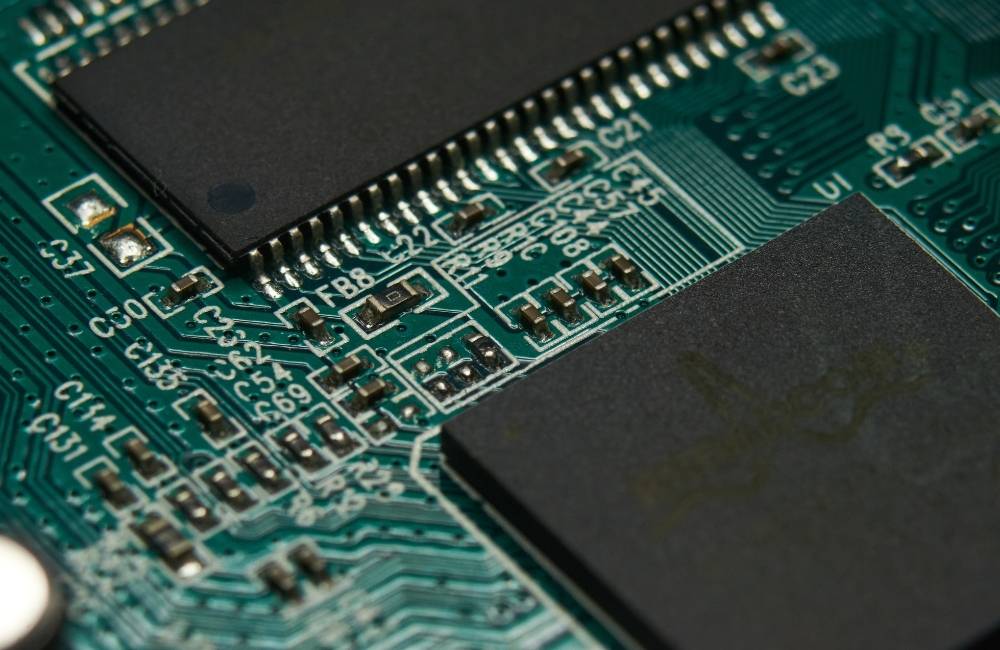
BIOS(またはUEFI)は、パソコンが電源を入れた直後に最初に動く仕組みです。ここを理解すると、起動やアップグレード時の不安がぐっと減ります。
起動時のハードウェア管理
BIOSは電源を入れた瞬間に、パソコンの状態をチェックしています。
CPU・メモリ・SSDなどの動作確認を行い、問題がなければOSの読み込みへ進みます。
つまりBIOSは、パソコンの「スタート地点」を整えてくれる存在です。
UEFIとの違い
最近の中古PCでは「UEFI(ユーイーエフアイ)」という仕組みが採用されていることが多いです。
UEFIは、BIOSを進化させた新しい方式で、画面が見やすく便利な機能が増えています。
古い中古PCはBIOS、新しいモデルはUEFI、と覚えておけば十分です。
ブート設定の基礎
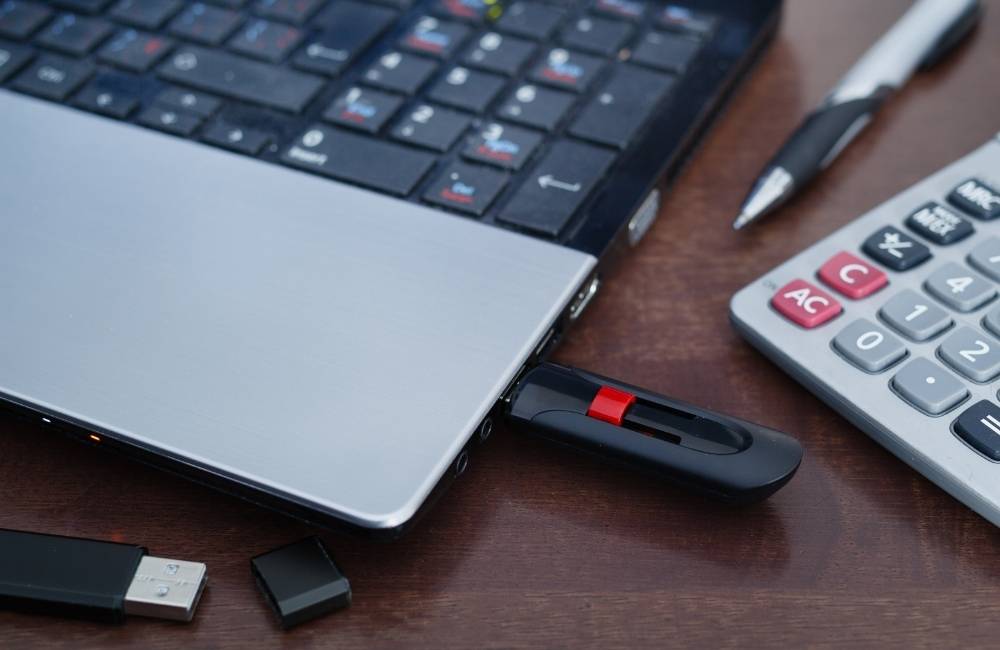
ブート設定とは、パソコンが「どの機器から起動するか」を決める部分です。
SSD換装・Windows再インストール・USB回復ドライブなど、多くの作業で必要になります。
起動順位の変更
たとえば、USBメモリからクリーンインストールしたい場合、USBを最優先で起動するように設定します。
起動順位を変えるだけでほとんどの作業は進められます。
USB・SSDから起動する仕組み
USBを最優先にすることで、Windowsのインストールメディアや回復ドライブから起動できます。
また、新しく取り付けたSSDをOS起動の対象にするためにも、この設定が活躍します。
アップグレード作業では必ず触れる項目なので、仕組みを理解しておくと安心です。
【ここがポイント!】
BIOSやブート設定は、パソコンに「どこから順番に読み込んでほしいか」を伝えるためのお願いリストのようなものです。一つずつ順番を確認していけば、失敗することはありません。
アップグレードで触れることが多い設定
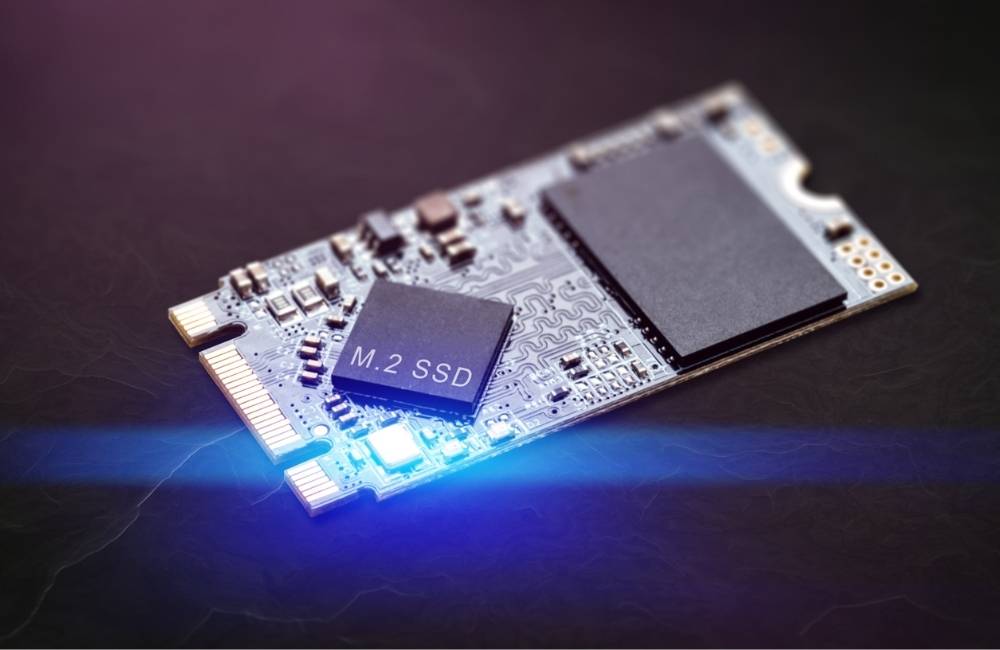
中古PCを使っていると、SSD換装やメモリ増設などの作業に合わせて、BIOS画面を開く場面が増えます。焦らず、必要な項目だけ確認すれば安心して作業できます。
セキュアブート
最近のパソコンには、安全に起動するためのセキュアブート機能があります。
Windows 11の導入や、外部メディアから起動する作業のときに設定を確認することが多いです。
必要に応じて一時的にオフにする場合もありますが、作業が終わったらオンに戻すのが安心です。
CSM(互換モード)
古い機器や特殊なメディアを使うときは、CSM(互換モード)を使うことがあります。
新しいPCでは標準でオフになっていることも多く、必要な場合にだけオンにするイメージです。
むずかしく感じるかもしれませんが、用途を理解すれば落ち着いて操作できます。
設定を変更する前に行うべき準備
BIOS設定を触る前に、ほんの少し準備しておくだけで、万が一のトラブルを防げます。「いざという時の安心」を作るステップだと思ってください。
初期状態のバックアップ
最初に、元の設定をバックアップしておくことが重要です。
多くのBIOS画面には「デフォルト設定に戻す」項目がありますが、自分の目でも確認しておくと安心につながります。
変更内容をメモしておく重要性
どの項目を触ったのか、ノートに軽く書いておくだけで、あとから迷いません。
元に戻したいときの道しるべになるので、慎重に進めたい人ほど役立つ方法です。
中古PCでBIOS設定を触る際の注意
中古パソコンは年式やメーカーによってBIOS画面に違いがあります。焦らず、一つずつ確認すれば問題ありません。
| 世代 | 名称 | 特徴 |
|---|---|---|
| 古いモデル | BIOS | 青い画面(キーボードのみで操作) |
| 新しいモデル | UEFI | グラフィカルな画面(マウス操作も可能) |
年式による画面の違い
古いPCはBIOS、新しめのPCはUEFIと呼ばれる方式になっています。
表示のレイアウトや項目の場所が異なっていても、役割は基本的に同じなので心配ありません。
ゆっくり確認しながら進めれば、スムーズに目的の項目へたどり着けます。
安全にアップグレードするための視点
中古PCでは、SSD換装・メモリ増設・OSインストールなど、BIOS設定を使う場面が多くあります。
そのため、最初に安全のルールを理解しておくことが大切です。
設定を大きく変えないこと、必要以上に触らないことが、トラブルを避ける一番の近道です。
まとめ
BIOS設定やブート設定は、初めて触れると難しそうに見えますが、本質を理解すれば落ち着いて進められます。
この記事では、起動の仕組み、不安を感じやすいポイント、ブートの考え方、安全に操作するための準備についてまとめました。
中古パソコンは、アップグレードをすればより快適に使える機種が多く、BIOS設定はその中で大きな役割を持っています。焦らず、必要な部分だけをていねいに確認していけば、安全に作業できます。
もし「より安心して中古PCを使いたい」「保証のある環境でアップグレードしたい」と感じるなら、品質管理の整った専門店を利用すると心強いです。
信頼できる店舗で取り扱われるパソコンなら、整備状況が明確で、初心者でも落ち着いて作業できます。
安全に使える中古PCを探したい方は、こちらの
中古パソコン専門店5選も参考にしてみてください。安心してスタートできる一台が見つかるはずです。