中古パソコンを使っていると、「Windows11にしたほうがいいのかな?」と気になる方は多いです。サポート期限の問題や、アプリが使いづらくなる不安も重なり、アップグレードをためらってしまうことがあります。
ただ、焦らなくて大丈夫です。中古PCでも要件を満たしていればWindows11へ問題なくアップグレードできます。もし満たさない部分があっても、確認方法を知っておくことで、自分の状況がすぐに理解できて安心につながります。
この記事では、初心者でも迷わないように、Windows11の要件チェックからアップグレード方法、作業後にやるべき設定までを、やさしく丁寧にまとめています。中古PCだからこそ気をつけたいポイントも含めて解説するので、落ち着いて読み進めてください。
Windows11へアップグレードする前の不安

中古PCでWindows11にすると聞くと、多くの人が「本当に大丈夫かな」と不安になります。とくに年式が少し古いモデルだと、アップグレード中にトラブルが起きるのではないかと心配になるものです。ここでは、その不安にそっと寄り添いながら、よくある疑問を整理していきます。
古い中古PCでもアップグレードできるのか
中古PCは年式がバラバラなので、「自分のPCでもアップグレードできるの?」という不安が生まれます。結論から言うと、Windows11は一定のCPU世代やTPMなどの条件を満たしていれば問題なく導入できます。 心配な場合でも、後ほど紹介する方法で要件をすぐに確認できるため、まずは落ち着いてチェックすれば大丈夫です。
データは消えるのか
アップグレードの作業で、もっとも心配が大きいのがデータが消えてしまうのではないかという点です。 通常、Windows11へのアップグレードではデータは残りますが、万が一に備えてバックアップしておくと安心です。
✔ 外付けSSDやUSBに写真・書類を保存しておく
✔ OneDriveに同期しておく
✔ 大事なデータは必ず二重保存しておく
準備さえ整えておけば、落ち着いて作業できます。
Windows11の動作要件

アップグレード前に必ず知っておきたいのが、Windows11の動作要件です。中古PCはスペックがさまざまなので、まずは自分のパソコンがこの条件に合っているか確認することが大切です。「古いから無理かも」と思っても、意外と対応しているケースは多いので安心して読み進めてください。
CPU・メモリ・TPMの条件
Windows11で重要な条件は以下の3つです。
| 項目 | 必須要件 | 補足(推奨) |
|---|---|---|
| CPU | 第8世代以降のIntel / AMD | (対応リストの確認が必要) |
| メモリ | 4GB以上 | (8GBあると快適) |
| セキュリティ | TPM 2.0 | (設定で有効化できる場合あり) |
中古PCでは、TPMが無効になっていることがあります。設定で有効化できることも多いため、後ほど確認方法を紹介します。
動作要件の確認方法(PC正常性チェック)
Microsoftが提供している「PC正常性チェック」ツールを使えば、難しい知識がなくても自動で判定できます。
・公式サイトからツールをダウンロード
・「今すぐチェック」をクリック
・Windows11に対応しているか結果が表示される
要件を満たしていない項目があれば表示される自分のPCの状態がすぐにわかります。
アップグレード手順

作業手順が難しそうに感じても、焦らなくて大丈夫です。Windows11へのアップグレードは、方法さえ理解しておけばゆっくり進められます。中古PCでも、正しい流れで作業すれば問題なく導入できます。
Windows Updateから実施する方法
最も簡単な方法が、Windows Updateから直接アップグレードする流れです。
✔ 設定 → Windows Update を開く
✔ 「Windows11への更新」が表示されているか確認
✔ 案内に沿って進める
表示されない場合は、要件を満たしていないか、一時的に提供されていない可能性があります。
インストールアシスタントを使う方法
Windows11のインストールアシスタントを使うと、自分で手順を選びながらアップグレードできます。
・Microsoft公式サイトからツールをダウンロード
・指示に沿って準備とインストールを進める
・途中でPCの再起動が複数回行われる
動作が途中で止まったように見えても、時間がかかっているだけの場合が多いので、焦らず待つことが大切です。
アップグレード後にやるべき設定
Windowsアップデート前後の初期設定や確認事項は、「中古パソコンの初期設定・到着後の準備ステップ」にまとめています。
Windows11へのアップグレードが終わると、見た目が変わるだけでなく、細かな設定も新しくなります。最初は戸惑うかもしれませんが、重要な部分だけ押さえれば大丈夫です。ここでは、使いやすい状態に整えるために確認しておきたいポイントをまとめます。
ドライバーの更新
アップグレード後は、ドライバーを最新の状態にしておくことがとても重要です。古いままのドライバーが残っていると、Wi-Fiがつながらない、音が出ないなどの不具合が起きることがあります。
✔ Windows Updateで「追加の更新プログラム」がないか確認
✔ PCメーカーの公式サイトで最新版のドライバーが公開されていないか確認
✔ 特にグラフィックドライバーは更新必須
これらを整えておくことで、動作が安定し安心して利用できます。
不要アプリの整理
Windows11には、最初からインストールされているアプリがいくつもあります。使わないアプリが残っていると動作が重くなる原因にもなるため、早めに整理するとスッキリします。
・設定 → アプリ → インストール済みアプリ を開く
・明らかに使わないアプリを削除
・スタートアップアプリの見直しで起動速度を改善
必要な機能だけ残すことで、快適な動作環境が整います。
中古PCでアップグレードする際の注意点

中古PCでは、アップグレードに関連する不安が強くなりがちです。「途中で止まったらどうしよう」「重くなるのでは?」という心配は自然なものです。ここでは、安心して作業できるように重要なポイントを整理して解説します。
【ここがポイント!】
中古パソコンは1台ずつ状態が異なります。無理にアップグレードを進める前に、まずは「PC正常性チェック」で自分のパソコンの正確な状態を知ることが、失敗しないための第一歩です。
重くなる場合の対処
アップグレード後に「なんだか動作がもたつく」と感じる場合があります。これは、設定変更やデータ整理で改善できることが多いです。
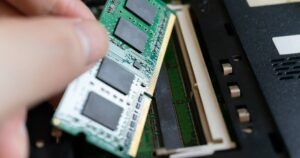
✔ メモリが8GB未満の場合は増設を検討
✔ ストレージ容量が少ない場合は不要ファイルを整理
✔ スタートアップアプリの見直し
✔ Windows11の視覚効果を減らす
特に中古PCはSSDの状態によって体感速度が変わるため、SSDの健康状態を確認しておくと安心です。
最初からWindows11搭載モデルを使うメリット
中古PCの中には、最初からWindows11がインストールされているモデルもあります。これにはいくつかの安心材料があります。
✔ 要件を確実に満たしているため動作が安定
✔ アップグレード作業が不要
✔ メーカーや専門店で初期設定済みの場合もある
とくにPC初心者の方は、最初から対応モデルを探すことでストレスなく使い始められるメリットがあります。
まとめ

中古PCはWindows11の要件を満たしていれば、問題なくアップグレードして使えます。
判断基準はシンプルです。CPU世代・メモリ・TPMの3点を確認し、PC正常性チェックで対応可と表示されれば、そのままアップグレードできます。作業後はドライバー更新と不要アプリ整理を行うことで、安定した動作環境が整います。
次にやるべき行動は明確です。
まず自分のPCでPC正常性チェックを実行し、対応可否を確認してください。
もしアップグレードや性能面に不安が残る場合は、整備・保証・要件確認が済んだモデルを扱う中古パソコン専門店5選を基準に、Windows11対応モデルを確認するのが最短ルートです。