


大学生活では、レポートやプレゼン資料の作成、オンライン授業、履修登録など、さまざまな場面でパソコンを使用します。
大学生がパソコンを選ぶ際は、まず大学や学部から指定されているOSや推奨スペックを確認しておきましょう。文系・理系・デザイン系など、学部や授業で使用するソフトによって必要な性能が異なるためです。
大学から指定がなければ、中古パソコンも選択肢のひとつです。新品より購入費用を抑えながら、レポート作成やオンライン授業などに必要な性能を備えたモデルを選べます。
ただし、大学で使うパソコンは性能だけでなく、毎日の持ち運びやバッテリーの状態、保証なども確認しておきたいポイントです。4年間使うことを想定して選ぶことで、購入後の失敗を減らせます。
この記事では、大学生が中古パソコンを選ぶ際に必要なスペックから、持ち運びやすさ、バッテリー、保証まで、購入前に確認しておきたいポイントを順番に解説します。
レポート・オンライン授業に必要なスペック
大学生が中古パソコンを選ぶ際は、まず大学や学部から案内されている推奨スペックやOSを確認しておきましょう。
文系・理系・デザイン系など、学部や授業で使用するソフトによって必要な性能は異なります。特に専門ソフトを使用する学部では、大学から指定された条件を満たしていることが最優先です。
大学から細かな指定がない場合は、レポート作成やプレゼン資料の作成、オンライン授業など、一般的な大学生活で必要になる作業を基準に選びます。
大学生が使う中古パソコンのスペック目安
レポート作成やWebでの資料検索、Officeソフト、オンライン授業などが中心なら、次のスペックをひとつの目安にすると選びやすくなります。
・メモリ:16GB推奨
・ストレージ:SSD 256GB以上
・OS:大学・学部の指定に対応したもの
・画面:フルHD(1920×1080)以上を目安
大学ではブラウザで資料を開きながらWordやPowerPointを使うなど、複数のアプリを同時に使用する機会があります。メモリは8GBでも基本的な作業はできますが、4年間の使用を考えるなら16GBを選んでおくと余裕があります。
ストレージはHDDより読み書きが速いSSDを選び、256GB以上を目安にします。写真や研究データなどを多く保存する場合は、512GB以上も検討するとよいでしょう。
ただし、理系の研究・プログラミング・CAD・動画編集などを行う場合は、これ以上の性能が必要になることがあります。使用するソフトの推奨環境も確認したうえで選びましょう。
オンライン授業に必要な機能
オンライン授業やゼミでWeb会議を利用する場合は、CPUやメモリだけでなく、Webカメラやマイクなどの機能も確認しておきましょう。
・マイク
・スピーカー/イヤホン端子
・Wi-Fi
・USB・HDMIなどの接続端子
中古ノートパソコンにはWebカメラを搭載していないモデルもあるため、購入前に商品ページの仕様を確認しておく必要があります。
また、授業やゼミの発表でプロジェクターや外部ディスプレイを使用する場合は、HDMIやUSB Type-Cなど、必要な機器を接続できる端子があるかも確認しておきましょう。
持ち運びやすさと軽量モデル

大学生は、自宅と大学だけでなく、講義室や図書館、研究室など、1日の中でパソコンを持って移動する機会が多くあります。
教科書や資料などと一緒に毎日持ち歩くことを考えると、性能だけでなく本体の重さやサイズも確認しておきたいポイントです。
13~14インチ・1.5kg以下を目安に選ぶ
大学へ頻繁に持ち運ぶなら、画面サイズは13~14インチ、重量は1.5kg以下をひとつの目安にするとよいでしょう。
13~14インチは、一般的なバッグに収まりやすく、持ち運びやすさと作業のしやすさのバランスが取れたサイズです。レポート作成や資料閲覧などにも十分な画面サイズを確保できます。
毎日持ち歩く場合は、1~1.3kg前後の軽量モデルを選ぶと移動時の負担をさらに抑えられます。一方、15インチ以上になると画面は見やすくなりますが、本体も大きく重くなる傾向があるため、持ち運ぶ頻度とのバランスを考えて選びましょう。
また、中古パソコンでは同じ画面サイズでもモデルによって重量が大きく異なります。購入前に商品ページの「重量」まで確認しておくことが大切です。
中古PCはバッテリーの状態も確認する
持ち運びやすさを重視するなら、本体の軽さだけでなくバッテリーの状態も重要です。
大学では講義室や図書館など、すぐに充電できない場所でパソコンを使うことがあります。バッテリーの持ちが悪いとACアダプターまで持ち歩く必要があり、せっかく軽量なモデルを選んでも荷物が重くなってしまいます。
特に中古パソコンは、新品と違ってバッテリーが消耗している可能性があります。商品ページにバッテリーの状態や保証について記載があるかを確認し、不明な場合は販売店に問い合わせておくとよいでしょう。
また、メーカー公表のバッテリー駆動時間は新品時の目安であり、中古品が同じ時間使えるとは限りません。大学へ頻繁に持ち運ぶ場合は、スペックだけでなく実際のバッテリー状態まで確認して選ぶことが重要です。
大学・学部で使うソフトやOSを確認する
大学や学部によっては、授業で使用するOSやソフトウェアが指定されている場合があります。
中古パソコンを購入してから必要なソフトが使えないということがないように、入学案内や大学・学部のWebサイトで推奨OS・必要なソフト・動作環境を確認しておきましょう。
特に理系・情報系・建築系・デザイン系などでは、専門ソフトによって必要なCPUやメモリ、GPUが異なります。大学から推奨スペックが示されている場合は、その条件を優先して選ぶことが基本です。
授業で使用するソフトの動作環境を確認する
文系ではWord・Excel・PowerPointなどを使う機会が多く、理系や専門分野では統計解析、プログラミング、CAD、画像・動画編集などのソフトを使用することがあります。
ソフトによって対応するOSや必要なスペックが異なるため、購入前に自分の学部や授業で使用するソフトを確認し、その動作環境を満たしているパソコンを選びましょう。
特に専門ソフトを使用する場合は、CPUやメモリだけでなく、GPUの有無や対応OSまで確認しておくことが重要です。
Officeは大学の提供状況を先に確認する
レポートやプレゼン資料の作成では、Word・Excel・PowerPointを使う機会が多くあります。
ただし、中古パソコンを選ぶ際に、最初から「Office付き」のモデルに絞る必要があるとは限りません。大学によっては、在学中にMicrosoft 365を利用できる場合があるためです。
まずは大学からMicrosoft 365などが提供されるかを確認し、提供されない場合にOffice付きモデルや別途ライセンスの購入を検討すると、不要な費用を抑えられます。
また、中古パソコンにOfficeが付属している場合は、Microsoft Officeなのか互換Officeなのか、利用できるライセンスの内容まで確認しておきましょう。
Windows 11に正式対応しているか確認する
これから大学で数年間使用する中古パソコンなら、Windows 11に正式対応している機種を選びましょう。
Windows 10のサポートは2025年10月14日に終了しているため、Windows 10のまま使い続けることはおすすめできません。
中古市場には、本来のシステム要件を満たしていない古いパソコンにWindows 11をインストールして販売しているケースもあります。「Windows 11搭載」という表示だけで判断せず、CPUなどがMicrosoftのシステム要件を満たしているか確認しておくことが重要です。
大学・学部の指定条件と使用するソフト、OSの対応状況まで確認しておけば、購入後に授業で使えないという失敗を防ぎやすくなります。
保証期間だけでなく保証内容やサポートも確認する
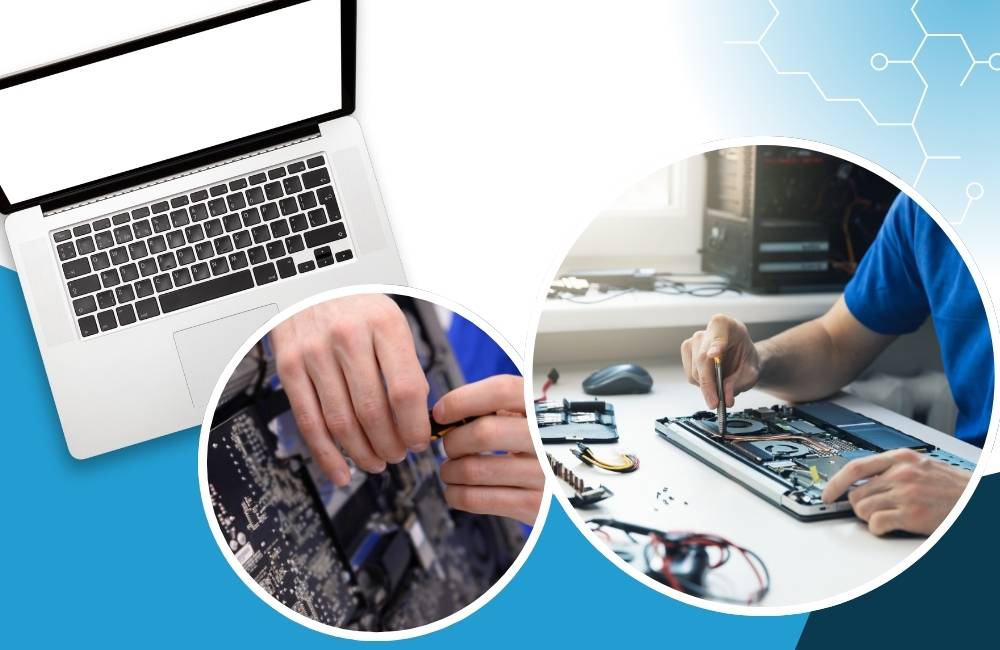
大学で使うパソコンは、レポートの提出やオンライン授業、就職活動などにも使用するため、故障すると大学生活に支障が出ることがあります。
特に中古パソコンは1台ごとに使用状況や状態が異なるため、価格やスペックだけでなく、購入後にトラブルが起きた場合の保証やサポートまで確認して選びましょう。
保証期間と保証範囲を確認する
中古パソコンの保証は販売店によって異なります。確認したいのは保証期間の長さだけではありません。
どのような故障が保証対象になるのか、故障した場合に修理・交換・返金のどの対応を受けられるのかまで確認しておきましょう。
また、バッテリーなどの消耗品や、落下・水濡れなどによる故障は保証対象外になることがあります。
大学生活で長く使うことを考えると、「保証付き」という表示だけで判断せず、保証期間と対象範囲をセットで確認することがポイントです。
故障時に相談できるサポート体制も確認する
パソコンに不具合が起きたとき、すぐに相談できる窓口があるかどうかも確認しておきたいポイントです。
特にパソコンに詳しくない場合は、電話やメールなどの問い合わせ窓口が用意されている販売店を選ぶと、トラブルが起きたときに相談しやすくなります。
また、購入直後の初期不良に備えて、返品・交換できる期間や条件も購入前に確認しておきましょう。
4年間使うことを考えると、数千円の価格差だけで購入先を決めるのではなく、保証と購入後のサポートまで含めて比較することが大切です。
中古パソコン専門店は、保証期間や返品条件、サポート内容がショップによって異なります。購入先まで比較したい方は、以下の記事で3社の特徴を詳しく紹介しています。
大学生活で幅広く使うなら少し余裕のある性能を選ぶ

大学でパソコンを使う場面は、授業やレポート作成だけとは限りません。学年が上がるにつれて、ゼミや研究、就職活動などで使う機会も増えていきます。
また、プログラミングや画像・動画編集など、入学後に新しいことを始める可能性もあります。
4年間使うことを考えると、現在必要な最低限の性能だけでなく、少し余裕のあるスペックを選んでおくと用途が広がっても対応しやすくなります。
レポート・就職活動まで幅広く使う場合
レポート作成やオンライン授業に加えて、就職活動での情報収集、エントリーシートの作成、オンライン面接などにもパソコンを使用します。
こうした一般的な大学生活で幅広く使うなら、Core i5/Ryzen 5クラス・メモリ16GB・SSD256GB以上をひとつの目安にするとよいでしょう。
複数のブラウザやOfficeソフト、Web会議ツールなどを同時に使うことも考えると、最低限の性能に合わせるより、少し余裕を持たせておくほうが4年間使いやすくなります。
動画編集や専門的な作業をするなら用途に合わせて性能を上げる
プログラミングや画像編集、動画編集、3DCGなどを行う場合は、一般的なレポート作成より高い性能が必要になることがあります。
特に動画編集や3DCGなど負荷の大きい作業では、CPUだけでなくメモリ容量やGPU、ストレージ容量も確認する必要があります。
ただし、必要な性能は使用するソフトや作業内容によって大きく異なります。単純に高性能なモデルを選ぶのではなく、やりたいことに必要なスペックを確認して選ぶことがポイントです。
大学生向けに限らず、動画編集・ビジネス・学習など用途ごとに必要な中古パソコンの選び方を確認したい方は、以下の記事で詳しくまとめています。
まとめ|大学生の中古パソコンは4年間使うことを考えて選ぼう

大学生が中古パソコンを選ぶ際は、価格の安さだけで決めるのではなく、まず大学や学部が指定するOS・推奨スペックを確認することが基本です。
大学から細かな指定がなければ、レポート作成やオンライン授業など一般的な用途では、Core i5/Ryzen 5クラス、メモリ16GB、SSD256GB以上をひとつの目安にするとよいでしょう。
さらに、毎日持ち運ぶことを考えると本体の重さやバッテリーの状態も重要です。授業で使用するソフトへの対応、Windows 11への正式対応、保証内容や購入後のサポートまで確認しておけば、購入後の失敗を減らせます。
大学生が中古パソコンを選ぶときの最終チェック
・大学・学部の指定するOSや推奨スペックを満たしているか
・授業で使用するソフトが動作するか
・Core i5/Ryzen 5クラス、メモリ16GB、SSD256GB以上を目安にする
・持ち運ぶなら13~14インチ、1.5kg以下を目安にする
・バッテリーの状態を確認する
・Windows 11に正式対応しているか確認する
・保証期間だけでなく保証範囲やサポート内容も確認する
大学生活では、入学時には想定していなかった使い方が増えることもあります。4年間使うことを考えるなら、現在必要な最低限の性能だけでなく、少し余裕のある性能を選んでおくのがおすすめです。
中古パソコンでも、用途に合った性能と商品の状態、保証内容を確認して選べば、大学生活を通して十分活用できます。