デジタル教育の普及により、小学生や中学生が自宅でパソコンを使って学ぶ機会が年々増加しています。しかし新品のパソコンは高額で、家庭によっては負担が大きいのが現実です。
そこで注目されているのが「中古パソコン」です。
勉強に必要な機能がそろっていて、しかも値段もおさえられるので、学習用パソコンとして中古パソコンが大人気です
この記事では、小学生・中学生の学習に最適な中古パソコンの選び方、学習に必要なスペック、安全に使うためのポイントを詳しく解説します。
用途別に中古パソコンを整理したガイドはこちらです。
>>用途別でわかる!中古パソコンおすすめ完全ガイド
Contents
【学年別】子どもに最適な中古パソコンのスペック目安
パソコンは学年や学習内容によって、必要な性能が変わってきます。以下の表は、各学年に合ったスペックをわかりやすくまとめたものです。
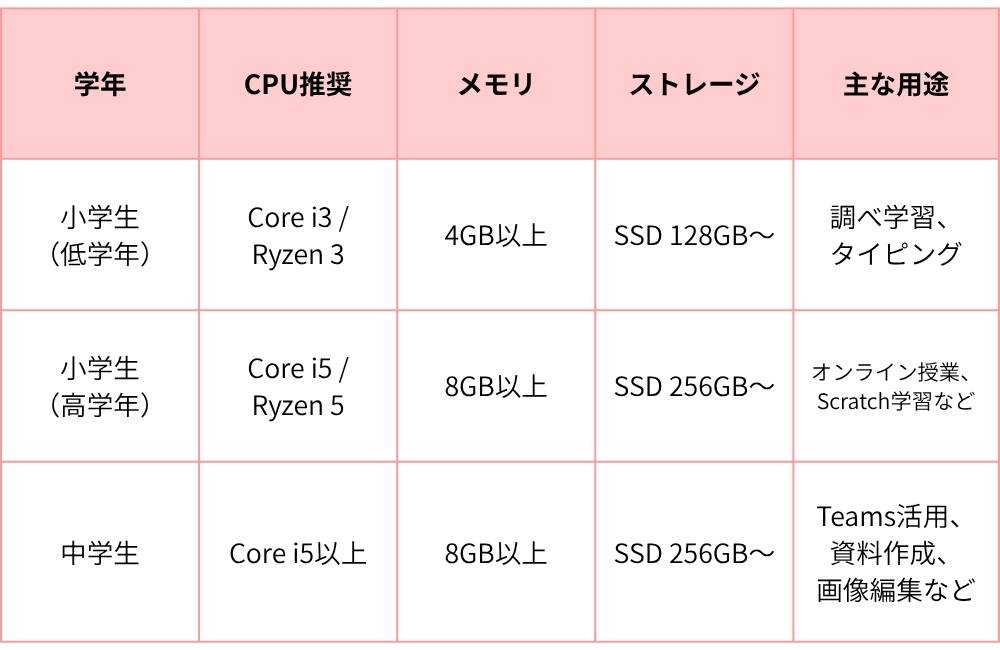
パソコンの性能が高すぎても使いきれませんし、性能が低すぎると快適に学べません。用途に合わせて、適切なスペックを選ぶことが大切です。
CPUの目安
Intel Core i3 以上または AMD Ryzen 3 以上であれば、動画授業や調べ学習に十分対応できます。より長く快適に使いたい場合は Core i5 や Ryzen 5 をおすすめします。
メモリの目安
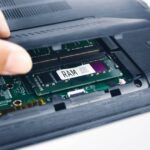
最低でも4GB、できれば8GB以上が望ましいです。アプリやブラウザを複数開いたときの動作がスムーズになります。
ストレージの目安
SSD搭載モデルが必須です。HDDよりも起動やファイル読み込みが圧倒的に速く、128GB以上あれば安心です。
ディスプレイの目安
13〜15インチが小中学生にちょうどよく、持ち運びやすく視認性も良好。解像度はHD(1366×768)以上を推奨します。
安全・快適に使うための学習用PCチェックポイント
学習用パソコンを選ぶときは、性能や価格だけでなく、「子どもが安全・快適に使えるか」もとても重要なポイントです。大丈夫ですよ、以下の4つのポイントをチェックすれば、親子で安心して使い始めることができます。
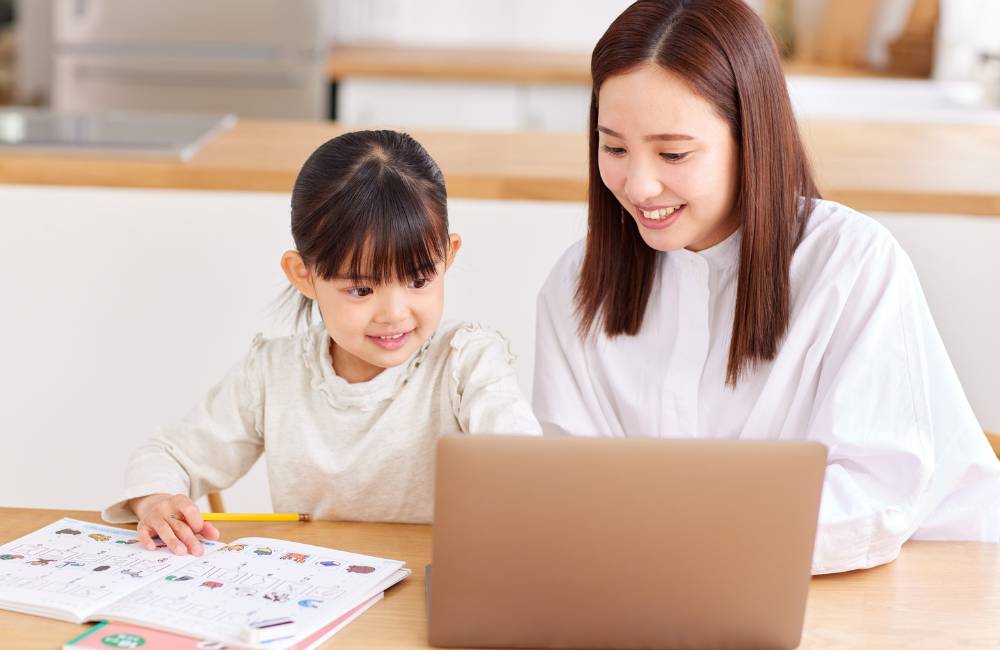
ディスプレイサイズと見やすさ
毎日使うものだからこそ、「画面の見やすさ」は学習効率に大きく関わります。サイズや解像度を正しく選ぶことで、目に優しい環境を整えることができます。
・サイズの目安:13〜15インチ程度が、小中学生にとって扱いやすいサイズです。
・解像度:HD(1366×768)以上を選ぶと文字が読みやすくなります。
・ノングレア液晶:画面の反射を抑えて目が疲れにくく、長時間学習にもおすすめです。
耐久性と安全性
子どもが使うパソコンには「壊れにくさ」や「扱いやすさ」も重要です。丈夫で信頼できるモデルを選べば、長く安心して使い続けられます。
・法人向けモデルが安心:Lenovo ThinkPadやDell Latitudeなどは耐衝撃性や防滴性に優れています。
・外部カバー・保護ケースの併用:万が一の落下や水濡れに備えて、保護アクセサリーを使うのも効果的です。
・作業環境も整える:ノートパソコンを安定した机で使うなど、使用環境の工夫も安全につながります。
有害サイトから守るフィルタリング
インターネットには便利な情報がたくさんありますが、お子さんに触れさせたくない内容もありますよね。アクセス制限をしっかり設定して、安全な学習環境を作ってあげましょう。
・Google SafeSearch: 検索結果から有害な内容を自動で除外してくれる、最も身近な設定です。
・専用ソフトの導入: 「Kaspersky Safe Kids」などのソフトを使えば、不適切なサイトをより強力にブロックできます。
・OSの標準機能: WindowsやmacOSにも基本的な制限機能がついているので、まずはここから設定を始めてみるのもいいですね。
学習習慣をつくる使用時間の管理
パソコンに夢中になりすぎて、夜更かしや勉強不足にならないか心配ですよね。タイマー機能を活用して、あらかじめ「使いすぎを防ぐ仕組み」を作っておくと安心です。
・標準の時間管理機能: 「Microsoft Family Safety」を使えば、アプリごとの使用制限や「何時まで」という時間設定が簡単にできます。
・スケジュールの見える化: 「勉強の時間」と「遊びの時間」を分ける設定をすることで、お子さん自身の自律心も育ちます。
学習に活かせるおすすめアプリ・ツール
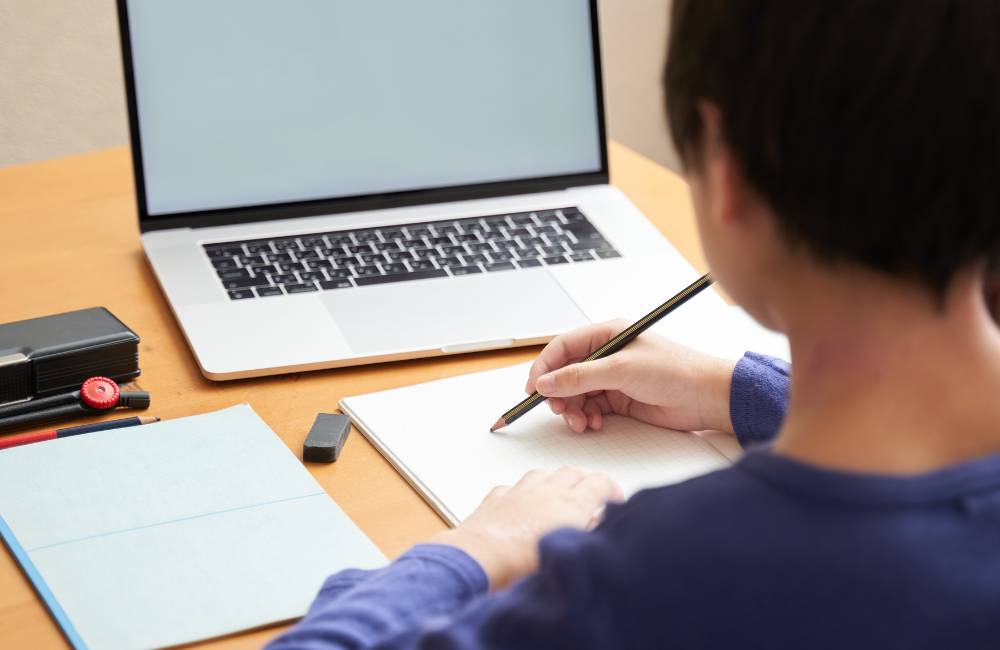
家庭での学習をより効果的にするには、パソコンに適した教育アプリやソフトの活用が欠かせません。ここでは、小学生・中学生におすすめのツールをジャンル別に紹介します。
学習系アプリ(オンライン授業・教科学習)
1.Google Classroom / Microsoft Teams
学校の授業で広く使われている学習支援ツール。課題の提出や共有、グループディスカッションにも対応。
2.Khan Academy / Duolingo
無料で利用できる基礎学習アプリ。数学・英語などの主要教科の理解を深めるのに効果的。
プログラミング・創作ツール(創造力とITスキルの育成)
1.Scratch / Tynker
プログラミングの基礎が学べる子ども向けツール。ゲームやストーリーを自分で作ることで、論理的思考も鍛えられます。
2.GIMP / Inkscape
無料で使える画像編集ソフト。ポスター作りやデザイン活動を通して、表現力とパソコン操作スキルが自然に身につきます。
耐久性と安全性を重視した中古パソコンの選び方【子どもに安心な1台を選ぶコツ】

小学生・中学生が使うパソコンは、毎日の学習やオンライン授業に活用されるため、**壊れにくさ(耐久性)と安全に使える環境(セキュリティ)**の両方がとても重要です。中古パソコンを選ぶときこそ、これらの視点が失敗を防ぐカギになります。
丈夫で壊れにくいモデルを選ぼう
子どもはパソコンの扱いに慣れていないことも多く、落としたり飲み物をこぼしたりするリスクもあります。だからこそ、**「耐久性」**に注目して選ぶことが大切です。
・法人向けシリーズを選ぶと安心
Lenovo ThinkPad や Dell Latitude などのビジネスモデルは、堅牢な設計が特長。教育現場でも多数採用されており、学習用として最適です。
・防滴・耐衝撃対応モデルがおすすめ
万が一の水濡れや落下にも強く、長く安心して使えます。
・保護ケースや液晶フィルムも併用を
持ち運びが多いお子さまには、外部カバーや保護フィルムをつけることで、キズや破損のリスクを軽減できます。
安心して使うためのセキュリティ対策
中古パソコンは一度初期化されているケースが多いため、セキュリティソフトが入っていないことがあります。購入後すぐにセキュリティ対策を行うことが非常に重要です。
・Microsoft Defender(Windows標準)
無料で使えるウイルス対策。最新のWindowsならこれだけでも安心。
・有名な無料セキュリティソフトを活用
Avast や AVG などの無料ソフトでも十分な保護機能を備えています。
・保護者による利用制限機能も設定を
Microsoft Family Safety や Qustodio などを使えば、使用時間やアクセス制限も管理できます。
中古PCで育むデジタル学習の力【家庭で伸ばすITスキルと学習習慣】
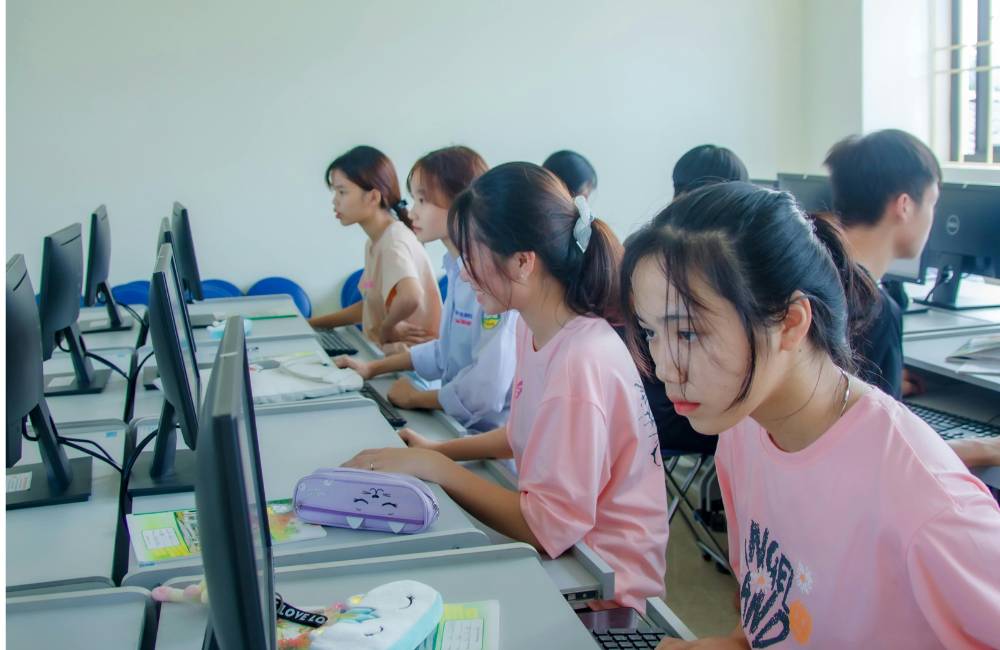
近年注目されている「ICT教育(パソコンやインターネットを活用した学習)」は、家庭でも十分に取り入れることができます。 中古パソコンを上手に活用すれば、子どものITスキルや学習習慣の育成に大きな効果が期待できます。
1. ITリテラシーが自然と身につく
中古PCでも、検索・タイピング・文書作成などの基礎的なパソコン操作は問題なく行えます。
・調べ学習:わからない言葉や事象を自分で検索する習慣がつく
・文書作成・プレゼン資料作り:レポートや発表用資料をWordやPowerPointで作る練習に
・情報の整理・活用能力が養われ、これからの社会で必須となるスキルを早い段階で習得可能です
2. 自主性・探究心が育つ家庭学習の土台に
子ども自身がパソコンを使いこなすことで、「自分で学ぶ力」が育ちます。
・Google ClassroomやMicrosoft Teamsで課題提出や学級活動の参加ができる
・タイピング練習やオンラインドリルを日々のルーティンに取り入れれば、自律的な学習習慣が身につきます
・「学ぶ=楽しい」と感じさせるきっかけとしても、中古PCは非常に有効です
3. 創造力・表現力の育成に最適なツール
中古PCを使って、子どもたちは単なる勉強だけでなく「創作活動」にもチャレンジできます。
・ScratchやTynker:小学生でも使えるプログラミングツール。論理的思考力も養える
・GIMPやInkscape:無料で使える画像編集・デザインソフトで、デジタル表現力を伸ばせる
・動画編集や音声録音ソフトも使えば、プレゼン力や創作の幅が一気に広がります
こうしたツールの多くは無料または軽量なものが多く、中古PCでも十分に動作します。
まとめ
お子さんの学習用パソコン選び、いかがでしたでしょうか。「種類が多すぎて選べない」と不安だった方も、お子さんの学年に合わせたスペックや、安全に使うためのポイントが見えてきたのではないでしょうか。学習用パソコンは「Core i3以上・メモリ8GB・SSD」という基本を抑え、壊れにくい法人向けモデルを選べば間違いありません。
そこにフィルタリングや時間管理の設定を少し加えてあげるだけで、お子さんの安全を守りながら、創造力やITスキルをぐんぐん伸ばせる最高の環境が出来上がります。
「どのモデルを選べばいいのか不安…」「学習用PCをより安心して選びたい方」は、徹底整備と保証付きの「中古パソコン専門店7選」 もぜひチェックしてみてください。
お子さまにぴったりの1台が、きっと見つかるはずです。
よくある質問(FAQ)
A. 一般的な目安は3〜5年ですが、最近の中古パソコンは性能が向上しており、使い方次第で5年以上使えるケースも増えています。特に法人向けモデル(ThinkPad、Latitudeなど)は堅牢性が高く、長持ちしやすい傾向があります。
また、整備済・保証付きの中古パソコン専門店で購入すれば、内部クリーニングや動作確認がしっかり行われているため、より安心して長く使えます。
A. メモリは最低4GB、できれば8GB以上。ストレージはSSDで128GB以上あれば十分です。動画授業や学習アプリの使用にスムーズに対応できます。
A. フィルタリングソフトの導入、使用時間の制限、学習と遊びの時間の区別を明確にするのがポイントです。Microsoft Family SafetyやQustodioが便利です。
A. Lenovo ThinkPadやDell Latitudeなどの法人向けモデルは耐久性が高く、教育現場でも採用されています。防滴・耐衝撃仕様のモデルがおすすめです。
A. セキュリティソフトのインストール、OSやドライバのアップデート、不要ソフトの削除が必要です。また、保護者による制限設定も早めに行いましょう。