
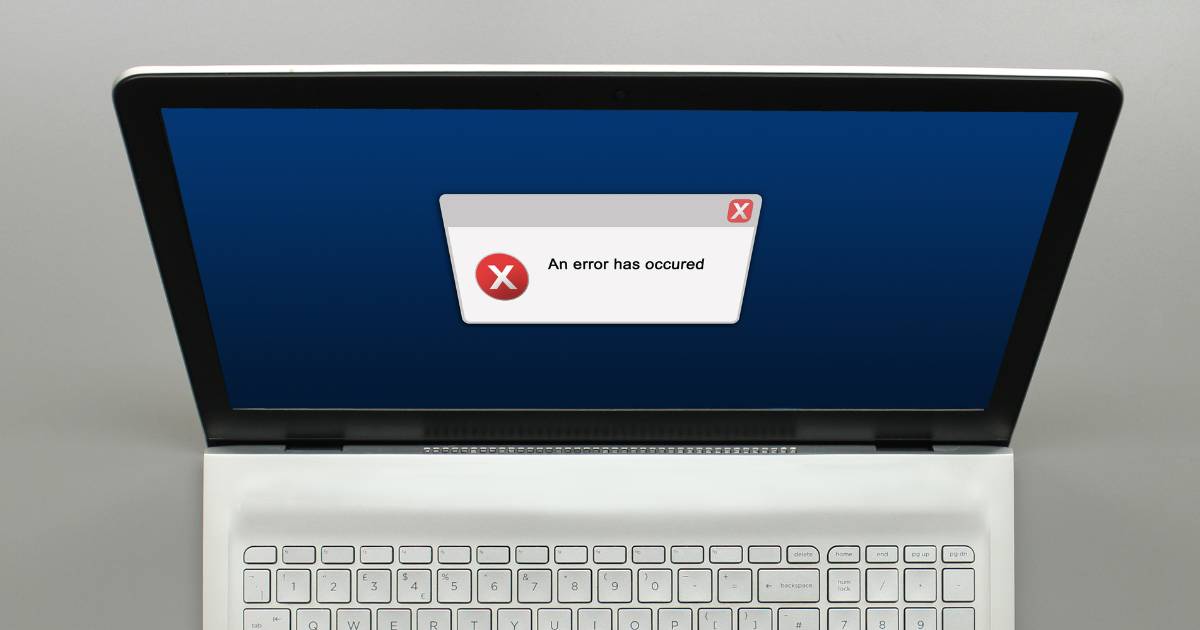
中古パソコンを使っていると、「印刷できない」「Wi-Fiにつながらない」「Windowsの調子が悪い」など、さまざまなトラブルが起こることがあります。
不具合が起きるとパソコン本体の故障を疑ってしまいがちですが、接続や設定、ドライバー、Windowsの一時的な不具合などが原因になっている場合もあります。まずは症状を確認し、簡単に確認できるところから原因を切り分けていくことが大切です。
この記事では、中古パソコンで起こりやすいトラブルを症状別に整理し、最初に確認したいポイントと基本的な対処法をまとめています。
印刷・Wi-Fi・Windowsの復元をはじめ、電源やバッテリー、画面表示など、より詳しい対処が必要な場合は、それぞれの専門記事もあわせて紹介します。
「何から確認すればいいのかわからない」という方は、まず自分の症状に近い項目から確認してみてください。
印刷できないトラブル
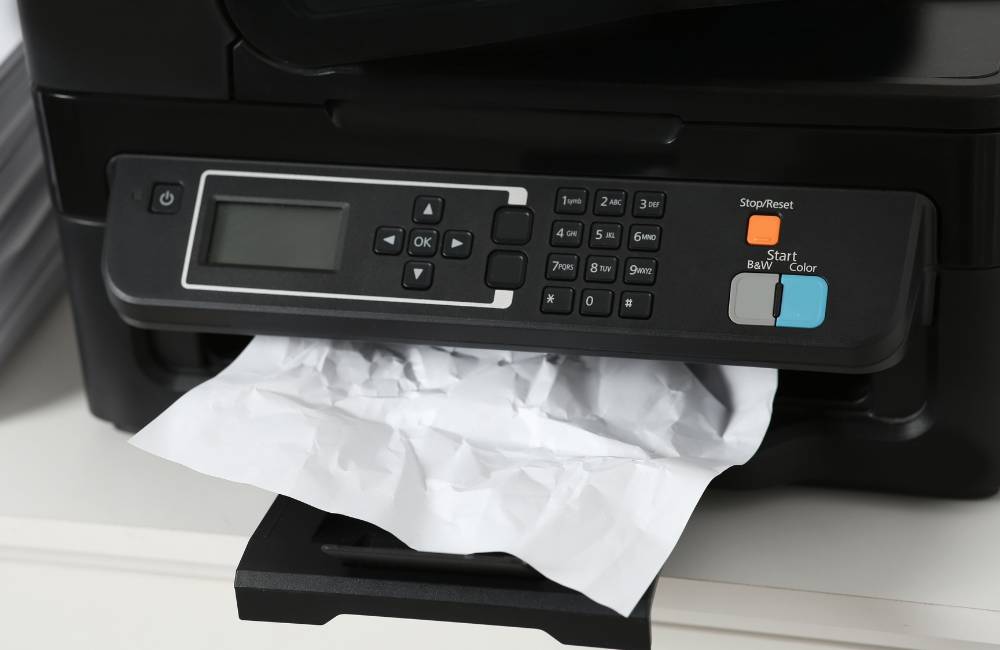
プリンターの印刷ができないときは、パソコンやプリンターの故障と判断する前に、基本的な設定や接続状態から確認してみましょう。プリンターが正しく選択されていない、接続に問題がある、ドライバが正常に動作していないなど、いくつかの原因が考えられます。
基本設定
まず確認したいのは、プリンターの電源とパソコンとの接続状態です。USB接続の場合はケーブルが正しく接続されているか、Wi-Fiプリンターの場合はパソコンとプリンターが同じネットワークに接続されているか確認します。
あわせて、印刷するときに使用したいプリンターが正しく選択されているかも確認してください。複数のプリンターが登録されている場合は、別のプリンターが選択されていることがあります。
ドライバ問題
接続やプリンターの選択に問題がない場合は、プリンタードライバも確認します。Windowsの更新などをきっかけに、ドライバの互換性や動作に問題が生じることがあります。
ドライバの更新や再インストールなど、印刷できない原因をさらに詳しく確認したい場合は、以下の記事で対処手順をまとめています。
Wi-Fi接続トラブル
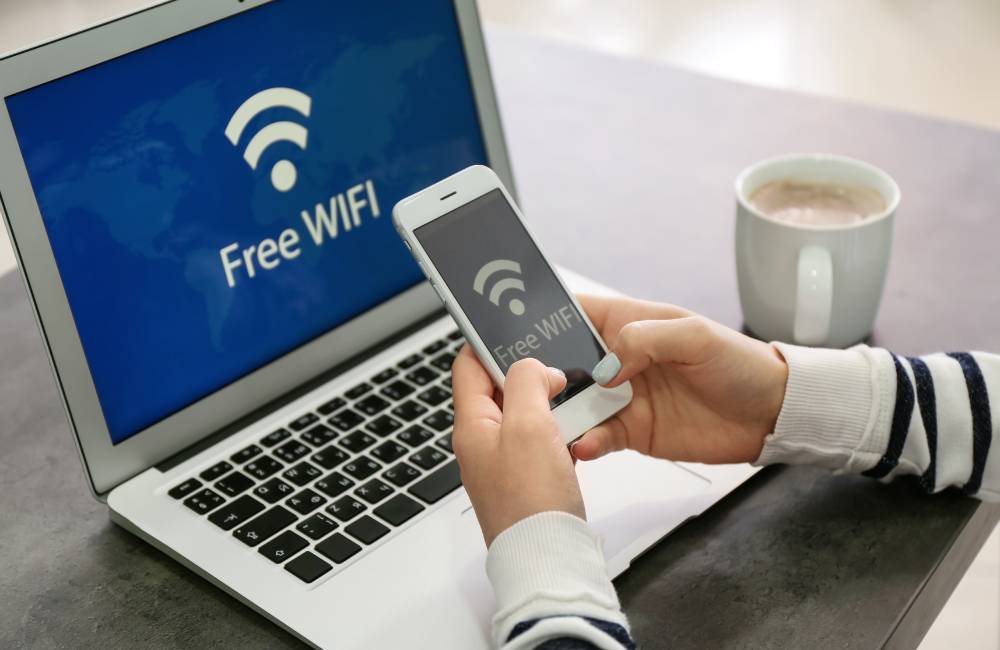
Wi-Fiがつながらない、途中で切れる、通信速度が遅いといったトラブルは、パソコン側の設定だけでなく、ルーターや通信環境が影響していることもあります。
まずはWi-Fiがオンになっているか、正しいSSIDに接続しているかを確認し、問題が見つからない場合はルーター側も順番に確認していきましょう。
ネットワーク設定
Wi-Fiがつながらないときは、まずWindows側でWi-Fiがオンになっているか、正しいSSIDを選択しているかを確認します。機内モードがオンになっていないかもあわせて確認してください。
以前は接続できていたWi-Fiにつながらなくなった場合は、保存されているWi-Fiの接続情報を削除し、SSIDとパスワードを入力して接続し直す方法もあります。
ルーターの問題
パソコン側の設定に問題が見つからない場合は、ルーターやインターネット回線側も確認します。
同じWi-Fiを使っているスマートフォンなど、ほかの機器でもインターネットにつながらない場合は、パソコンだけではなくルーターや回線側に問題が起きている可能性があります。
ルーターのランプ表示や配線を確認し、必要に応じて使用している機器の取扱説明書に従って再起動してください。
Wi-Fiがつながらない・遅い原因や、さらに詳しい対処方法については、以下の記事で解説しています。
また、通信トラブルの原因を確認するときは、セキュリティ設定についてもあわせて確認しておくと安心です。
復元・初期化トラブル
Windowsの調子が悪く、通常の対処で改善しない場合は、復元や初期化が必要になることがあります。ただし、初期化を行うと選択した方法によってアプリや設定、個人用ファイルが削除されるため、実行する前に必要なデータをバックアップしておくことが大切です。
リカバリーディスクがない場合
リカバリーディスクが付属していなくても、Windowsには「このPCをリセット」などの回復機能が用意されています。また、パソコンの状態や機種によっては、回復ドライブやメーカー独自のリカバリー機能を利用できる場合もあります。
利用できる方法はパソコンの機種や状態によって異なるため、初期化を始める前に、どの方法が使えるのか確認しておきましょう。
初期化が進まないとき
初期化の途中で止まったように見えても、すぐに電源を切るのは避けましょう。処理中に画面が長時間変化しない場合や、再起動を繰り返す場合があります。
初期化を繰り返しても完了しない場合は、無理に操作を続けず、回復ドライブなど別の回復方法やメーカーのサポート情報を確認します。
リカバリーディスクがない場合の復元方法や、回復ドライブ、Windowsの初期化について詳しく知りたい場合は、以下の記事で解説しています。
バッテリー・電源問題
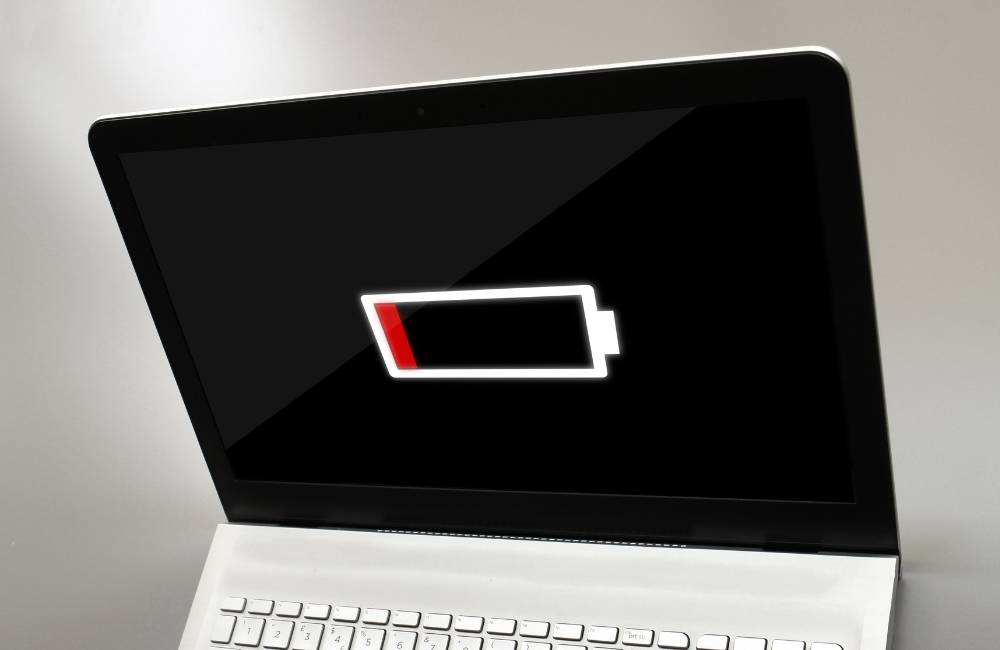
中古パソコンでは、使用年数や使われ方によってバッテリーが劣化していることがあります。また、「充電できない」「電源が入らない」といった症状は、バッテリーだけでなくACアダプタや電源まわりが原因になっている場合もあります。
| トラブル項目 | 確認したいこと | 最初の対処 |
|---|---|---|
| バッテリーの減りが早い | バッテリーの劣化状態 | バッテリー状態を確認 |
| 電源が入らない | 電源・ACアダプタ・周辺機器 | 接続状態を確認 |
| 充電できない | ACアダプタ・バッテリー | 充電ランプやケーブルを確認 |
バッテリー寿命
中古PCのバッテリーは、使用年数や充放電の状況によって劣化していることがあります。以前より使用できる時間が短くなった場合は、まずバッテリーの状態を確認してみましょう。
Windows 11では、コマンドプロンプトから「powercfg /batteryreport」を実行すると、バッテリーの使用状況や推定容量などを確認できます。メーカーによっては独自の診断機能が用意されている場合もあります。
バッテリー劣化による症状や交換を判断するポイントについては、以下の記事で詳しく解説しています。
>>中古PCのバッテリー劣化トラブルまとめ【寿命・交換・対策】
中古パソコン全体の寿命について知りたい場合は、こちらも参考にしてください。
電源が入らない時の対処
電源が入らないときは、まずACアダプタや電源ケーブルが正しく接続されているか確認します。ノートPCではバッテリーの充電量が不足している場合もあるため、ACアダプタを接続してしばらく充電してから、もう一度電源を入れてみましょう。
USBメモリや外付け機器などを接続している場合は、いったん取り外してから起動を確認する方法もあります。それでも電源が入らない場合は、メーカーが案内している機種ごとの対処方法を確認し、改善しなければ購入店やメーカーへの相談を検討してください。
ACアダプタ故障・充電トラブル
「電源が入らない」「充電が始まらない」という場合は、ACアダプタやケーブル、接続部分も確認します。
ケーブルに破損がないか、コンセントに正しく接続されているか、充電ランプが点灯しているかを確認しましょう。ACアダプタを交換する場合は、メーカーが指定する仕様や対応機種を確認することも大切です。
ACアダプタの故障を疑うときや、代用品を探すときの注意点については、以下の記事で詳しく解説しています。
>>中古PCの「ACアダプタ」が壊れたら?メーカー純正品や代用品を探す時のルール
画面トラブル
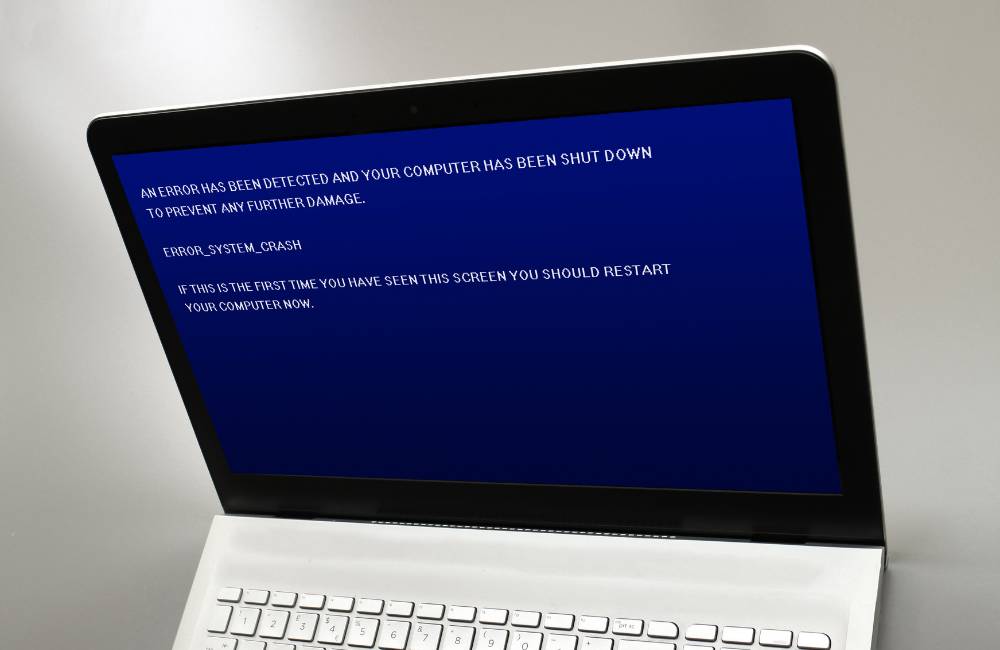
中古PCを使っていて、突然画面が映らなくなったり、表示がちらついたりすると、本体の故障を疑ってしまいがちです。ただし、画面の明るさや表示先の設定、ドライバなどが原因になっている場合もあります。
まずは簡単に確認できるところから順番に原因を切り分けてみましょう。
映らない原因
画面が映らないときは、まず画面の明るさや表示先の設定を確認します。ノートPCでは、操作によって外部ディスプレイ側だけに表示する設定へ切り替わっていることもあります。
Windowsでは「Windowsキー+Pキー」で表示モードを確認できます。設定に問題がなければ、外部モニターに接続して映像が表示されるか確認する方法もあります。
接触不良の確認方法
ノートPCでは、画面の角度を変えたときだけ表示が乱れたり、映ったり消えたりする場合があります。また、外部モニターには正常に表示されるのに、本体の画面だけ映らない場合もあります。
このような症状がある場合は、液晶パネルや内部ケーブルなど画面側に問題がある可能性も考えられます。分解して確認するのは避け、保証期間内であれば購入店への相談も検討しましょう。
画面が映らない・ちらつく原因や、さらに詳しい確認手順については、以下の記事で解説しています。
まとめ

中古パソコンでトラブルが起きたときは、すぐに故障と判断せず、まずは症状を整理して簡単に確認できるところから原因を切り分けてみましょう。
印刷できない、Wi-Fiにつながらない、画面が映らないといった症状でも、設定や接続状態を見直すことで改善する場合があります。一方で、初期化や電源、画面の不具合などは、無理に操作を続けるより専門店やメーカーに相談した方がよいケースもあります。
この記事では代表的なトラブルの基本的な確認方法を紹介しました。より詳しい対処が必要な場合は、それぞれの項目で紹介した専門記事を参考にしてください。
修理が難しい場合や、使用年数を考えて買い替えを検討している場合は、保証や整備内容を確認したうえで次のパソコンを選ぶことも大切です。
>>中古パソコン専門店5選|高品質・保証付きで安心の専門店を比較