中古パソコンは一台ごとに使用期間や使われ方が異なるため、同じ機種でも状態には差があります。
購入後に、正常に起動しない、バッテリーがすぐ切れる、キーボードや画面に不具合が見つかるなど、実際に使い始めてから気づくトラブルもあります。
こうした失敗を避けるために大切なのは、中古パソコンで起こりやすいトラブルを知り、購入前と購入直後に確認すべきポイントを押さえておくことです。
この記事では、中古パソコンを購入するときに注意したい5つの代表的なトラブルと、それぞれの回避策をわかりやすく解説します。
購入後に後悔しないためにも、どこを確認して選べばよいのかを順番に見ていきましょう。
【1】起動しない・フリーズするトラブル
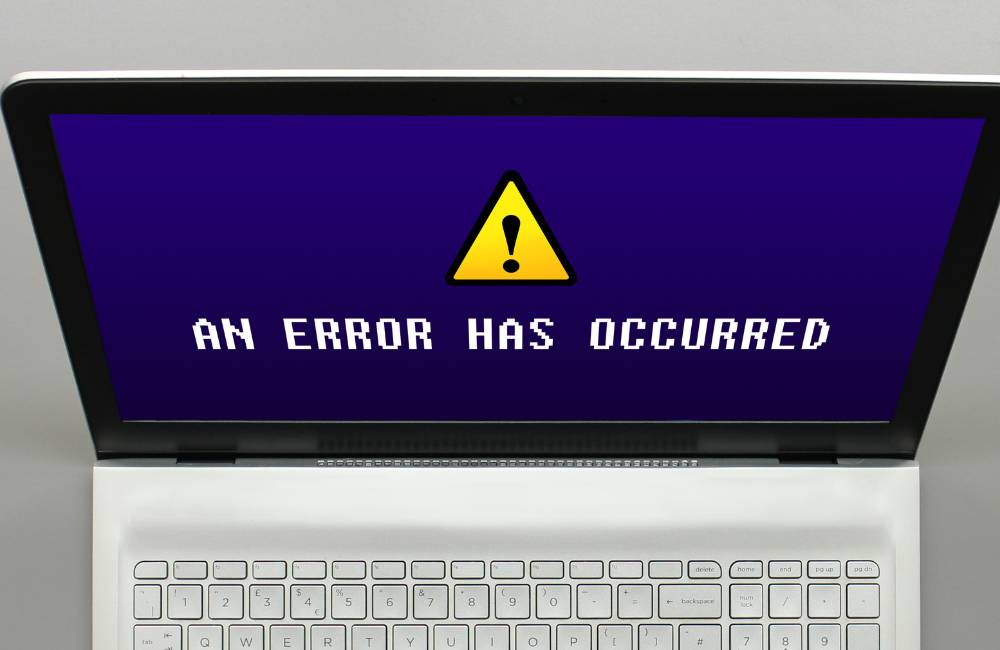
中古パソコンを購入したあとに困るトラブルのひとつが、電源を入れても正常に起動しなかったり、使用中に何度もフリーズしたりするケースです。
一時的なソフトウェアの不具合で起こることもありますが、ストレージやメモリなどの状態が影響している場合もあります。
起動しない・フリーズする主な原因
中古パソコンが正常に起動しなかったり、使用中にフリーズしたりする原因は一つではありません。
ストレージやメモリなどの部品に不具合があるほか、OSやドライバーの状態によって動作が不安定になることもあります。
また、スペックが使用目的に合っていない場合は、複数のソフトを同時に起動したときなどに動作が極端に重くなり、フリーズしたように感じることもあります。
そのため、起動やフリーズのトラブルを避けるには、部品やOSの状態だけでなく、自分の使い方に必要なスペックを満たしているかどうかも確認することが大切です。
使用目的に合ったスペックか確認する
中古パソコンでは、故障していなくても、CPUやメモリなどの性能が使い方に合っていないと、動作が遅くなったりフリーズしたように感じたりすることがあります。
たとえば、ネット閲覧や文書作成が中心なのか、複数のソフトを同時に使うのか、画像・動画編集まで行うのかによって、必要な性能は変わります。
反対に、必要以上に高性能なパソコンを選べば、その分だけ購入価格が高くなり、用途によっては性能を十分に活かせないこともあります。
購入前に自分の用途を整理し、必要なCPU・メモリ・ストレージの目安を確認してから選ぶことが、スペック選びの失敗を避けるポイントです。
スペックの具体的な選び方については、こちらの記事で詳しく解説しています。
>>中古パソコンのスペック完全ガイド【CPU・メモリ・SSD】
購入前に商品の検査・整備内容を確認する
こうしたトラブルを避けるためには、販売前にどのような動作確認や検査が行われているかを確認しておくことが大切です。
中古パソコン専門店では、起動確認だけでなく、ストレージやメモリ、USB端子、キーボードなど複数の項目を検査してから販売しているところもあります。
商品ページや販売店の案内を確認し、検査・整備の内容が具体的に公開されているショップを選ぶと、購入直後のトラブルを避けやすくなります。
また、商品が届いたら早めに電源を入れ、正常に起動するか、使用中にフリーズや突然の再起動が起こらないかを確認しておきましょう。
中古パソコン専門店では、販売前に動作確認やクリーニングを行っているところが多く、検査項目や整備内容を公開しているショップもあります。
購入するときは「検査済み」という表示だけで判断せず、どのような項目を確認しているのか、整備内容まで具体的に確認すると安心です。
【2】バッテリー劣化・持たないトラブル
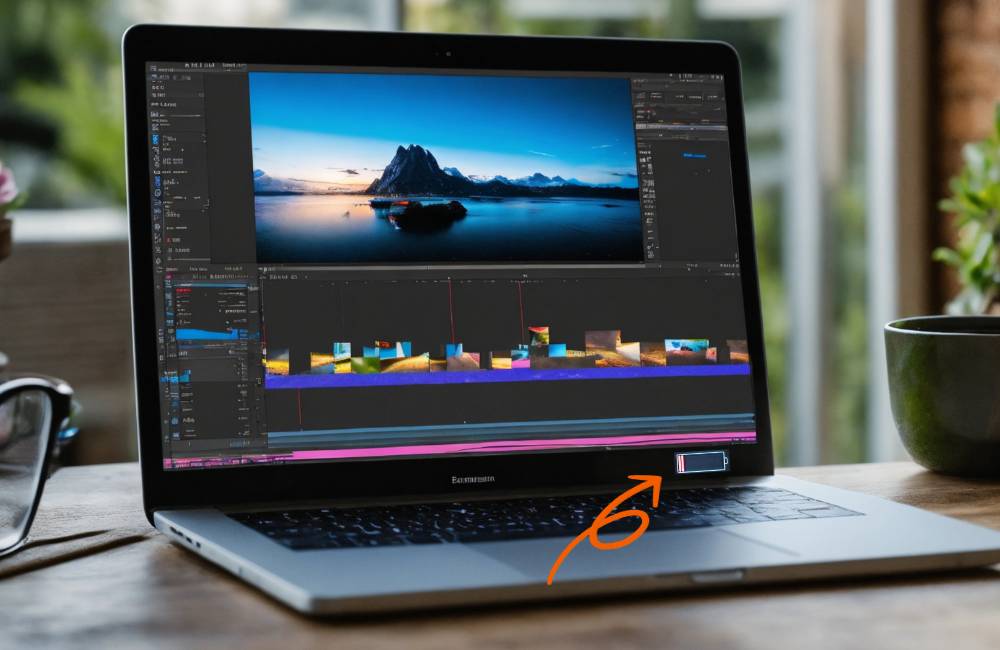
中古ノートパソコンで特に確認しておきたいのが、バッテリーの状態です。
バッテリーは使用するほど劣化する消耗品のため、中古パソコンでは充電できても使用できる時間が短くなっていることがあります。
自宅でACアダプターにつないで使う場合は大きな問題にならないこともありますが、外出先へ持ち運んで使う予定がある場合は注意が必要です。
中古PCのバッテリーは使用時間に差がある
中古パソコンは、それまでの使用期間や充電回数、使われ方によってバッテリーの劣化状態が異なります。
見た目がきれいなパソコンでも、バッテリーの状態まで外観から判断することはできません。
特に持ち運びを前提に購入する場合は、満充電にしても短時間しか使えない可能性があることを考えて選ぶ必要があります。
一方、デスク上でACアダプターにつないだまま使うことが中心なら、バッテリーの持続時間をそれほど重視しなくてもよい場合があります。
購入前にバッテリーの状態と保証対象を確認する
購入前には、商品ページにバッテリーの状態や容量について記載されているかを確認しておきましょう。
中古パソコン販売店では、バッテリーを消耗品として保証対象外にしている場合もあります。そのため、バッテリーの状態だけでなく、保証の対象になるかどうかまで確認することが大切です。
持ち運んで使う予定がある場合は、バッテリーの状態を確認できる商品や、バッテリーについて明確な販売基準を設けているショップを選ぶと判断しやすくなります。
商品が届いたら、充電できるかだけでなく、ACアダプターを外した状態でどの程度使用できるかも早めに確認しておきましょう。
中古パソコン専門店の中には、バッテリーの状態を確認して販売しているショップや、新品バッテリーへ交換済みの商品を扱っているところもあります。
外出先で長時間使う予定がある場合は、バッテリーの状態や交換の有無が明確に記載されている商品を選ぶと安心です。
【3】キーボード・画面の不具合

中古パソコンでは、キーボードや液晶画面など、実際に操作して初めて気づく不具合にも注意が必要です。
また、中古パソコンは一台ごとに使用状況が異なるため、外装の細かな傷やキーボードのテカリなど、ある程度の使用感が残っていることもあります。
こうした使用感と、一部のキーが反応しない、画面に色ムラやちらつきがあるといった不具合は分けて確認することが大切です。
特にノートパソコンはキーボードや液晶画面が本体と一体になっているため、購入前に商品説明や写真で状態を確認し、届いた直後にも実際に操作して不具合がないかチェックするようにしましょう。
キーボードや画面は細かな不具合が見つかることがある
キーボードでは、一部のキーが反応しない、強く押さないと入力できない、文字が消えているといった状態が見られることがあります。
液晶画面では、明るさのムラやちらつき、ドット抜けなどが見つかる場合があります。
こうした状態は商品写真だけでは判断しにくいこともあるため、商品説明にキーボードや液晶画面の状態が具体的に記載されているかを確認しておきましょう。
商品が届いたらキーボードと画面を早めに確認する
中古パソコンが届いたら、すべてのキーを実際に入力して、正常に反応するか確認しましょう。
画面についても、明るさを変えながら表示を確認し、ちらつきや目立つ色ムラなどがないかチェックします。
不具合が見つかった場合にすぐ対応できるよう、返品・交換できる期間が過ぎる前に確認を済ませておくことが重要です。
購入前の確認だけで終わらせず、届いた直後に実際に操作して状態を確認することで、初期不良や商品説明との違いにも気づきやすくなります。
💡 安心ポイント:キーボードや液晶の検査内容も確認しよう
中古パソコン専門店の中には、販売前にキーボードの入力や液晶画面の表示状態などを確認しているショップがあります。
購入前にどこまで検査されているのか、傷や液晶の状態が商品ページに記載されているかを確認しておくと、届いてから不具合に気づくリスクを減らせます。
ここまで紹介したトラブルは、購入前に商品の状態や販売店の検査内容を確認することで、避けやすくなるものもあります。
中古パソコンを購入するときに考えておきたい故障・スペック・保証などのリスクをまとめて確認したい方は、こちらの記事も参考にしてください。
>>中古パソコンの購入リスクと保証のすべて【安全に買う方法】
【4】保証がないケースのリスク

中古パソコンは、購入先や商品によって保証の有無や内容が異なります。
保証がない商品では、購入直後に故障や不具合が見つかっても、修理費や部品代を自分で負担しなければならない場合があります。
特にパソコンの状態を自分で判断するのが難しい場合は、価格だけでなく保証の有無まで確認して選ぶことが大切です。
保証なしでは故障時の負担が大きくなることがある
中古パソコンは一台ごとに状態が異なるため、購入時には問題なく動いていても、その後に不具合が見つかる可能性があります。
保証が付いていれば、保証条件の範囲内で修理や交換などの対応を受けられる場合がありますが、保証がない商品では自分で対応しなければならないことがあります。
そのため、購入価格だけを比較するのではなく、故障した場合にどのような対応を受けられるのかまで含めて判断することが重要です。
購入前に保証期間と対象範囲を確認する
保証付きの商品を選ぶ場合も、「保証あり」という表示だけで判断しないようにしましょう。
確認しておきたいのは、保証期間だけでなく、どのような故障が保証対象になるのかという点です。
バッテリーなどの消耗品や外観上の傷、購入者による破損などは保証対象外になることもあります。
購入前に販売店の保証規定を確認し、自分が納得できる内容かどうかを確認してから購入しましょう。
💡 安心ポイント:保証内容が明確な専門店を選ぼう
中古パソコン専門店では、ショップごとに保証期間や対象範囲が異なり、長期保証や延長保証を用意しているところもあります。
保証期間の長さだけで判断せず、どのような故障が対象になるのか、故障時にどのような対応を受けられるのかまで確認して選びましょう。
保証なしのリスクや、保証期間・対象範囲をどこまで確認すればよいのかについては、こちらの記事で詳しく解説しています。
>>中古パソコンの保証なしは危険?「いらない」は本当?リスクと注意点を徹底解説
保証だけでなく、商品の検査・整備や返品対応、購入後のサポートなども、中古パソコンの購入先を選ぶうえで重要なポイントです。
安心して購入できる専門店を比較したい方は、こちらの記事も参考にしてください。
【5】信頼できない販売元を選んでしまうリスク
 中古パソコンは、どこで購入するかによって商品の状態だけでなく、検査・整備の内容や保証、返品対応、購入後のサポートにも違いがあります。
価格の安さだけで購入先を決めると、必要なスペックを満たしていなかったり、保証が付いていなかったり、商品に不具合が見つかったときに十分な対応を受けられなかったりすることがあります。
特にネットオークションや個人間取引では、専門店と比べて保証や返品の条件が異なるため、価格だけで判断せず、購入条件をよく確認することが大切です。
中古パソコンを選ぶときは本体価格だけを見るのではなく、商品の状態・検査や整備の内容・保証・返品条件・購入後の対応まで含めて購入先を判断するようにしましょう。
商品情報や保証・返品条件が明確か確認する
購入前には、商品のスペックや外観だけでなく、保証期間や返品・交換の条件まで確認しておきましょう。
中古パソコンは一台ごとに状態が異なるため、傷や使用感、付属品の有無などが具体的に記載されているかも重要です。
また、保証や返品について「詳しくはお問い合わせください」とだけ書かれている場合より、条件や対象範囲がわかりやすく公開されている販売店のほうが購入前に判断しやすくなります。
購入後に問い合わせできる窓口があるか確認する
中古パソコンは、届いたあとに設定方法がわからなかったり、動作について確認したいことが出てきたりする場合があります。
そのため、購入前に問い合わせ方法やサポート窓口が用意されているか確認しておくと安心です。
特に初めて中古パソコンを購入する場合は、故障や返品が必要になったときに連絡先が明確な販売店を選ぶことで、購入後の対応もしやすくなります。
極端に安いという理由だけで販売元を決めず、商品情報・保証・返品・問い合わせ先まで確認してから購入しましょう。
💡 安心ポイント:価格だけでなく販売店の対応まで確認しよう
中古パソコン専門店の中には、販売前の検査やクリーニング、保証、購入後のサポートなどを用意しているショップがあります。
購入先を選ぶときは価格だけを比較するのではなく、検査・整備の内容、保証や返品条件、問い合わせ先が明確になっているかまで確認して判断しましょう。
まとめ
中古パソコンでは、起動やフリーズ、バッテリーの劣化、キーボードや画面の不具合、保証、販売元など、購入前に確認しておきたいポイントがあります。
こうしたトラブルを避けるためには、価格だけで判断せず、自分の用途に合ったスペック、商品の状態、検査・整備内容、保証や返品条件、販売店の対応まで確認して選ぶことが大切です。
また、中古パソコンには外装の傷やキーボードの使用感などが残っている場合もあります。購入前に商品説明や写真を確認し、届いたあとは早めに実際の動作や状態をチェックしておきましょう。
不具合や商品説明との違いが見つかった場合にすぐ対応できるよう、返品・交換できる期間を購入前に確認しておくことも重要です。
中古パソコンは一台ごとに状態が異なりますが、起こりやすいトラブルと確認ポイントを知っておけば、購入後の失敗は避けやすくなります。
安心して購入できる中古パソコン専門店を比較したい方は、こちらの記事も参考にしてください。