


動画編集用のパソコンは高性能なモデルが多く、価格も高くなりがちです。しかし、フルHD動画のカット編集やテロップ入れ、YouTube動画の制作なら、必要なスペックを満たした中古パソコンでも十分に対応できます。
目安となるのは、性能に余裕のあるCore i5・Ryzen 5クラス以上のCPU、メモリ16GB、SSD 512GB以上の構成です。一方、4K動画の編集や複雑なエフェクトを使う場合は、メモリ32GB以上や専用GPUの搭載も検討したいところです。
ただし、中古パソコンはCPUの世代やGPUの性能、本体の状態によって使い勝手が大きく変わります。価格だけで選ぶと、編集画面の動作が重くなったり、動画の書き出しに時間がかかったりすることもあります。
この記事では、動画編集に必要なスペック、作業内容別の選び方、おすすめの中古PCシリーズ、購入前の注意点をわかりやすく解説します。予算を抑えながら、自分の編集スタイルに合った一台を見つけたい方は、ぜひ参考にしてください。
中古パソコンでも動画編集はできる?向いている人と注意したい人

動画編集には高性能なパソコンが必要と思われがちですが、作業内容に合ったスペックを選べば、中古パソコンでも動画編集は十分に可能です。
特に、YouTube動画のカット編集やテロップ入れ、BGMの追加といった作業なら、中古パソコンでも対応できるモデルが見つかります。ただし、4K動画の編集や複雑なエフェクトを多用する場合は、より高い性能が必要です。
中古パソコンで動画編集をするメリット
中古パソコンを選ぶ最大のメリットは、新品よりも予算を抑えながら、動画編集に必要な性能を確保しやすいことです。
新品では価格が高くなりやすい高性能CPUや専用GPUを搭載したモデルも、中古なら比較的手の届きやすい価格で探せます。
- 購入費用を抑えられる:新品と比べて予算内で性能の高いモデルを選びやすい
- 編集に必要な性能を確保しやすい:メモリ16GB以上やSSD搭載モデルも選択肢に入る
- 動画編集を始めやすい:初期費用を抑え、編集ソフトや外付けストレージにも予算を回せる
初めて動画編集に挑戦する方や、趣味でYouTube動画を制作したい方にとって、中古パソコンは現実的な選択肢です。
中古パソコンが向いている人・向いていない人
中古パソコンが適しているかどうかは、予算だけでなく、どのような動画を編集するかによって変わります。
| 中古パソコンが向いている人 | 中古パソコンを慎重に検討したい人 |
|---|---|
| これから動画編集を始めたい初心者 | 4K動画や長時間の高画質動画を頻繁に編集する人 |
| YouTubeやSNS向けのフルHD動画を制作したい人 | 複雑なエフェクトや高度なカラーグレーディングを多用する人 |
| カット編集やテロップ、BGMの追加が中心の人 | 仕事で長時間使用し、処理速度や安定性を特に重視する人 |
| 購入費用を抑えて編集環境を整えたい人 | 最新の編集ソフトを長期間使い続けたい人 |
ただし、4K編集や仕事での利用だからといって、中古パソコンが使えないわけではありません。高性能なワークステーションや専用GPU搭載モデルなら対応できる場合もあります。
大切なのは、中古か新品かだけで判断せず、必要な性能と予算のバランスを考えることです。
フルHD編集と4K編集では必要な性能が違う
動画編集用の中古パソコンを選ぶ際は、編集する動画の解像度を確認しておきましょう。
フルHD動画は一般的に1920×1080ピクセルですが、4K動画は3840×2160ピクセルと約4倍の画素数があります。そのため、4K編集ではメモリやGPUなどに大きな負荷がかかりやすくなります。
| 比較項目 | フルHD編集 | 4K編集 |
|---|---|---|
| 主な用途 | YouTube・SNS・趣味の動画制作 | 高画質動画・本格的な映像制作 |
| メモリの目安 | 16GB以上 | 32GB以上 |
| GPU | 作業内容に応じて選択 | 対応する専用GPUを推奨 |
| 中古PCの選びやすさ | 比較的選択肢が多い | 高性能モデルを中心に検討 |
※メモリ容量はAdobe Premiereの推奨仕様を参考にした目安です。実際に必要な性能は編集ソフトや素材、エフェクトの種類によって異なります。
フルHDのカット編集が中心なら、必ずしも最上位モデルを選ぶ必要はありません。一方、4K編集を予定している場合は、CPUやGPUの性能に加え、メモリ容量や冷却性能にも余裕のあるモデルを選ぶことが重要です。
次の章では、動画編集向け中古パソコンを選ぶ際に確認したいCPU・メモリ・GPU・SSDなどの具体的なスペックを解説します。
動画編集向け中古パソコンに必要なスペックと選び方

動画編集用の中古パソコンを選ぶ際は、CPU・メモリ・GPU・SSDの4つを中心に確認しましょう。さらに、編集画面の見やすさを左右するディスプレイの性能も大切です。
フルHD動画の編集ならメモリ16GB以上、4K編集まで考えるなら32GB以上をひとつの目安にできます。ただし、必要な性能は使用する編集ソフトや動画の解像度、エフェクトの量によって変わります。
中古パソコンでは、同じCore i7やRyzen 7でも世代によって性能が異なります。価格やCPUの名前だけで判断せず、具体的な型番と搭載パーツを確認することが失敗を防ぐポイントです。
CPUはCore i5・i7の名前だけでなく世代と性能を確認
CPUは動画の読み込みやプレビュー、書き出しなど、編集作業全体の処理速度に関わる重要なパーツです。
中古パソコンを探すときは、Core i5やCore i7という名称だけでなく、CPUの世代と型番まで確認することが大切です。古いCore i7より、新しい世代のCore i5のほうが高性能な場合もあります。
例えば、Intel Core i5-11400は第11世代、Core i7-8700は第8世代のCPUです。末尾の数字や型番によっても性能が異なるため、シリーズ名だけで比較しないようにしましょう。
- フルHD編集が中心:Core i5の第11世代以降や、同程度の性能を持つRyzen 5などを候補にする
- 4K編集や複数のエフェクトを使用:Core i7・Ryzen 7クラスなど、処理性能に余裕のあるCPUを検討する
- 購入前の確認:CPUの正確な型番、世代、コア数、使用する編集ソフトの対応条件を調べる
Adobe Premiereの現行バージョンでは、推奨CPUとしてIntel第11世代以降のQuick Sync対応モデルや、AMD Ryzen 3000シリーズ以降などが案内されています。
ただし、同じ世代でもノートパソコン向けの省電力CPUとデスクトップ向けCPUでは性能が異なります。中古品の商品説明に「Core i7搭載」としか書かれていない場合は、購入前に詳しい型番を確認しましょう。
メモリは16GBを基本に4K編集なら32GB以上も検討
メモリは、動画素材や編集ソフトのデータを一時的に処理するための作業スペースです。容量が不足すると、プレビューが途切れたり、複数の素材を扱う際に動作が重くなったりすることがあります。
動画編集向けの中古パソコンなら、メモリ16GB以上を基本に選ぶとよいでしょう。
- 8GB:軽い編集ができる場合もあるが、積極的にはおすすめしにくい
- 16GB:フルHD動画の編集を始める際の基本的な目安
- 32GB以上:4K動画や複数レイヤー、エフェクトを多用する編集で検討したい容量
Adobe Premiereでも、HD動画には16GB、4K以上の動画には32GB以上のメモリが推奨されています。
中古ノートパソコンの中には、購入後にメモリを増設できないモデルもあります。将来的に4K編集へ挑戦する予定がある場合は、最初から32GB搭載モデルを選ぶか、増設できる機種かどうかを確認しておくと安心です。
GPUは編集ソフトと作業内容に合わせて選ぶ
GPUは映像の表示やエフェクト処理、対応する形式での書き出しなどを支えるパーツです。特にカラーグレーディングや複雑な映像効果を使う場合は、GPUの性能が作業の快適さに影響します。
フルHDの簡単なカット編集なら内蔵GPUで対応できる場合もありますが、本格的な動画編集を考えるなら専用GPU搭載モデルも候補に入れましょう。
- カット編集・テロップ中心:内蔵GPUでも対応できる場合があるが、編集ソフトの動作条件を確認する
- エフェクトや色補正を使用:GeForce RTXシリーズなどの専用GPU搭載モデルを検討する
- 4K編集が中心:GPUの処理性能に加えて、GPUメモリ(VRAM)の容量も重視する
例えば、GeForce RTX 3060やRTX 4060などは、動画編集向け中古パソコンを探す際に比較候補となるGPUです。ただし、同じGPUでもノートパソコン版とデスクトップ版では性能が異なり、VRAM容量にも違いがあります。
Adobe Premiereの現行バージョンでは、Windows向けの推奨GPUメモリは8GBです。古いGPUやVRAM容量の少ないモデルを選ぶ際は、最新バージョンの編集ソフトに対応しているか確認しましょう。
なお、PremiereとDaVinci ResolveではGPUの使い方や推奨構成が異なります。使用予定のソフトを決めてからGPUを選ぶと、不要な出費を抑えやすくなります。
SSDは512GB以上を目安に容量と速度を確認
動画ファイルは容量が大きいため、ストレージの容量と読み書き速度も重要です。編集ソフトの起動や素材の読み込みを快適にするため、HDDだけのモデルではなくSSD搭載モデルを選びましょう。
これから動画編集を始めるなら、SSD 512GB以上がひとつの目安です。
- 256GB:OSや編集ソフトを入れると、動画素材を保存する余裕が少なくなりやすい
- 512GB:フルHD動画の編集を始める際に検討しやすい容量
- 1TB以上:長時間の動画や4K素材を頻繁に扱う場合におすすめ
SSDにはSATA接続とNVMe接続などがあり、一般的にNVMe SSDのほうが高速です。ただし、実際の編集速度はCPUやGPU、素材の形式にも左右されます。
また、動画編集では元の素材だけでなく、プレビュー用のキャッシュや書き出した動画も保存されます。内蔵SSDだけで足りない場合は、外付けSSDなどを併用する方法もあります。
中古パソコンを購入する際は、SSDの容量だけでなく、交換や増設が可能かどうかも確認しておきましょう。
ディスプレイの解像度・色再現性もチェック
動画編集では、パソコン本体の処理性能だけでなく、映像を確認するディスプレイの品質も大切です。
画面が小さすぎたり解像度が低かったりすると、プレビュー画面やタイムライン、編集ツールを同時に表示しにくくなります。
- 解像度:1920×1080のフルHD以上を基本に選ぶ
- 画面サイズ:ノートパソコンなら15.6インチ前後も使いやすい候補
- パネル:視野角が広いIPS方式などを検討する
- 色再現性:色補正を重視するならsRGBカバー率などを確認する
特に、動画の色味を細かく調整する場合は、色再現性の低いディスプレイでは仕上がりを正確に判断しにくくなります。
中古ノートパソコンでは、同じシリーズでも液晶パネルの仕様が異なることがあります。商品ページに解像度や色域が記載されていない場合は、型番からメーカーの仕様を確認しましょう。
自宅でじっくり編集するなら、外部モニターを接続して作業スペースを広げる方法もおすすめです。
このように、動画編集向けの中古パソコンは、CPUやメモリだけでなく、GPU・SSD・ディスプレイまで含めて選ぶことが重要です。次の章では、中古品ならではの注意点や、購入前に確認しておきたい項目を解説します。
動画編集用の中古パソコンで失敗しないための確認ポイント

動画編集に必要なスペックを満たしていても、中古パソコンの状態によっては快適に使えないことがあります。
特に動画編集は、長時間にわたってCPUやGPUに負荷がかかる作業です。普段のインターネット閲覧では問題なく動いていても、動画の書き出し中に処理速度が落ちたり、ファンの音が大きくなったりする場合があります。
購入前には、本体の状態、編集ソフトへの対応、増設のしやすさ、保証・返品条件を確認しましょう。
長時間の編集に耐えられる冷却性能と本体の状態
動画編集では、プレビューの再生やエフェクト処理、動画の書き出しなどでパソコン内部の温度が上がりやすくなります。
冷却が十分に機能していないと、CPUやGPUが過熱を防ぐために処理速度を落とし、編集に時間がかかることがあります。
中古パソコンを選ぶ際は、次の点を確認しましょう。
- 冷却ファン:異音や極端に大きな動作音がないか
- 排気口:ほこりの詰まりや破損がないか
- 液晶画面:表示不良や目立つ傷、色むらがないか
- バッテリー:劣化状況や膨張の有無、交換できる機種かどうか
- 動作確認:通常の起動確認に加え、高負荷時の状態を確認できるか
特に中古のゲーミングノートやモバイルワークステーションは、高性能なCPUとGPUを搭載している一方、長時間の使用によって冷却ファンにほこりがたまっている場合もあります。
販売店が内部清掃や冷却ファンの点検を行っているか確認すると、購入後の不安を減らせます。ただし、「整備済み」と書かれていても、内部清掃や高負荷テストまで実施しているとは限りません。点検内容が明記されているかを確認しましょう。
また、ノートパソコンを購入する場合は、バッテリーだけでなくACアダプターの有無と対応出力も重要です。動画編集用の高性能モデルでは、出力が不足するアダプターを使うと、本来の性能を発揮できない場合があります。
本体の状態や点検内容が分からない場合は、購入前に販売店へ問い合わせることをおすすめします。
古いGPUの性能と編集ソフトへの対応状況
中古のクリエイター向けパソコンやワークステーションには、以前の業務用GPUを搭載したモデルもあります。
ただし、専用GPUを搭載しているからといって、現在の動画編集ソフトを快適に使えるとは限りません。
GPUの性能に加え、編集ソフトが求めるGPUメモリ容量や、ドライバーの対応状況も確認する必要があります。
- GPUの型番:GeForceやQuadroなどのシリーズ名だけでなく、具体的なモデル名を確認する
- GPUメモリ:使用予定の編集ソフトの必要容量を満たしているか
- ドライバー:対応するドライバーを現在も入手できるか
- ソフトとの互換性:PremiereやDaVinci Resolveなど、使用するソフトの動作条件を確認する
例えば、Adobe Premiereの現行バージョンでは、Windows環境のNVIDIA製GPUについて、Maxwell世代以降かつ4GB以上のGPUメモリが最低条件とされています。推奨されるGPUメモリ容量は8GBです。
また、NVIDIAのGeForce 900シリーズ以前のGPUでは、Studioドライバーの新規提供が終了しています。古いGPUでも動作する場合はありますが、最新の編集ソフトとの互換性には注意が必要です。
中古パソコンの商品説明に「グラフィックボード搭載」としか書かれていない場合は、型番を確認してから判断しましょう。
購入価格だけでなく、今後も編集ソフトを更新しながら使える構成かどうかを考えることが大切です。
型番・増設可否・接続端子を購入前に確認
動画編集では、購入後にメモリやストレージを増やしたり、外付けSSDやモニターを接続したりする機会があります。
しかし、中古パソコンは同じシリーズでも構成が異なり、購入後の増設が難しいモデルもあります。
シリーズ名だけで判断せず、正確な型番と製品仕様を確認することが重要です。
- メモリの増設:空きスロットの有無や最大搭載容量を確認する
- SSDの交換・増設:対応規格や追加スロットの有無を調べる
- USB端子:外付けSSDなどを接続するための端子数と転送速度を確認する
- 映像出力:HDMIやDisplayPortなど、外部モニターに接続できる端子を確認する
- SDカード:カメラの動画素材を取り込むために必要なカードリーダーの有無を確認する
特に注意したいのが、ノートパソコンのメモリ増設です。薄型モデルの中には、メモリが基板に固定され、購入後に容量を増やせない製品もあります。
また、USB-C端子が搭載されていても、すべての機種が映像出力や高速データ転送に対応しているわけではありません。
例えば、4K動画の素材を外付けSSDから読み込む予定なら、SSDだけでなくパソコン側のUSB端子の転送速度も確認しておくとよいでしょう。
商品ページに詳しい仕様がない場合は、メーカーの仕様書を確認するか、販売店に問い合わせましょう。購入後の使い方まで考えて選ぶことで、不要な買い替えを避けやすくなります。
Windows 11対応・保証・返品条件を確認
中古パソコンを長く使うためには、OSの対応状況と購入後のサポートも確認しておきたいポイントです。
特に動画編集ソフトは、バージョンアップによって対応OSや必要なハードウェアが変わることがあります。
2026年9月時点のAdobe Premiereの技術要件では、Windows 11 バージョン24H2が必要です。Windows 10搭載モデルや、Windows 11を非公式な方法でインストールした中古パソコンには注意しましょう。
購入前には、以下の項目を確認してください。
- Windows 11への正式対応:対応CPUやTPM 2.0など、Microsoftのシステム要件を満たしているか
- OSのバージョン:使用予定の編集ソフトが求めるバージョンに対応しているか
- 保証期間:購入後に不具合が発生した場合、いつまで対応してもらえるか
- 保証対象:GPUや液晶、バッテリーなどが対象に含まれるか
- 返品条件:初期不良が見つかった場合の連絡期限や手続きはどうなっているか
- 送料負担:修理や返品の際に発生する送料を誰が負担するか
中古パソコンの保証は、期間だけでなく内容も販売店によって異なります。バッテリーなどの消耗品が保証対象外となる場合や、修理時の送料が購入者負担となる場合もあります。
また、商品が届いたら、返品や初期不良の受付期限が過ぎる前に動作確認を済ませておきましょう。
動画編集用として購入した場合は、編集ソフトを起動するだけでなく、実際に動画素材を読み込み、短い動画を書き出してみると、不具合に気づきやすくなります。
スペックの高さだけでなく、商品状態と保証・返品条件まで比較することが、中古パソコン選びで失敗を減らすポイントです。
作業内容別|動画編集におすすめの中古PCスペック比較

動画編集用の中古パソコンは、作業内容に合わせて必要な性能を選ぶことが大切です。
例えば、短い動画のカット編集と、4K素材に複数のエフェクトを加える作業では、パソコンにかかる負荷が大きく異なります。
最初から高性能なモデルを選ぶ必要はありませんが、予定している作業に対して性能が不足しないことが重要です。
ここでは、動画編集の内容を3つに分け、中古パソコンで狙いたいスペックを紹介します。
フルHDのカット編集・テロップ作成が中心の場合
旅行の思い出をまとめたり、SNS向けの短い動画を作ったりする程度なら、必ずしも高価なクリエイター向けパソコンは必要ありません。
フルHD動画のカット編集、テロップの挿入、BGMの追加などが中心であれば、比較的新しいCore i5やRyzen 5クラスのCPUと、メモリ16GB以上を備えた中古パソコンが候補になります。
購入時の目安は次のとおりです。
- CPU:Intel Core i5 第11世代以降、または同程度の性能を持つAMD Ryzen 5など
- メモリ:16GB以上
- GPU:使用する編集ソフトの要件を満たすもの。軽い編集なら内蔵GPUも検討可能
- ストレージ:SSD 512GB以上
- 主な用途:短いYouTube動画、旅行のVlog、SNS向け動画など
ただし、内蔵GPUで快適に編集できるかどうかは、使用するソフトや動画素材の形式によって変わります。特にAdobe Premiereの現行バージョンを使用する場合は、GPUメモリを含めた公式の動作条件を確認してください。
初めて動画編集に挑戦する方は、まずフルHD編集に必要な性能を確保し、将来の用途が広がった段階で上位モデルを検討する方法もあります。
YouTube動画の編集・色補正をする場合
定期的にYouTube動画を投稿したり、複数の映像を組み合わせて編集したりする場合は、入門向けよりも少し余裕のあるスペックがおすすめです。
例えば、テロップや画像を多く重ねる編集、複数の動画素材の切り替え、明るさや色味の調整などは、単純なカット編集よりもパソコンに負荷がかかります。
作業時間を短縮したい方や、今後も継続して動画を制作したい方は、メモリ32GBや専用GPUを搭載した中古パソコンを検討するとよいでしょう。
- CPU:Core i7 第11世代以降やRyzen 7など、処理性能に余裕のあるモデル
- メモリ:16GB以上。複数の素材やエフェクトを扱うなら32GBを検討
- GPU:編集ソフトに対応するGeForce RTXシリーズなどの専用GPU
- ストレージ:SSD 1TBを目安に、素材保存用の外付けSSDも検討
- 主な用途:YouTube動画の継続制作、複数素材の編集、色補正など
中古パソコンでは、Core i7という名前だけで性能を判断しないことも大切です。古い世代のCPUより、新しい世代のCore i5のほうが快適に使える場合もあります。
また、色補正を重視するなら、パソコンの処理性能だけでなく、ディスプレイの色再現性にも注意しましょう。
動画編集を趣味から副業へ発展させたい方にも、こうした余裕のある構成が向いています。
4K動画やエフェクトを多用する場合
4K動画の編集や複雑なエフェクトの処理を行う場合は、CPU・GPU・メモリの性能をより重視する必要があります。
特に、高解像度の動画素材を複数重ねたり、ノイズ除去や高度なカラーグレーディングを行ったりすると、プレビュー再生が重くなることがあります。
4K編集を本格的に行うなら、メモリ32GB以上と十分なGPU性能を備えた中古デスクトップやモバイルワークステーションが有力な候補です。
- CPU:Core i7・Ryzen 7以上を中心に、世代やコア数、実際の処理性能を確認
- メモリ:32GB以上。複雑な編集では64GBも検討
- GPU:GPUメモリ8GB以上をひとつの目安に、編集ソフトとの互換性を確認
- ストレージ:SSD 1TB以上を目安に、高速な素材保存用ドライブを併用
- 主な用途:4K動画、複数カメラの映像編集、複雑なエフェクト、カラーグレーディングなど
ただし、4K動画だからといって、必ずしも最高性能のパソコンが必要なわけではありません。素材の形式やフレームレート、使用するエフェクトによって必要な性能は変わります。
また、編集ソフトの「プロキシ編集」機能を利用すれば、高解像度の元動画から軽量な編集用データを作成し、プレビューをスムーズにできる場合があります。
ただし、プロキシ編集を利用しても、すべてのエフェクト処理や最終的な書き出しが速くなるわけではありません。
4K編集を仕事で頻繁に行う場合は、購入価格だけでなく、長時間の処理性能や冷却性能、今後の増設のしやすさまで考えて選びましょう。
動画編集向け中古パソコンのスペック比較
ここまでの内容を、作業内容別にまとめました。購入時の参考として、基本的な編集を始めるための構成と、より快適な作業を目指す構成を比較してください。
| 作業内容 | 編集を始める目安 | 快適さを重視する目安 |
|---|---|---|
| フルHDのカット編集・テロップ | Core i5・Ryzen 5クラス、メモリ16GB、SSD 512GB | 比較的新しいCPU、メモリ16~32GB、対応する専用GPU |
| YouTube動画の継続制作・色補正 | Core i5・Ryzen 5以上、メモリ16GB、対応GPU、SSD 512GB以上 | Core i7・Ryzen 7クラス、メモリ32GB、専用GPU、SSD 1TB |
| 4K編集・複雑なエフェクト | Core i7・Ryzen 7クラス、メモリ32GB、対応GPU、SSD 1TB | 高性能なCPU、メモリ32~64GB、GPUメモリ8GB以上、SSD 1TB以上 |
※上記は中古パソコンを選ぶ際の一般的な構成目安であり、すべての編集ソフトで動作や快適さを保証するものではありません。CPUの世代・型番、GPUの対応状況、動画素材の形式によっても必要な性能は異なります。
※特にAdobe Premiereの現行バージョンでは、HD編集にメモリ16GB、4K以上の編集に32GB以上、GPUメモリ8GBが推奨されています。購入前に使用予定の編集ソフトの公式要件を確認してください。
フルHDの簡単な編集なら、予算を抑えた中古パソコンでも十分に検討できます。一方、4K編集やエフェクトを多用する場合は、処理性能に余裕のあるモデルを選ぶことが大切です。
次の章では、こうした作業内容に合わせて選びたい中古パソコンの具体的なシリーズを紹介します。
動画編集向け中古パソコンのおすすめシリーズ

動画編集向けの中古パソコンを探すなら、一般的なビジネスノートだけでなく、クリエイターや設計業務向けに作られたワークステーションも候補になります。
ワークステーションは、処理性能や拡張性を重視したモデルが多く、新品では高価だった機種を中古で購入できる点が魅力です。
なかでも、Dell Precision、HP ZBook、Lenovo ThinkPad Pシリーズは、動画編集用の中古パソコンを探す際に比較しておきたいシリーズです。
ただし、同じシリーズでも発売時期や搭載GPUによって性能が大きく異なります。シリーズ名だけで選ばず、具体的なモデルと構成を確認しましょう。
Dell Precision|GPU搭載モデルを探したい人向け
DellのPrecisionシリーズは、設計や映像制作などの専門的な作業を想定したワークステーションです。ノート型とデスクトップ型があり、専用GPUを搭載したモデルも用意されています。
動画編集向けの中古ノートを探すなら、Precision 3571やPrecision 3581などが比較候補になります。
例えば、Precision 3571には第12世代Intel CoreプロセッサーとNVIDIA RTX A1000、RTX A2000などを組み合わせた構成があります。Precision 3581では、第13世代CoreプロセッサーとRTX 2000 Ada Generationを搭載した構成も用意されていました。
購入時に注目したいポイントは次のとおりです。
- Precision 3571:第12世代Coreプロセッサー搭載モデル。RTX A2000 8GB搭載構成などを比較候補にできる
- Precision 3581:第13世代Coreプロセッサー搭載モデル。RTX 2000 Ada Generation 8GB搭載構成もある
- GPUの確認:同じ型番でも内蔵GPUのみの製品や、GPUメモリ容量が少ない構成がある
- ディスプレイ:色補正を重視するなら、解像度だけでなくsRGBカバー率なども確認する
特に注意したいのは、Precisionという名前だけで専用GPUの搭載を判断しないことです。例えばPrecision 3581には、内蔵GPUを使用する構成もあります。
また、同じモデルでも液晶の色域が異なるため、動画の色味を調整する作業ではディスプレイの仕様も重要です。
GPUを使うエフェクト処理や4K編集を考えている方は、GPUの型番とメモリ容量まで確認したうえで選びましょう。
HP ZBook|持ち運びも考えたい人向け
HPのZBookシリーズは、モバイルワークステーションとして展開されているノートパソコンです。
なかでも、持ち運びやすさを重視したFirefly、性能とのバランスを考えたPower、クリエイティブ作業向けのStudioなど、用途によってモデルを選べる点が特徴です。
例えば、ZBook Firefly 14 G9は14インチのコンパクトなモデルで、撮影現場や外出先で素材を確認したい方に向いています。
一方、ZBook Power 15.6 G9やZBook Studio 16 G9には、より高性能なCPUや専用GPUを搭載した構成があります。
- ZBook Firefly 14 G9:14インチで持ち運びやすさを重視したモデル。NVIDIA T550 4GB搭載構成などがある
- ZBook Power 15.6 G9:第12世代CoreプロセッサーとRTX A1000・A2000などを組み合わせた構成がある
- ZBook Studio 16 G9:16インチ画面を備え、RTX A2000 8GB搭載構成などを選べる
選ぶ際は、持ち運びやすさと編集性能のどちらを優先するかを考えましょう。
例えば、外出先でフルHD動画のカット編集や素材確認をするならFireflyが候補になります。一方、自宅でも本格的な編集を行うなら、PowerやStudioの専用GPU搭載モデルも比較したいところです。
ただし、Fireflyのような薄型モデルでは、搭載するCPUやGPUの性能、冷却能力に制約がある場合があります。小型だからといって、すべての動画編集に適しているわけではありません。
また、ZBookの中古品は、バッテリーの劣化状況やACアダプターの有無も確認しておきましょう。
外出先で編集する機会が多い方はFirefly、性能と持ち運びのバランスを求める方はPowerやStudioを中心に検討すると選びやすくなります。
Lenovo ThinkPad Pシリーズ|仕事にも使いたい人向け
LenovoのThinkPad Pシリーズは、ビジネス用途で知られるThinkPadの中でも、専門的な作業に対応するモバイルワークステーションです。
動画編集だけでなく、資料作成やオンライン会議、設計ソフトなども1台で使いたい方にとって、検討しやすいシリーズです。
中古市場で比較したいモデルとしては、ThinkPad P15 Gen 2やThinkPad P16 Gen 1などがあります。
ThinkPad P15 Gen 2は、第11世代Coreプロセッサーを搭載するモデルで、NVIDIA RTX A2000やA3000などの専用GPUを選べる構成があります。
ThinkPad P16 Gen 1では、第12世代Core HXシリーズとNVIDIA RTXシリーズを組み合わせた構成が用意され、より高い処理性能を求める場合にも候補になります。
- ThinkPad P15 Gen 2:15.6インチのモバイルワークステーション。RTX A2000 4GBやRTX A4000 8GBなどの構成がある
- ThinkPad P16 Gen 1:16インチ画面を採用。RTX A2000 8GBやRTX A3000 12GBなどの構成がある
- メモリ・SSD:モデルごとに増設可能な容量やスロット数が異なるため、購入前に確認する
- 液晶:高解像度・広色域パネルを搭載した構成もあるが、すべての製品が同じ仕様ではない
例えば、ThinkPad P16 Gen 1には高解像度で色再現性に優れた液晶を搭載した構成もあります。ただし、中古品の商品説明に「ThinkPad P16」としか記載されていない場合、液晶の仕様までは判断できません。
また、P15 Gen 2とP16 Gen 1では、同じRTX A2000という名称でもGPUメモリ容量が異なる構成があります。GPU名だけでなく、世代やメモリ容量を確認することが大切です。
高性能な構成は本体重量やACアダプターも大きくなる傾向があるため、頻繁に持ち歩く方は携帯性にも注意しましょう。
動画編集と日常業務を両立したい方や、メモリ・ストレージの拡張性も重視したい方に向いているシリーズです。
中古デスクトップとノートパソコンはどちらを選ぶ?
動画編集用の中古パソコンを選ぶ際は、シリーズだけでなく、デスクトップとノートパソコンのどちらが自分の使い方に合っているかも考えましょう。
結論からいうと、自宅で長時間編集するならデスクトップ、場所を変えて作業するならノートパソコンが基本的な選び方です。
中古デスクトップが向いている人
- 自宅や仕事場など、決まった場所で動画編集をする人
- 4K動画や長時間の動画を頻繁に編集する人
- 将来的にメモリ・SSD・GPUを増設したい人
- 同じ予算で、できるだけ高い処理性能を確保したい人
デスクトップは本体内部のスペースに余裕があり、冷却性能や拡張性を確保しやすい点がメリットです。中古のDell Precisionデスクトップなども比較候補になります。
ただし、すべてのデスクトップでGPUを自由に交換できるわけではありません。電源容量や本体サイズ、専用部品の有無などによって制限される場合があります。
中古ノートパソコンが向いている人
- 撮影現場や外出先でも動画を確認・編集したい人
- 自宅の作業スペースが限られている人
- フルHD動画の編集が中心の人
- 画面やキーボードを含め、1台で作業環境を整えたい人
ノートパソコンは、画面とキーボードが一体になっているため、設置場所を選びにくい点が魅力です。
一方、デスクトップに比べて冷却や増設に制約があるモデルも多く、同じGPU名でもノート向けとデスクトップ向けでは性能が異なる場合があります。
また、ノートパソコンはバッテリーの劣化や液晶の状態も購入時の確認項目になります。
迷った場合は、普段どこで動画編集をするかを考えてみましょう。自宅中心で本格的に編集するならデスクトップ、撮影先や外出先でも作業したいならノートパソコンが選びやすくなります。
なお、今回紹介したPrecision・ZBook・ThinkPad Pシリーズは、いずれも構成によって性能が大きく異なります。中古パソコンを購入する際は、シリーズ名だけでなく、CPU・GPU・メモリ・SSD・液晶の仕様を確認することが重要です。
次の章では、動画編集向け中古パソコンを安心して購入するために、販売店や購入先を選ぶ際のポイントを解説します。
動画編集向け中古パソコンはどこで買う?
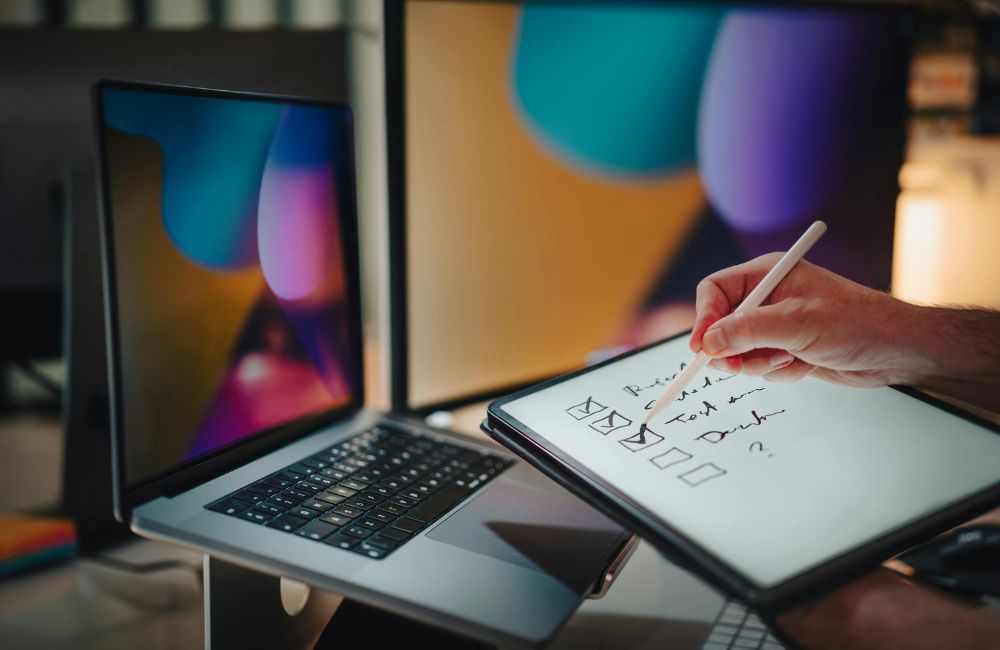
動画編集向けの中古パソコンを購入するなら、商品の状態や保証内容を確認しやすい中古パソコン専門店から探すのがおすすめです。
動画編集ではCPUやGPUに大きな負荷がかかるため、スペックが十分でも、本体の状態によって使い心地が変わることがあります。
中古パソコンは専門店のほか、Amazonや楽天市場などの通販サイト、メルカリなどのフリマアプリでも購入できます。ただし、購入先によって商品の点検内容や保証、返品条件が異なります。
価格だけでなく、購入後のトラブルに対応してもらえるかどうかも含めて比較しましょう。
中古パソコン専門店で購入するメリット
中古パソコン専門店のメリットは、商品ごとのスペックや状態を確認しやすく、保証や購入後のサポートを受けられる店舗があることです。
動画編集用のパソコンは、CPUの世代やメモリ容量だけでなく、GPUの型番やGPUメモリ容量まで確認する必要があります。
専門店であれば、こうした情報が商品ページに詳しく掲載されている場合があり、不明な点を購入前に問い合わせることもできます。
- 商品状態を確認しやすい:傷や使用感、動作確認の内容などを比較できる
- スペックを調べやすい:CPU・メモリ・SSD・GPUなどの構成を確認できる
- 保証が用意されている:対象商品なら購入後の自然故障に対応してもらえる場合がある
- 購入前に相談できる:商品説明にない仕様や付属品について問い合わせやすい
例えば、PC WRAPでは対象商品に3年間の保証が付いており、商品到着予定日から7日以内であれば、お客様都合による返品にも対応しています。ただし、一部対象外の商品や条件があります。
PC nextでも1年間の保証と15日間の返金制度が用意されていますが、返品理由や商品状態によって送料・手数料などの負担が異なります。
ただし、専門店で販売されているからといって、すべての中古パソコンが動画編集に適しているわけではありません。
一般的な事務作業向けモデルには、動画編集に必要なGPU性能が不足している製品もあります。
購入する際は、前の章で紹介したDell Precision、HP ZBook、ThinkPad Pシリーズなども参考にしながら、使用予定の編集ソフトに対応する構成を探しましょう。
通販サイト・フリマアプリで購入する際の注意点
Amazonや楽天市場などの通販サイトは、複数の販売店の商品をまとめて比較しやすい点がメリットです。
ただし、同じ通販サイトに掲載されていても、実際に商品を販売している店舗は異なります。通販サイトの名前だけで安心と判断せず、販売者と保証内容を確認することが大切です。
特に動画編集向けの中古パソコンでは、次の点に注意しましょう。
- GPUの記載:「グラフィックボード搭載」だけでなく、具体的な型番とメモリ容量を確認する
- CPUの世代:Core i7などの名称だけで判断せず、正確な型番を確認する
- 商品写真:実際に届く商品の写真なのか、同型機の参考画像なのか確認する
- 付属品:ACアダプターや電源ケーブルが付属するか確認する
- 販売者:保証窓口や返品条件が明確に案内されているか確認する
また、メルカリなどのフリマアプリでは、専門店より安く購入できる場合がある一方、商品状態の確認やトラブル時の対応が出品者によって異なります。
例えば、商品説明に「Core i7・メモリ16GB」と書かれていても、GPUが古く、使用予定の動画編集ソフトに対応していない可能性があります。
さらに、起動確認はできていても、長時間の動画書き出しまで正常に行えるとは限りません。
フリマアプリで購入する場合は、出品者にCPU・GPUの型番、動作確認の範囲、バッテリーや付属品の状態を質問し、不明な点を残さないようにしましょう。
なお、フリマアプリでも店舗が販売する保証付き整備品などは、一般的な個人出品とは条件が異なります。販売形態と保証内容を個別に確認することが重要です。
動画編集用のパソコンを初めて購入する方や、不具合を自分で判断するのが難しい方は、保証内容が明確な専門店から探すほうが安心です。
保証と商品状態を比較して購入先を選ぶ
動画編集向けの中古パソコンは、同じ価格帯でもCPUやGPUの性能、本体の状態、保証条件に違いがあります。
そのため、単純に安い商品を選ぶのではなく、必要な性能を満たしたうえで、購入後も安心して使えるかどうかを基準に比較しましょう。
購入先を選ぶ際は、次の項目を確認すると判断しやすくなります。
- スペック:編集ソフトに対応するCPU・GPU・メモリ・SSDを搭載しているか
- 商品状態:液晶の表示不良や本体の破損、ファンの異音などについて説明があるか
- 動作確認:どの範囲まで検査・整備されているか
- 保証期間:自然故障への対応期間と保証対象が明確か
- 返品条件:初期不良や自己都合による返品の可否、受付期限を確認できるか
- 費用負担:返品・修理時の送料や手数料が発生するか
特に確認したいのが、保証と返品制度の違いです。
保証は、通常の使用中に発生した故障などに対応する制度です。一方、返品制度は、購入後に商品を返せる条件を定めたもので、自己都合の返品が認められるかどうかは販売店によって異なります。
また、長期保証が付いていても、バッテリーなどの消耗品や、特定の使用状況で発生した不具合は対象外となる場合があります。
動画編集用として購入する場合は、商品が届いたら早めに編集ソフトをインストールし、動画の読み込みやプレビュー、短い動画の書き出しを試しておくとよいでしょう。
初期不良の受付期限が過ぎる前に、実際の用途で動作を確認しておくことが大切です。
中古パソコン専門店ごとの特徴や保証内容を詳しく比較したい方は、中古パソコン専門店5選も参考にしてください。
購入先を選ぶ際は、価格だけでなく、商品状態の説明と保証・返品条件まで比較しましょう。動画編集に必要な性能と購入後の安心感を両立できることが、満足のいく中古パソコン選びにつながります。
まとめ|動画編集向け中古パソコンは作業内容に合った性能で選ぼう

動画編集は、作業内容に合った性能を選べば中古パソコンでも十分に始められます。新品より購入費用を抑えながら、必要なスペックを備えたモデルを探せることが魅力です。
フルHDのカット編集やテロップ作成が中心なら、比較的新しいCPUとメモリ16GB以上をひとつの目安にできます。一方、4K動画や複雑なエフェクトを扱う場合は、専用GPUやメモリ32GB以上など、余裕のある構成を検討しましょう。
ただし、中古品は同じシリーズでも性能や状態が異なります。購入前には編集ソフトへの対応状況に加え、冷却性能や保証・返品条件も確認することが大切です。
まずは「どんな動画を、どのくらいの頻度で編集したいか」を明確にし、必要な性能と予算のバランスが取れた一台を選びましょう。