中古パソコンを使い始めると、「もう少し速くならないかな」「アプリを開くのが重い」と感じる場面があります。これは決して珍しいことではありません。むしろ、多くの人が同じ悩みを抱えています。
そのようなときに役立つのが、SSD換装とメモリ増設です。
どちらもパソコンの性能を大きく改善できる作業ですが、「壊れたらどうしよう」「自分でもできるのかな」と不安になる方も少なくありません。焦らなくて大丈夫です。このガイドでは、初心者の方でも落ち着いて取り組めるように、手順と注意点をやさしく解説します。
パソコンをもっと快適に使いたいと感じたとき、作業内容を理解しておくだけでも安心感が大きく変わります。ここから順番に、少しずつ確認していきましょう。
作業の手順に入る前に、アップグレードで何が変わるのか全体像を押さえたい方は、中古パソコンのアップグレード完全ガイド【SSD・メモリ】を参考にしてください。
Contents
SSD換装やメモリ増設で不安に感じやすい点

パソコンの内部に触れる作業は、慣れていないほど緊張しやすいものです。特に中古PCの場合、「相性が合わなかったらどうしよう」「分解で壊れたら困る」という心配が自然と出てきます。
ここでは、初心者がつまずきやすいポイントを整理してお伝えします。
パーツ相性の問題
SSDやメモリには、それぞれ対応規格があります。
規格が合っていないパーツを取り付けると、認識しなかったり、最悪の場合は動作不良の原因になります。
特に気をつけたい点は次の通りです。
・メモリの規格(DDR3/DDR4/DDR5)
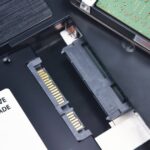
・SSDの端子形状(SATA / M.2)
・M.2 SSDの方式(NVMe / SATA)
購入前に確認しておくことで、トラブルを未然に防げます。
相性確認をしておけば安心して作業できます。
ノートPCの分解がむずかしく感じる理由
ノートパソコンは本体が薄く、カバーを開ける作業が少し複雑に見えることがあります。しかし、焦らなくて大丈夫です。仕組みが分かれば落ち着いて作業できます。
不安を感じやすい理由としては、
1・裏蓋のネジが多い
2・内部パーツが細かく見える
3・ケーブルを傷つけてしまわないか心配
といった点があります。
ただし、メーカーによっては簡単にメモリスロットへアクセスできるモデルも多いため、必ずしもむずかしい作業ではありません。作業前に構造を確認しておくことで安心して取り組めます。
作業前に確認すべきPCの仕様
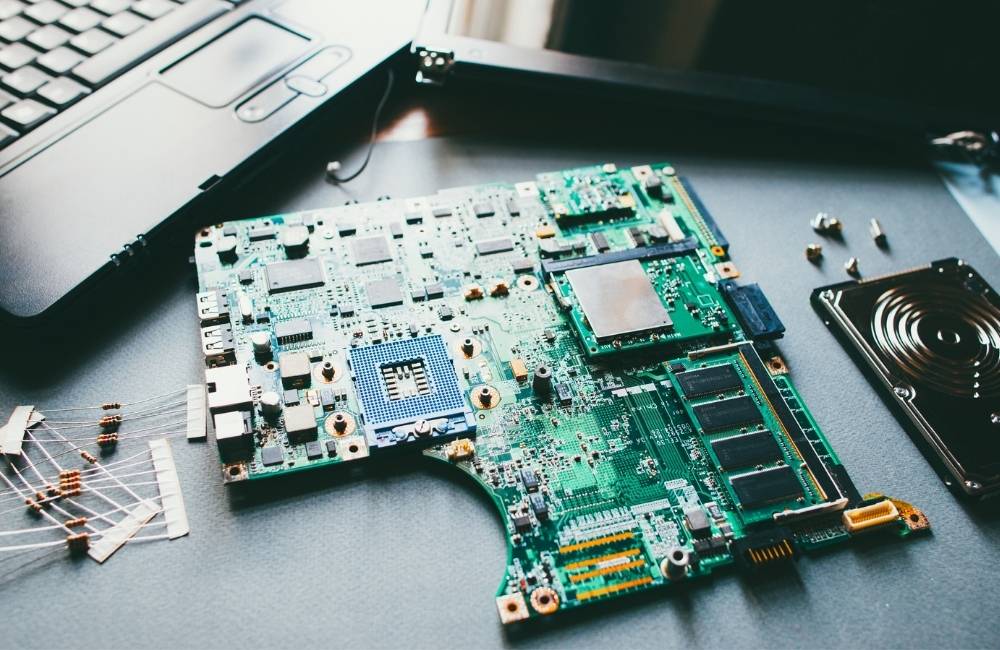
SSD換装やメモリ増設をスムーズに進めるためには、事前確認がとても重要です。ここを押さえておくと、購入するパーツを間違えたり、作業が途中で止まることを防げます。
特に中古PCの場合、モデルによって仕様が大きく異なるため、最初に丁寧にチェックしておくと安心です。
メモリ対応規格(DDR3/DDR4/DDR5)
メモリは規格が異なると絶対に取り付けできないため、ここは必ず確認します。
確認ポイントとしては、
・搭載されているメモリの種類(DDR3/DDR4/DDR5)
・最大搭載容量
・空きスロットの有無
特に中古PCではDDR3モデルもまだ多く流通しており、速度や将来性を考えるとDDR4モデル以上がおすすめです。
SSDの種類(SATA・NVMe)
SSDは見た目が似ていても内部構造が全く違うことがあります。特にM.2 SSDでは、NVMeとSATAの2種類が存在し、間違えて購入すると認識しないことがあります。
チェックしたい内容は、
1・M.2スロットの有無
2・NVMe対応かSATA対応か
2・2.5インチベイが残っているか
新品PCと違い、中古PCではスロット構成がモデルごとに大きく異なるため、必ず個別に確認しておくことが大切です。
SSD換装の基本手順
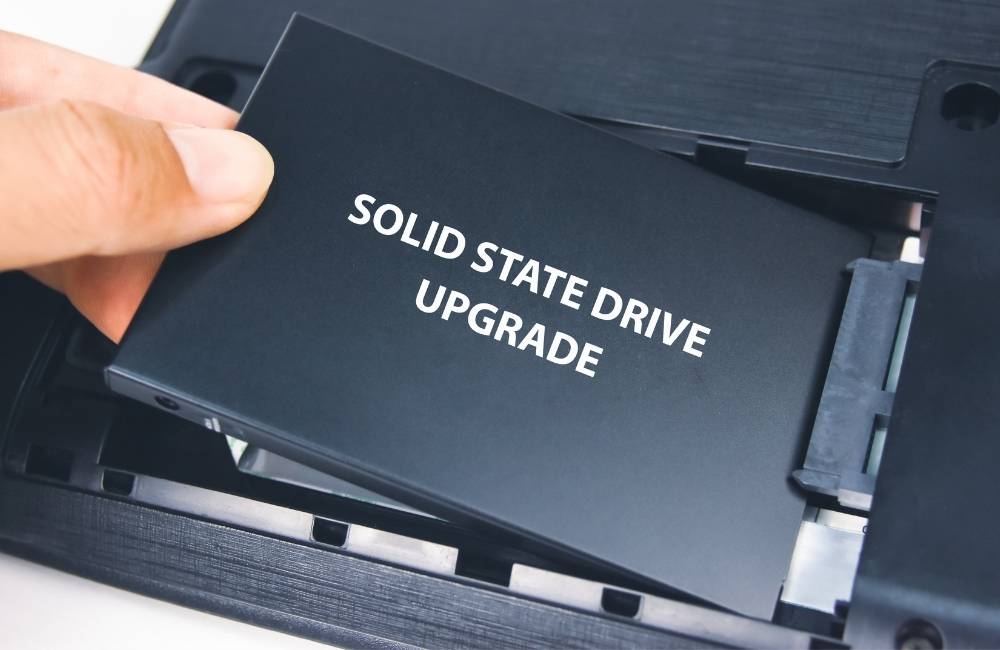
SSD換装は、作業の流れさえ理解していれば難しい作業ではありません。ここでは、初心者でも落ち着いて進められるよう、やさしい手順に整理してお伝えします。
クローン作成の流れ
SSD換装の中で最も重要なのがクローン作業です。
これは、今使っているSSDの中身を新しいSSDへ丸ごとコピーする作業です。
基本の流れは次の通りです。
・クローンソフトをインストール
・新しいSSDをPCに接続(USBアダプター使用)
・コピー元とコピー先を選びクローンを実行
作業時間は容量によって変わりますが、急がず待てば問題ありません。
クローンが成功していれば、換装後もそのまま使い続けられるため安心です。
物理交換と取り付けのポイント
換装時のポイントは、落ち着いて丁寧に進めることです。
・裏蓋をゆっくり開ける
・古いSSDを外す
・新しいSSDをまっすぐ差し込む
・固定ネジをゆるみなく締める
特にM.2 SSDは角度を間違えて差し込むと破損することがあるため、まっすぐ優しく押し込むのが大切です。
メモリ増設の基本手順
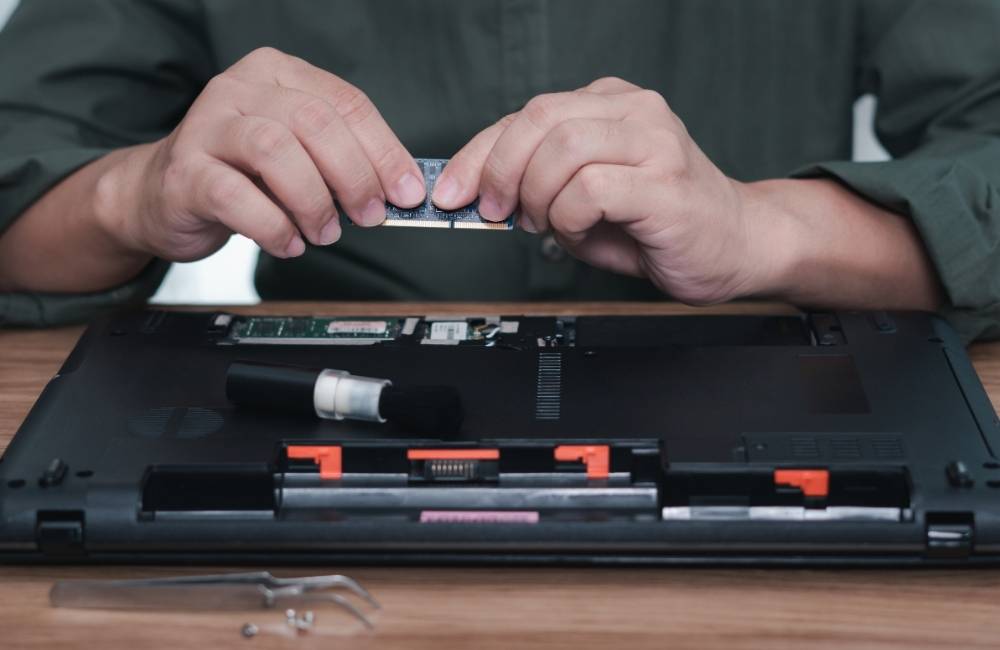
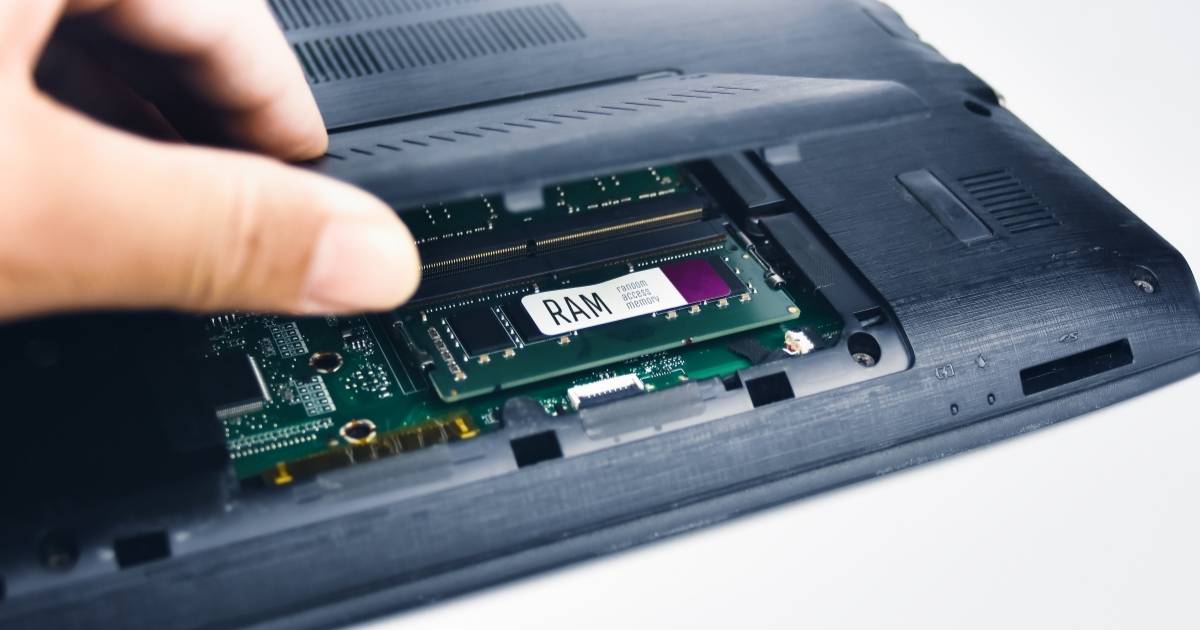
パソコンが重く感じる原因の多くは、メモリ不足によるものです。特に中古PCでは初期搭載が8GBのことも多く、「もう少し余裕があれば快適なのに」と感じる場面が増えてきます。そんなときに役立つのがメモリの増設です。焦らず、ひとつずつ確認して進めれば問題なく作業できます。
増設前の静電気対策
メモリは非常に繊細なパーツのため、作業前の静電気対策が欠かせません。静電気が溜まったまま触れてしまうと、故障の原因になることがあります。
静電気を避けるために意識したいポイントは次の通りです。
・作業前に金属部分に触れて体の静電気を逃がす
・フリースやウールなど静電気の起きやすい服を避ける
・作業スペースは乾燥を避ける(加湿があると安全)
これだけ気をつけておけば、安心してメモリに触れることができます。
デュアルチャネルの考え方
メモリは、同じ容量・同じ規格のものを2枚セットにして動かすと、デュアルチャネルという方式で動作し、処理が速くなります。動画視聴やブラウザの同時作業が多い人にとって、大きなメリットになる仕組みです。
| 構成 | 動作モード | 性能の目安 |
|---|---|---|
| 8GB × 1枚 | シングルチャネル | 標準(一般的な作業) |
| 8GB × 2枚 | デュアルチャネル | 快適(並行作業に強い) |
中古PCでは片側にだけメモリが入った状態のモデルも多く、追加1枚で性能が伸びやすいのも特徴です。
換装後・増設後の確認ポイント

作業が終わったあと、きちんと動いているかを確認することで、安心して使い続けられます。ここでは、確認すべき重要ポイントをまとめました。
SSDの速度チェック
SSD換装後は、速度が正しく出ているか確認すると安心です。
無料のベンチマークソフト(CrystalDiskMark など)を使えば、次のような点が分かります。
・読み込み速度が正しい値か
・書き込み速度が異常に低くないか
・NVMe SSDが正しく高速モードで動作しているか
速度が出ていれば、換装が正しく行われた証拠になります。
メモリ容量の認識確認
メモリ増設後は、「容量が正しく認識されているか」を確認します。
・設定 → システム → 詳細情報 → 実装RAM
・タスクマネージャーで動作モード(シングル/デュアルチャネル)を確認
容量が表示どおりになっていること、
デュアルチャネルで動作していること、
この2つが確認できれば成功です。
中古PCでアップグレードする際の注意点
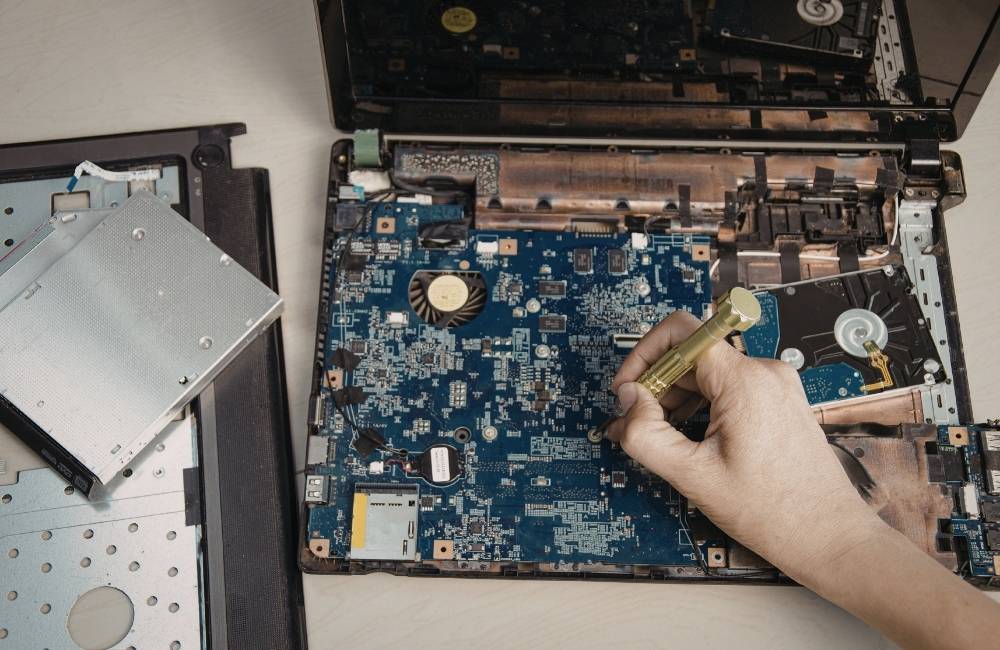
中古PCのアップグレードは大きな効果がありますが、気をつけたい点もあります。ここを押さえておくと、安全に、そして長く安心して使えるようになります。
劣化パーツのリスク
中古PCは、前の所有者がどのように使用していたかが分かりにくいことがあります。そのため、以下のような点に気をつける必要があります。
・SSDがすでに寿命に近い可能性
・メモリが経年で動作が不安定になっていること
・内部にホコリが多く溜まっているケース
特にSSDは健康状態のチェックが重要です。状態によっては換装を先に行ったほうが安心です。
保証付き店舗のメリット
中古PCの強みを最大限に活かすためには、購入先も大切です。 保証付きの専門店で購入すれば、初期不良や故障時のサポートが用意されているため、アップグレード作業を行う際の安心感が大きく変わります。
【専門店が安心な理由】
・メモリやSSDの初期不良交換に対応
・内部クリーニング済みで劣化リスクが低い
・技術的な相談ができるケースもある
中古PCは、購入先の品質がそのまま快適さに直結します。
まとめ
SSD換装とメモリ増設は、どちらも中古パソコンの性能を大きく伸ばしてくれる強力な方法です。最初は不安に感じることがあっても、作業の流れを理解していけば、落ち着いて進められるようになります。特に、中古PCはもともとのコストが抑えられているため、アップグレードによる満足度がとても高いのが特徴です。
パソコンを長く快適に使いたい方は、今回の内容を参考にしながら、無理のない範囲で取り組んでみてください。焦らず、一つずつ確認していけば大丈夫です。
そして、もし「もっと安心して使いたい」「最初から整備されたPCがいい」と感じる場合は、保証付きで品質管理の整った専門店を検討してみるのも良い方法です。中古パソコンを安全に購入できる店舗をまとめた
中古パソコン専門店7選
もあわせて参考にしてみてください。