
中古パソコンを使っていると、液晶画面の指紋やキーボードの隙間、通気口などに少しずつホコリや汚れがたまっていきます。
特に中古PCは、それまでどのような環境で使われていたのか分からないこともあるため、購入後や汚れが気になったタイミングで一度きれいにしておくと安心です。
ただし、パソコンは精密機器です。液晶画面を強くこすったり、クリーナーを直接吹きかけたり、知識がないまま本体を分解したりすると、かえって故障の原因になることがあります。
この記事では、中古パソコンの液晶画面・キーボード・外装・通気口などを安全にクリーニングする方法を、初心者にも分かりやすく解説します。
必要な道具や掃除するときの注意点、内部のホコリが気になる場合の対処法、やってはいけない掃除方法まで順番に確認していきましょう。
中古パソコンの掃除に必要な道具と準備
中古パソコンを掃除するときは、特別な道具をたくさんそろえる必要はありません。
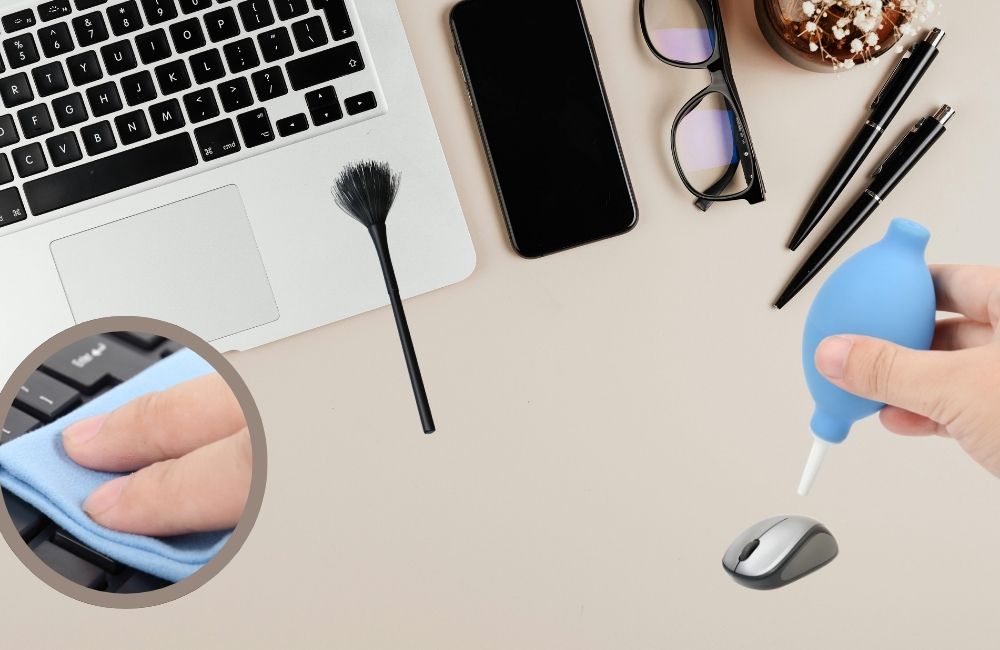
液晶画面やキーボード、外装などの日常的な掃除であれば、マイクロファイバークロスや柔らかいブラシなどがあれば十分です。
ただし、パソコンは水分や静電気に弱いため、掃除を始める前に使う道具と注意点を確認しておきましょう。
用意しておきたい掃除道具
| 道具 | 主な用途 |
|---|---|
| マイクロファイバークロス | 液晶画面や外装の指紋・汚れを拭き取る |
| 柔らかいブラシ | キーボードや端子周辺のホコリを取り除く |
| エアダスター | キーボードや通気口など細かい部分のホコリを飛ばす |
| 液晶画面対応クリーナー | 乾拭きでは落ちにくい画面の汚れに使用する |
基本的には、この程度の道具があれば日常的なクリーニングには対応できます。
クリーナーやウェットシートを使用する場合は、パソコンや液晶画面に使用できる製品かどうかを確認してから使いましょう。
掃除を始める前に電源を切る
掃除を始める前にパソコンをシャットダウンし、ACアダプターやUSB機器などの周辺機器を取り外します。
取り外し可能なバッテリーを搭載している機種であれば、バッテリーも外しておくとより安全です。
電源が入ったまま濡れたクロスを使ったり、端子周辺を掃除したりするのは避けましょう。
また、本体内部を触る必要がある場合は静電気にも注意が必要です。作業前に金属部分へ触れて体にたまった静電気を逃がすなど、内部パーツを傷めないための対策をしてから作業してください。
知識がない状態で本体を分解する必要はありません。内部の清掃については、後ほど「自分で掃除してよい範囲」とあわせて詳しく説明します。
液晶画面・キーボードを安全に掃除する方法
液晶画面やキーボードは、パソコンの中でも特に汚れが目立ちやすい部分です。
ただし、液晶画面は傷や水分に弱く、キーボードも隙間から液体が入ると故障につながる可能性があります。汚れを落とそうとして強くこするのではなく、できるだけ優しく掃除するのが基本です。
液晶画面は柔らかいクロスで優しく拭く
液晶画面についたホコリや軽い指紋は、乾いたマイクロファイバークロスで優しく拭き取ります。
ティッシュペーパーや硬い布で強くこするのは避けましょう。製品や拭き方によっては、画面表面を傷つける原因になることがあります。
乾拭きだけでは落ちない汚れは、使用しているパソコンやディスプレイの取扱説明書を確認したうえで、液晶画面に対応したクリーナーを使用します。
水拭きが認められている機種では、クロスをわずかに湿らせ、しっかり絞ってから拭く方法もあります。最後に乾いたクロスで水分を残さないように仕上げましょう。
クリーナーや水を液晶画面へ直接吹きかけるのは避けてください。液体が画面の縁や隙間から内部へ入り込むと、故障につながるおそれがあります。
キーボードの隙間はブラシやエアダスターで掃除する
キーボードは、キーの表面だけでなく隙間にもホコリや細かなゴミがたまりやすい場所です。
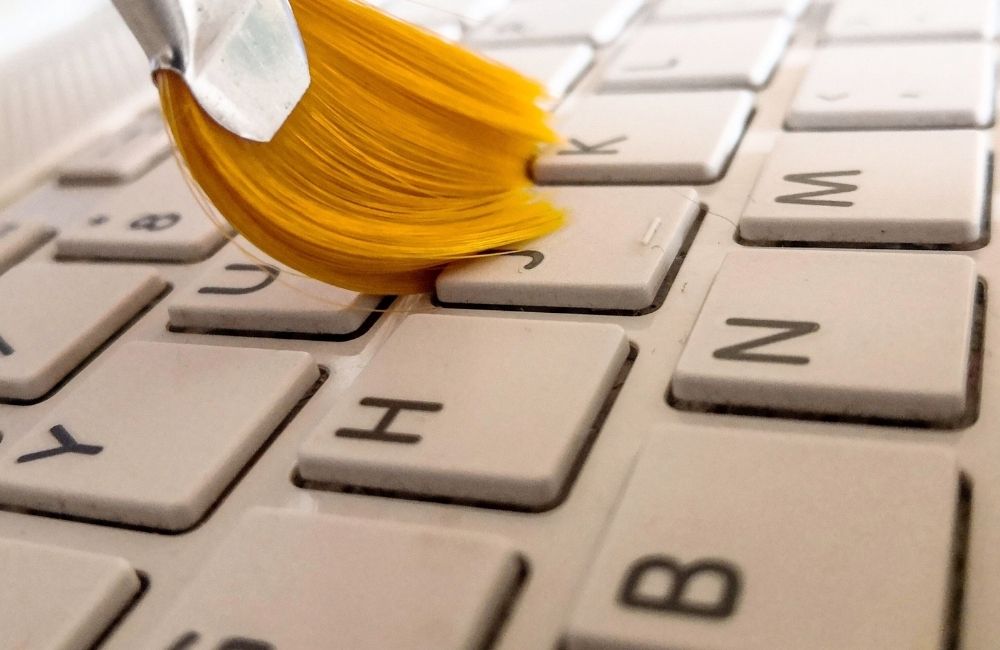
まず柔らかいブラシを使って、キーの隙間にあるホコリやゴミを優しく取り除きます。細かなホコリにはエアダスターを使う方法もあります。
エアダスターを使用するときは、製品の使用方法を確認し、必要以上に近づけたり長時間吹き続けたりしないようにしましょう。
キー表面の手垢などが気になる場合は、パソコンに使用できるクリーニングシートや、わずかに湿らせて固く絞ったクロスなどで軽く拭き取ります。
キーボードに液体を直接かけたり、水分の多いシートで拭いたりしないことが重要です。
掃除が終わったら表面に水分が残っていないことを確認してから、パソコンを使用してください。
外装やタッチパッドも一緒に拭いておく
中古ノートパソコンでは、パームレストやタッチパッド、天板なども手垢や皮脂が残りやすい部分です。
マイクロファイバークロスなどを使って、液晶画面と同様に強くこすらず優しく拭き取ります。
汚れが落ちにくい場合でも、アルコールや家庭用洗剤を自己判断で使用するのではなく、メーカーが案内している清掃方法や使用できるクリーナーを確認してから使うと安心です。
通気口・内部のホコリを掃除するときの注意点
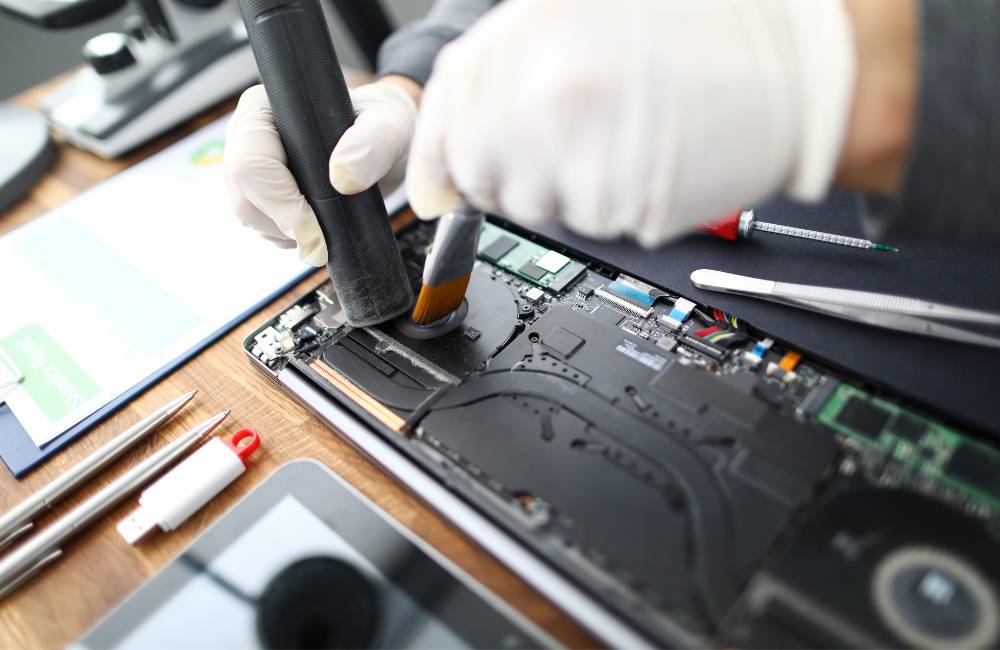
パソコンの通気口や内部にホコリがたまると、熱が逃げにくくなり、冷却ファンの音が大きくなったり動作が不安定になったりすることがあります。
ただし、外側からできる掃除と、本体を分解して行う内部清掃は別物です。初心者の方は、まず分解せずにできる範囲から掃除しましょう。
通気口は外側からホコリを取り除く
ノートパソコンの側面や底面には、内部の熱を逃がすための通気口があります。
目に見えるホコリが付着している場合は、電源を切った状態で柔らかいブラシなどを使い、外側から優しく取り除きます。
エアダスターを使用する場合は、製品の注意事項を確認し、近距離から長時間吹き続けないようにしましょう。
通気口の奥まで無理に道具を差し込む必要はありません。外側から取れるホコリを定期的に取り除くだけでも、通気口を清潔に保ちやすくなります。
内部清掃のために無理に分解しない
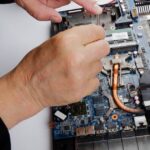
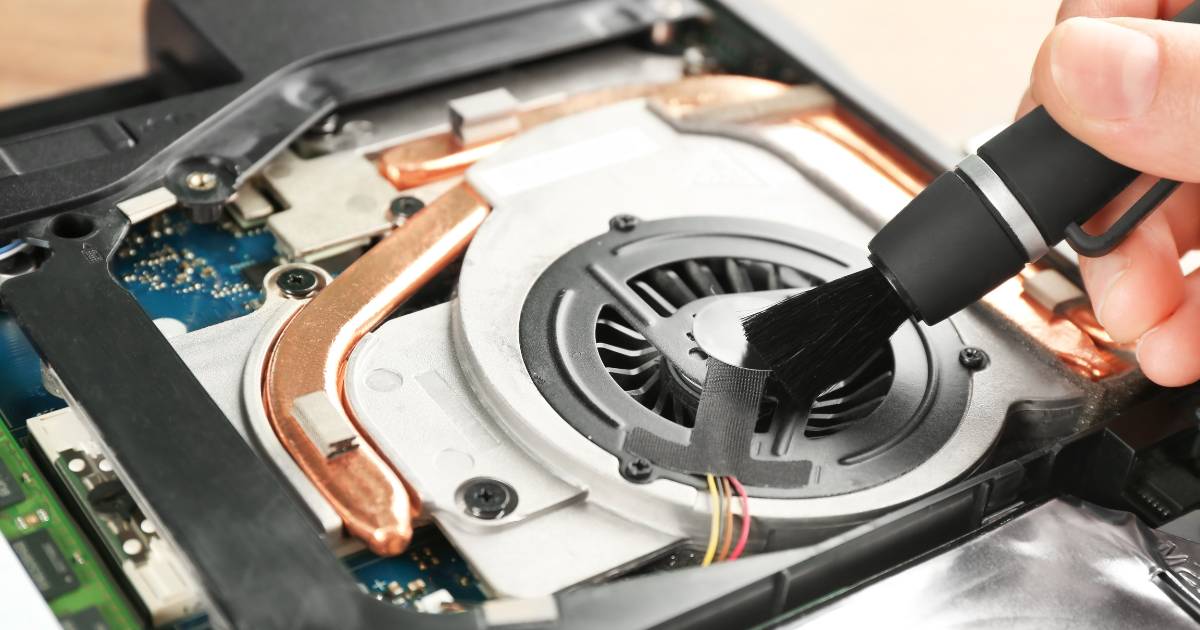
ファンやヒートシンクなど、本体内部にもホコリがたまることがあります。
しかし、ノートパソコンは機種によって分解方法が異なり、内部にはケーブルやコネクタなど破損しやすい部品もあります。
分解方法が分からない場合は、内部を掃除するためだけに無理に本体を開けないようにしましょう。
通気口を掃除しても異常に熱くなる、ファンの大きな音が続く、内部に大量のホコリが見えるといった場合は、販売店や修理・メンテナンスを行う専門業者への相談も選択肢です。
分解する前に保証内容を確認する
中古パソコンに保証が残っている場合は、本体を開ける前に販売店やメーカーの保証条件を確認してください。
自己分解や部品の取り外しによって、故障時に保証を受けられなくなる可能性があります。
特に購入して間もない中古PCで異常な発熱やファンの異音がある場合は、自分で分解して原因を探す前に、まず購入した販売店へ相談することをおすすめします。
中古パソコンの除菌でアルコールを使うときの注意点
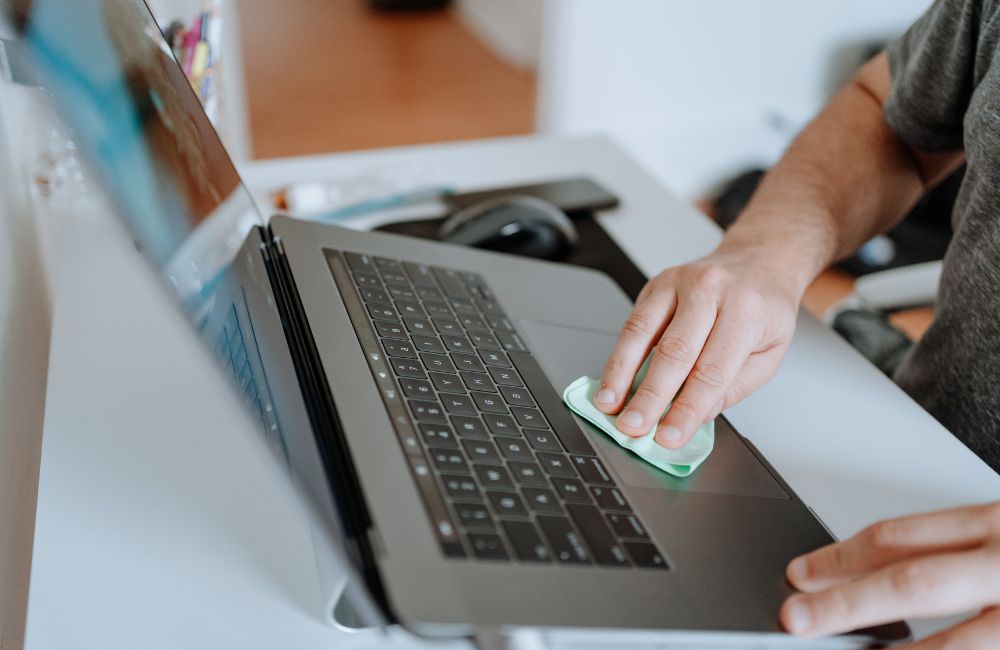
中古パソコンでは、キーボードやタッチパッド、外装など手が触れる部分の汚れが気になることもあります。
除菌したい場合でも、アルコールや除菌シートをどこにでも使ってよいわけではありません。素材や表面加工によっては、変色やコーティングの劣化につながる可能性があります。
使用できるクリーナーを確認する
まずはパソコンメーカーの取扱説明書やサポート情報を確認し、使用できるクリーナーや清掃方法を確認しましょう。
特に液晶画面は表面に特殊なコーティングが施されている場合があるため、自己判断でアルコール入りのウェットシートや家庭用洗剤を使用するのは避けたほうが安心です。
使用できる製品であっても、本体へ直接吹きかけるのではなく、クロスなどに適量を含ませてから拭き取ります。
端子や隙間に液体を入れない
キーボードの隙間やUSB端子、イヤホン端子、通気口などに液体が入ると、故障の原因になることがあります。
除菌シートを使用する場合も、水分が多い状態のまま使わず、端子や隙間の周辺は特に注意して拭きましょう。
掃除が終わったら表面に水分が残っていないことを確認し、十分に乾いてからACアダプターや周辺機器を接続してください。
クリーニング後に確認しておきたいこと
掃除が終わったら、すぐに使い始めるのではなく、水分や異物が残っていないか確認してから電源を入れましょう。
特にキーボードや端子周辺を湿らせたクロスで拭いた場合は、十分に乾いていることを確認することが大切です。
電源を入れて基本動作を確認する
本体が十分に乾いていることを確認したら、ACアダプターや必要な周辺機器を接続して電源を入れます。
起動後は、キーボードやタッチパッドが正常に反応するか、画面表示に問題がないかを確認しましょう。
通気口を掃除した場合は、冷却ファンから異常な音がしていないかも確認しておくと安心です。
掃除後に起動しない、異音がする、キーボードが反応しないなどの異常が出た場合は、無理に使用を続けないようにしてください。
汚れが気になったタイミングで無理なく掃除する
パソコンの汚れ方は、使用時間や置いている場所、使用環境によって異なります。そのため、「必ず○ヶ月ごと」と決めるよりも、ホコリや汚れが目立ってきたタイミングで掃除するのが現実的です。
液晶画面の指紋やキーボードの汚れは気になったときに拭き取り、通気口にホコリがたまっていないかも定期的に確認しましょう。
特に、ファンの音が以前より大きくなったり、本体が熱くなりやすくなったりした場合は、通気口にホコリがたまっていないか確認してみてください。
無理な分解や強い洗剤を使った清掃を避け、日頃からできる範囲で手入れすることが、中古パソコンを快適に使い続けるポイントです。
購入時のチェックポイントや、失敗しにくい中古パソコンの選び方を体系的に知りたい方は、
>>中古パソコンの選び方 完全ガイド【具体的なスペック・メーカー選定編】もあわせて確認してみてください。
まとめ|中古パソコンは無理のない範囲で定期的に掃除しよう
中古パソコンを清潔に保つためには、液晶画面やキーボード、外装、通気口など、汚れやホコリがたまりやすい場所を正しい方法で掃除することが大切です。
基本的な掃除であれば、マイクロファイバークロスや柔らかいブラシ、エアダスターなどがあれば対応できます。
一方で、液晶画面を強くこする、クリーナーを直接吹きかける、知識がないまま本体を分解するといった方法は、故障や破損につながる可能性があります。
自分でできる範囲は無理なく掃除し、分解が必要な内部清掃や異常な発熱・ファンの異音などが気になる場合は、販売店や専門業者へ相談するのが安心です。
また、これから中古パソコンを購入する場合は、価格やスペックだけでなく、販売前にどのような点検・整備が行われているかも確認しておきましょう。
購入時点から状態のよい中古パソコンを選びたい方は、保証や整備体制などを比較した中古パソコン専門店5選も参考にしてください。