
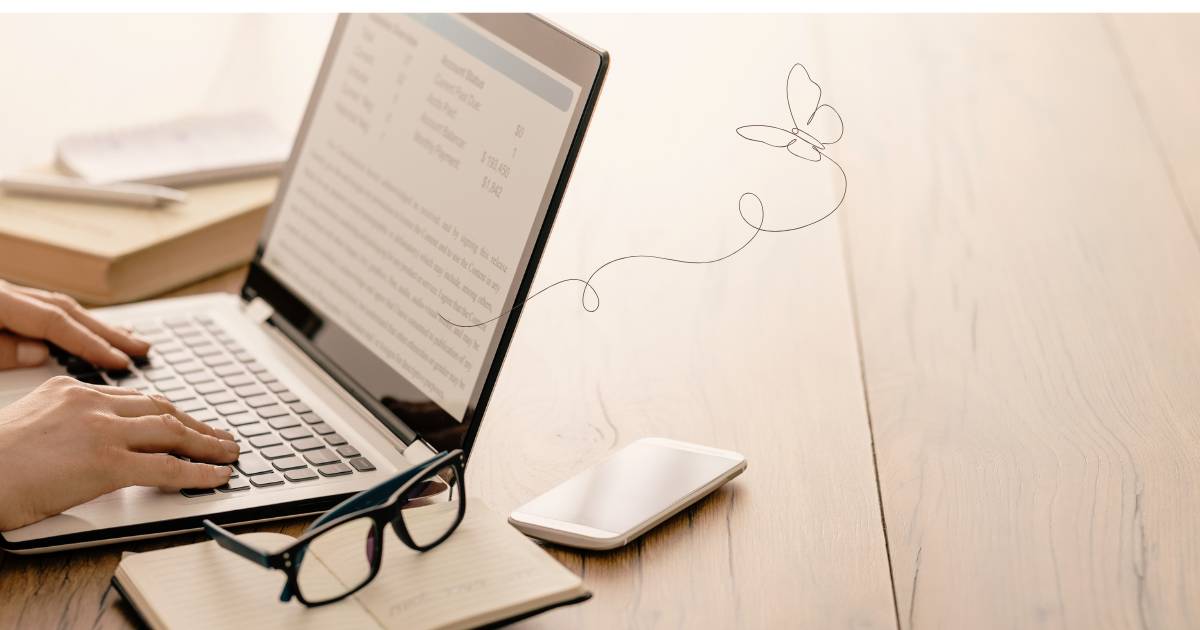
在宅ワークで使うパソコンは、WordやExcelなどの事務作業だけでなく、Web会議や複数のアプリを同時に使用することも考えて選ぶ必要があります。
一般的な事務作業が中心なら、中古パソコンでも十分対応できます。新品より購入費用を抑えながら、仕事に必要な性能を備えたモデルを選べるのがメリットです。
ただし、在宅ワークではCPUやメモリだけでなく、Webカメラやマイク、画面の見やすさ、接続端子、通信環境なども確認しておきたいポイントです。複数のソフトを同時に使うことを考えると、Core i5/Ryzen 5クラス・メモリ16GB・SSD256GB以上をひとつの目安にするとよいでしょう。
また、中古パソコンは商品ごとに状態が異なるため、仕事で継続して使うなら、保証内容や購入後のサポートまで確認して選ぶことが重要です。
この記事では、在宅ワークに適した中古パソコンのスペックをはじめ、ZoomやTeamsなどのWeb会議、ディスプレイ、通信環境、仕事で使う際に確認しておきたいポイントまで順番に解説します。
在宅ワーク用中古パソコンに必要なスペック

在宅ワーク用の中古パソコンは、仕事内容に合わせて必要な性能を選ぶことが基本です。メールや文書作成が中心なら高性能なモデルは必要ありませんが、Web会議をしながらブラウザやOfficeソフトを使う場合は、ある程度余裕のあるスペックを選んだほうが快適に作業できます。
一般的な在宅ワークであれば、次のスペックをひとつの目安にするとよいでしょう。
・メモリ:16GB
・ストレージ:SSD 256GB以上
・OS:Windows 11
中古パソコンは同じ価格帯でも搭載されているCPUやメモリ、SSD容量が異なります。価格だけで決めず、普段使うソフトや同時に行う作業を考えて選ぶことが重要です。
CPUはCore i5・Ryzen 5クラスを目安にする
CPUはパソコン全体の処理性能に関わる重要なパーツです。
WordやExcel、メール、Web閲覧といった一般的な事務作業だけならCore i3やRyzen 3クラスでも対応できます。ただし、ZoomやTeamsを使いながら複数のソフトを開くことが多い場合は、Core i5またはRyzen 5クラスを目安に選ぶとよいでしょう。
一方、動画編集や画像編集、設計ソフトなど負荷の大きい作業を行う場合は、Core i7・Ryzen 7クラスも選択肢になります。
必要以上に高性能なCPUを選ぶと価格も上がるため、仕事内容に合わせて性能を決めることがポイントです。
メモリは16GBあると複数の作業を進めやすい
メモリは、複数のソフトやデータを同時に扱うときの快適さに関わります。
8GBでも文書作成やWeb閲覧などの基本的な作業はできますが、在宅ワークではブラウザで複数のタブを開きながら、OfficeソフトやWeb会議ツールを同時に使う場面も少なくありません。
これから仕事用として中古パソコンを購入するなら、メモリ16GBを基準に選ぶと余裕があります。
画像編集や動画編集など大量のデータを扱う仕事では、用途に応じて32GBも検討するとよいでしょう。
ストレージはSSD 256GB以上を選ぶ
仕事用のパソコンでは、ストレージの種類も確認しておきたいポイントです。
SSDはHDDに比べてデータの読み書きが速く、Windowsやソフトの起動時間も短くなります。在宅ワークで日常的に使うなら、SSD搭載モデルを優先して選びましょう。
一般的な事務作業が中心なら256GBでも対応できますが、画像や動画など容量の大きなデータを保存する場合は512GB以上が使いやすくなります。
中古パソコンを選ぶ際は容量だけを見るのではなく、HDDではなくSSDが搭載されているかも確認しておきましょう。
Zoom・TeamsなどのWeb会議に必要な機能
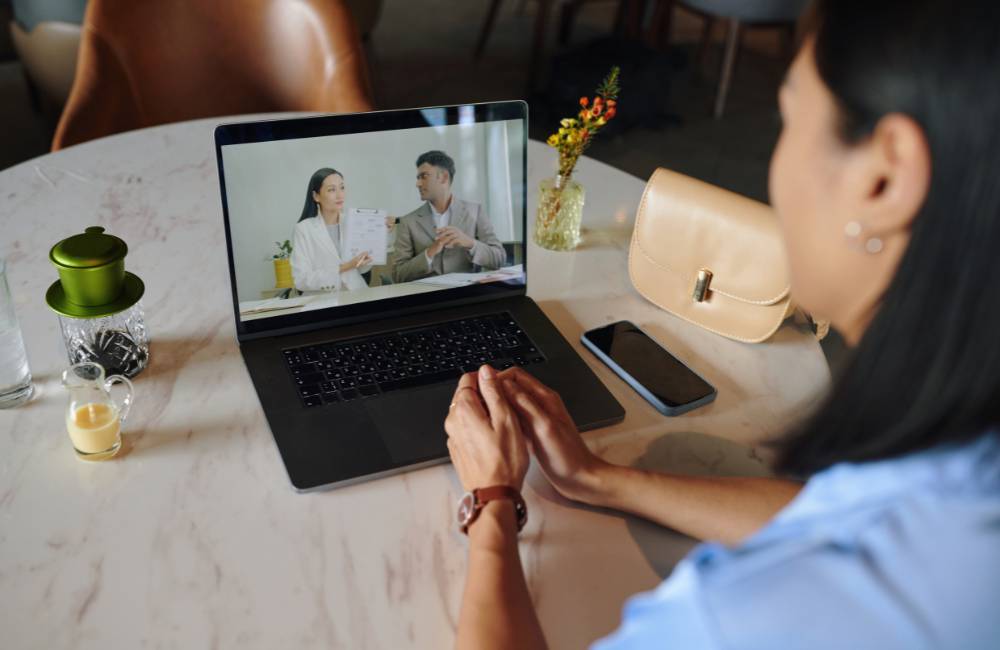
在宅ワークでZoomやMicrosoft Teamsなどを利用する場合は、パソコンの処理性能だけでなく、Webカメラやマイクなどの機能も確認しておきましょう。
ノートパソコンはWebカメラとマイクを内蔵したモデルが多く、別途機器を用意せずにWeb会議を始められます。一方、中古パソコンはモデルや年式によって搭載されている機能が異なるため、購入前の確認が必要です。
Webカメラとマイクの有無を確認する
Web会議を行うなら、まずWebカメラとマイクが内蔵されているか確認しましょう。
一般的なWeb会議であれば、カメラは必要以上に高画質でなくても対応できます。映像の見やすさを重視する場合は、HD(720p)以上をひとつの目安にするとよいでしょう。
また、会議では映像だけでなく、相手に声が聞き取りやすく伝わることも重要です。内蔵マイクの音質が十分でない場合や周囲の生活音が入りやすい環境では、マイク付きヘッドセットを追加する方法もあります。
中古パソコンの商品ページでは、カメラの有無は記載されていてもマイクの仕様まで詳しく掲載されていないことがあります。Web会議を頻繁に行う場合は、購入前に仕様を確認しておきましょう。
必要に応じて外付け機器で補う
Webカメラやマイクが内蔵されていない中古パソコンでも、USB接続のWebカメラやヘッドセットを追加すればWeb会議に対応できます。
特にデスクトップパソコンはWebカメラやマイクを搭載していないモデルもあるため、ZoomやTeamsを利用する場合は周辺機器を含めて準備しておく必要があります。
ノートパソコンでも、内蔵カメラやマイクの品質が仕事に合わなければ外付け機器で補えます。中古だから内蔵機能だけにこだわるのではなく、不足する機能は周辺機器で補うという選び方もできます。
長時間の作業に適したディスプレイの選び方
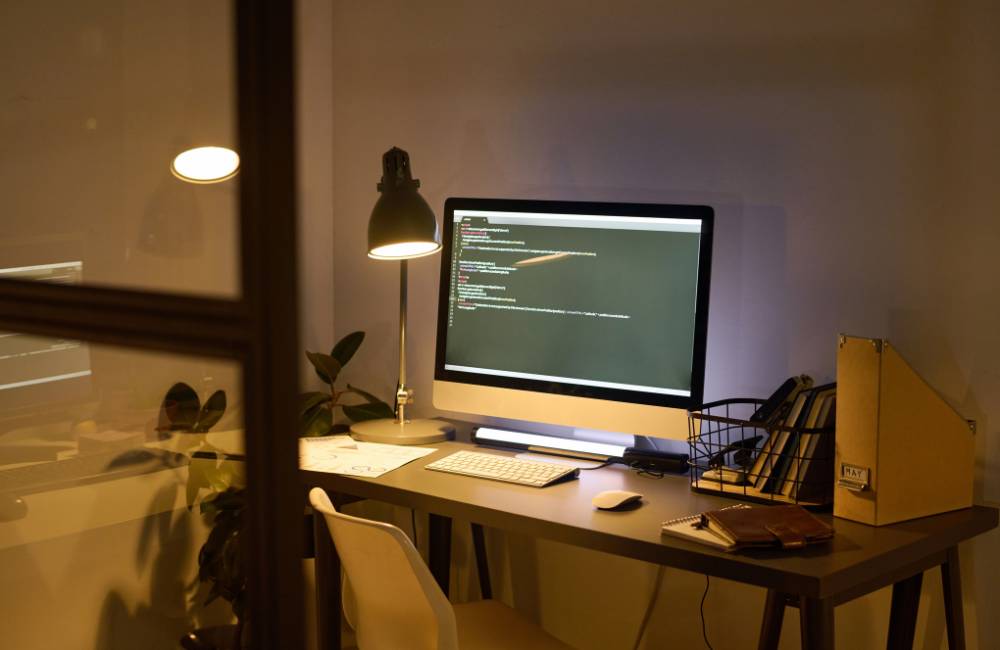
在宅ワークでは長時間パソコンの画面を見ることが多いため、ディスプレイの見やすさも確認しておきたいポイントです。
画面が小さすぎると複数のウィンドウを並べにくく、解像度が低いモデルでは一度に表示できる情報量も少なくなります。中古パソコンを選ぶ際は、画面サイズだけでなく、解像度や液晶の表面処理まで確認しておきましょう。
画面サイズと解像度を確認する
自宅での使用が中心なら、画面の見やすさを重視して選ぶと作業がしやすくなります。
ノートパソコンでは13~15.6インチ程度が一般的です。持ち運ぶ機会があるなら13~14インチ、自宅で据え置きに近い使い方をするなら15.6インチ程度も選択肢になります。
解像度は、WordやExcel、Web閲覧など一般的な在宅ワークであれば、フルHD(1920×1080)以上を目安にするとよいでしょう。複数のウィンドウを並べて作業する場合も、十分な表示領域を確保できます。
画像編集や動画編集など、より広い作業領域が必要な仕事ではWQHDなどの高解像度も選択肢になりますが、一般的な事務作業であれば無理に高解像度モデルを選ぶ必要はありません。
長時間使うならノングレア液晶も確認する
液晶画面には、光沢のある「グレア」と光沢を抑えた「ノングレア(非光沢)」があります。
グレア液晶は画像や動画を鮮やかに表示できる一方、照明や窓の光が画面に映り込みやすいのが特徴です。ノングレア液晶は反射を抑えやすいため、文書作成や表計算などで長時間画面を見る仕事に向いています。
在宅ワーク用として中古パソコンを選ぶ場合は、スペックだけでなく、長時間作業しやすい画面かという点も確認しておきましょう。
また、ノートパソコンの画面だけでは作業領域が足りない場合は、外付けモニターを追加する方法もあります。複数の資料を見ながら作業する場合は、画面を広く使えるため作業しやすくなります。
在宅ワークでは通信環境と接続方法も確認する
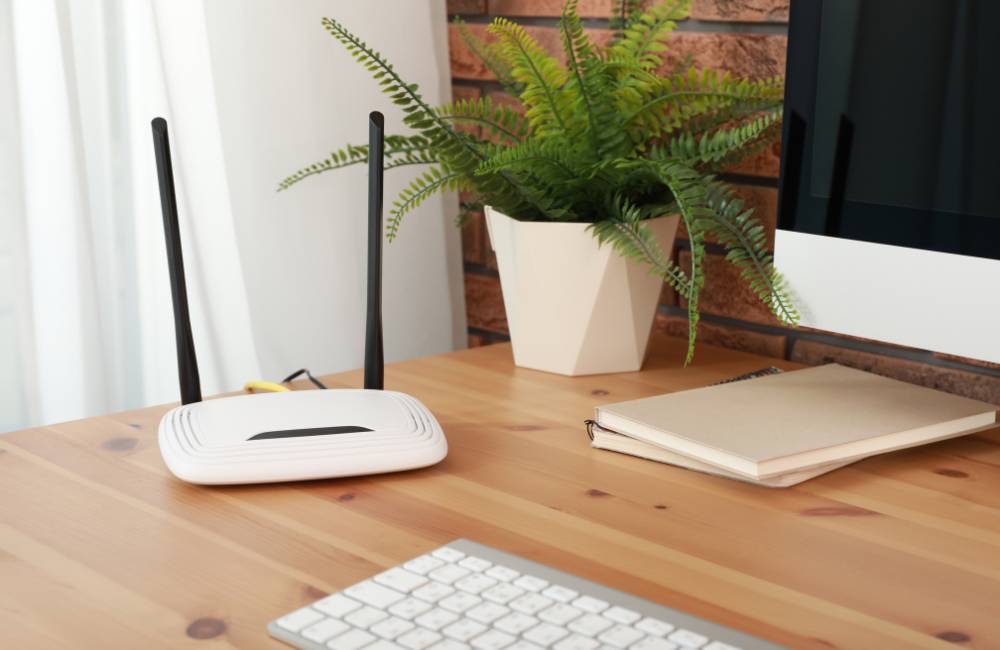
在宅ワークでは、パソコンの性能だけでなくインターネット接続の安定性も重要です。メールや文書作成では問題がなくても、ZoomやTeamsなどのWeb会議では通信が不安定になると、映像が止まったり音声が途切れたりすることがあります。
中古パソコンを選ぶ際は、自宅で使用する接続方法に合わせて、Wi-Fiの対応状況や有線LANポートの有無も確認しておきましょう。
Wi-Fiは速度だけでなく安定性も確認する
ノートパソコンならWi-Fiを利用することが多いため、対応している無線LAN規格を確認しておきましょう。
ただし、Web会議を安定して行うには、通信速度の数値だけで判断するのではなく、ルーターとの距離や障害物、同時に接続している機器の数なども確認する必要があります。
ルーターから離れた部屋では電波が弱くなることがあり、壁や家具などの影響で通信が不安定になる場合もあります。
Web会議中に映像や音声が頻繁に途切れる場合は、パソコンだけでなく、自宅の回線やWi-Fiルーターを含めて通信環境を見直すことも必要です。
重要なWeb会議では有線LANも選択肢になる
有線LANはWi-Fiに比べて電波干渉や障害物の影響を受けにくく、安定した通信を確保しやすいのがメリットです。
オンライン会議や大容量ファイルの送受信など、通信が途切れると仕事に支障が出る場合は、有線LANを利用できる環境があると安心です。
中古ノートパソコンは機種によってLANポートを搭載していない場合があるため、有線接続を利用する予定があるなら購入前にLANポートの有無を確認しておきましょう。
LANポートがないモデルでも、USB Type-C対応のLAN変換アダプターやドッキングステーションを利用すれば、有線LANに接続できます。
在宅ワークには法人向け中古パソコンも選択肢
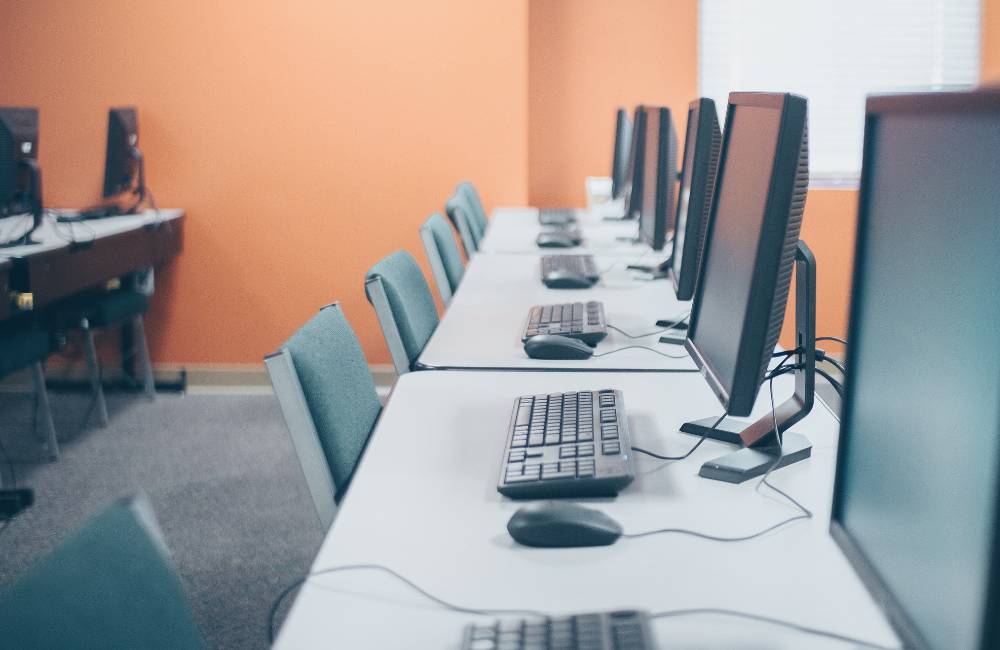
中古パソコン市場では、企業で使われていた法人向けモデルも多く販売されています。
法人向けパソコンは業務での使用を前提に設計されており、耐久性やセキュリティ機能、実用性を重視しているのが特徴です。在宅ワークで毎日使うパソコンを探している場合は、こうした法人向けの中古モデルも選択肢になります。
セキュリティ機能を確認する
在宅ワークでは、社内資料や顧客情報などを自宅で扱うこともあるため、パソコンのセキュリティも確認しておきたいポイントです。
法人向けモデルには、TPMや指紋認証、顔認証、カメラシャッターなど、業務利用を想定したセキュリティ機能を備えた機種があります。
ただし、すべての法人向け中古パソコンに同じ機能が搭載されているわけではありません。中古品は機種や世代によって仕様が異なるため、必要な機能が搭載されているか購入前に確認しましょう。
また、Windows 11を使用する場合は、OSの対応状況も確認しておく必要があります。
業務用モデルは耐久性や実用性を重視している
法人向けパソコンは、長時間の使用や持ち運びなど、仕事で日常的に使うことを想定して設計されたモデルが多いのも特徴です。
特にノートパソコンでは、キーボードの使いやすさや接続端子の種類、メンテナンス性など、見た目より実用性を重視したモデルが多くあります。
在宅ワークでは毎日のようにパソコンを使用するため、性能だけでなく、長時間の業務に使いやすいモデルかという視点で選ぶことも大切です。
ただし、中古品は使用年数や状態に個体差があります。法人向けモデルだからという理由だけで判断せず、商品の状態や保証内容まで確認して選びましょう。
仕事用なら保証のある専門店から選ぶ
仕事で使う中古パソコンは、故障すると業務そのものが止まってしまう可能性があります。そのため、価格だけでなく販売店の保証期間や故障時の対応も確認しておきましょう。
中古パソコン専門店では、動作確認やクリーニングを行ったうえで販売し、独自の保証を付けている店舗もあります。
在宅ワーク用として長く使うなら、本体の状態と保証内容をあわせて比較することが重要です。
保証や整備体制を重視して購入先を選びたい方は、以下の記事で詳しく比較しています。
まとめ
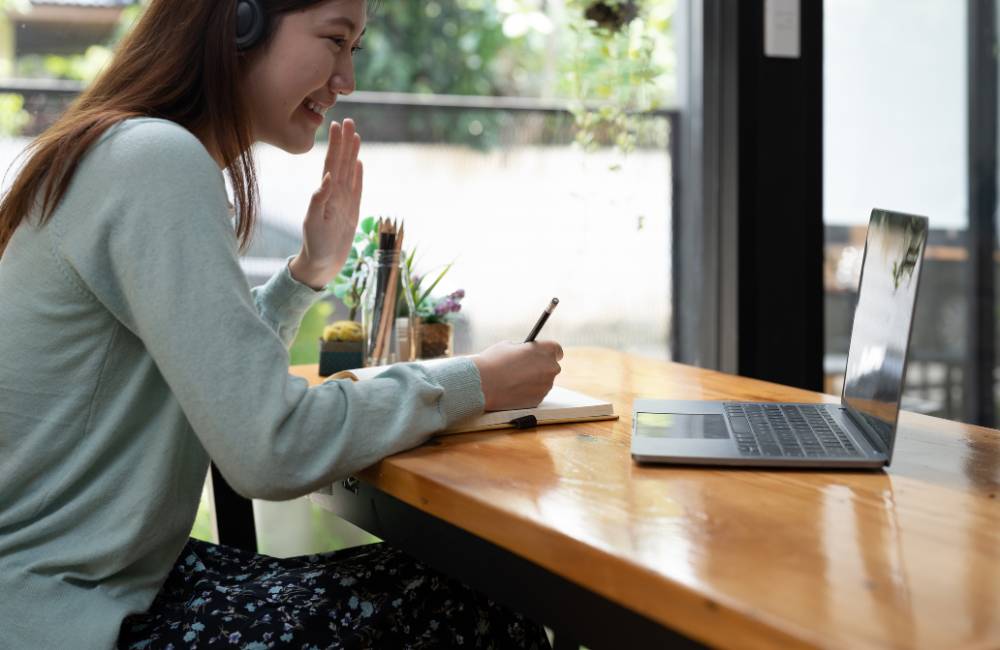
在宅ワークにおすすめなのは、仕事に必要な性能を備え、Web会議や複数の作業を安定して行える中古パソコンです。
事務作業やZoom・Teamsなどを快適に使うなら、Core i5/Ryzen 5クラス、メモリ16GB、SSD256GB以上をひとつの目安にするとよいでしょう。
在宅ワーク用中古パソコンの購入前チェック
・Core i5/Ryzen 5クラス、メモリ16GB、SSD256GB以上
・Windows 11への対応
・Webカメラとマイクの有無
・画面の見やすさと必要な接続端子
・Wi-Fiや有線LANへの対応
・商品の状態と販売店の保証内容
会社の仕事で使用する場合は、指定OSやVPN、セキュリティソフトなどの利用条件も購入前に確認しておきましょう。
中古パソコンは同じ機種でも状態が異なるため、価格だけでなく保証や購入後のサポートまで確認することが大切です。
自分の仕事内容に必要な条件を整理して選べば、中古パソコンでも購入費用を抑えながら、在宅ワークに十分使える1台を見つけられます。