
中古パソコンを使っていて、
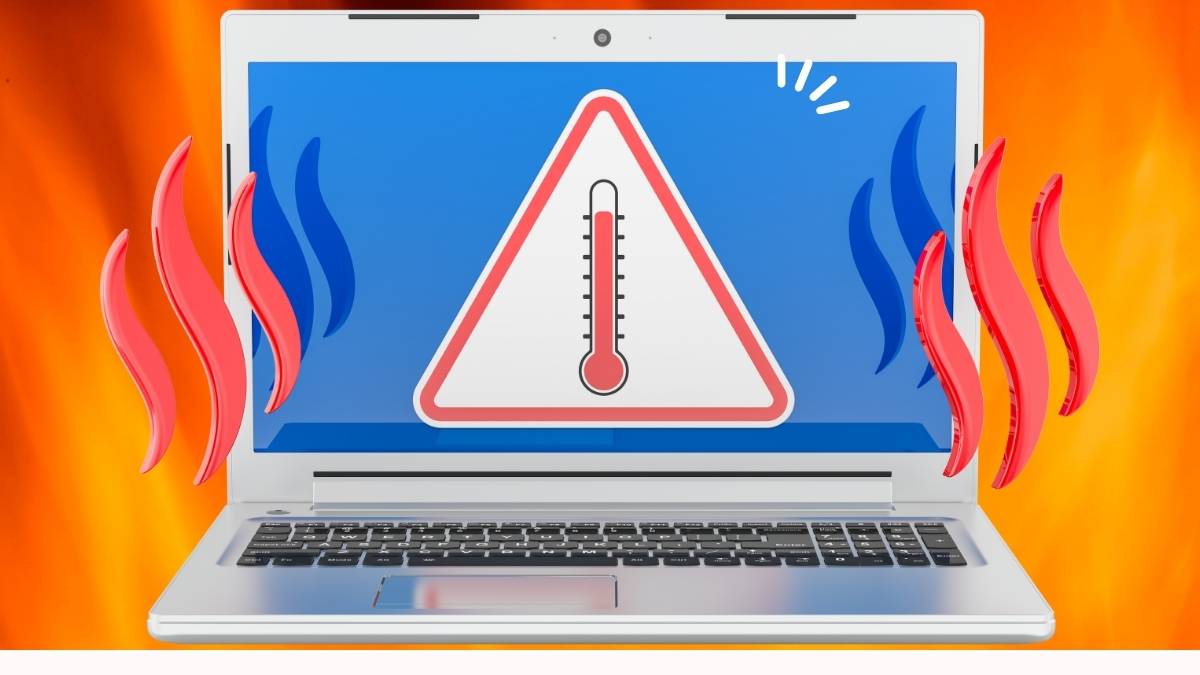
「本体が熱い」
「ファンの音がうるさい」
「以前より動作が遅くなった」と感じることはありませんか?
パソコンは使用中にある程度熱を持つものですが、軽い作業でも本体が熱くなったり、ファンが回り続けたり、突然動作が遅くなったりする場合は、冷却がうまくできていない可能性があります。
特に中古パソコンでは、長期間の使用によって内部にホコリがたまっている、冷却ファンの性能が低下している、通気口が塞がれているなど、さまざまな原因が考えられます。
発熱が気になるときは、まずパソコンの状態を確認し、使用環境の見直しや清掃など、原因に合った対策を行うことが大切です。
この記事では、中古パソコンが熱くなる原因や注意したい症状、すぐにできる冷却対策、内部清掃、冷却パッドの活用、温度の確認方法、やってはいけない冷やし方までわかりやすく解説します。
中古パソコンが発熱しやすい理由
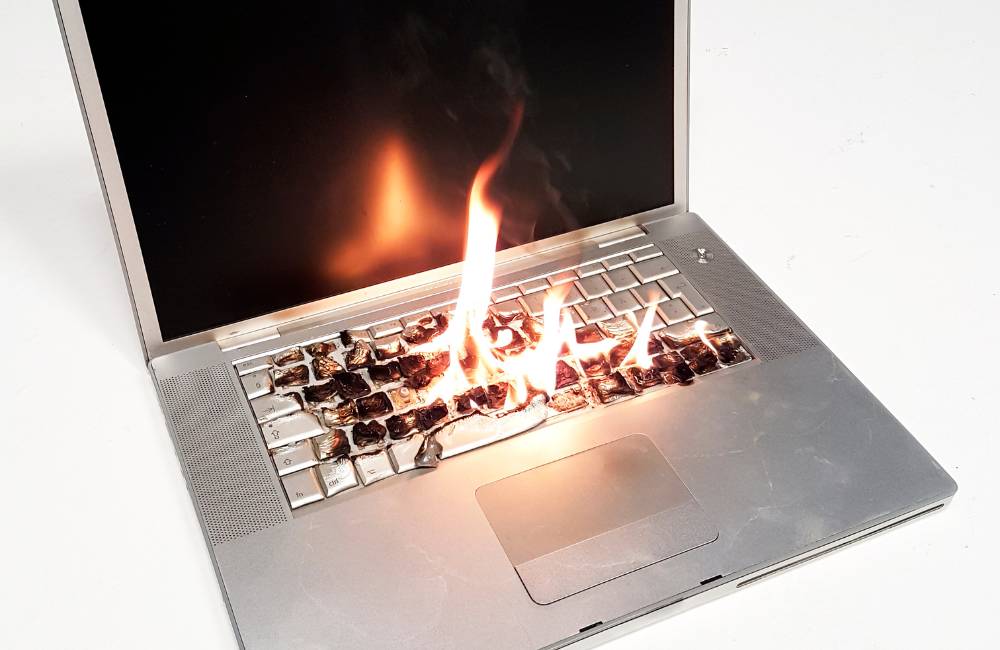
中古パソコンだからといって、必ず新品より熱くなるわけではありません。ただし、長期間使用されてきたパソコンでは、ホコリの蓄積や冷却ファンの劣化などによって冷却性能が低下している可能性があります。
また、パソコンの発熱は本体の状態だけでなく、使い方や設置環境によっても大きく変わります。
主な原因として、次のようなものがあります。
・内部や通気口のホコリ:ファンや吸気口・排気口にホコリがたまり、内部の熱を外へ逃がしにくくなる
・冷却ファンの劣化:長期間の使用によってファンの回転性能が低下し、十分に冷却できなくなる
・吸気口・排気口が塞がっている:布団やソファの上などで使用すると通気口が塞がり、内部に熱がこもりやすくなる
・高負荷な作業を続けている:ゲームや動画編集などでCPU・GPUへの負荷が高くなると発熱量も増える
・室温や使用環境が高温になっている:夏場や直射日光の当たる場所では、パソコン内部の熱を十分に逃がせないことがある
・多くのアプリが動作している:バックグラウンドで複数のアプリが動いているとCPUなどへの負荷が増え、発熱につながることがある
パソコン内部の温度が高くなりすぎると、CPUなどを保護するために処理性能を自動的に抑える「サーマルスロットリング」が働き、動作が遅くなることがあります。
さらに、冷却が追いつかない状態が続くと、フリーズや突然のシャットダウンなどにつながることもあります。
特に中古パソコンで以前より熱さやファンの音が気になるようになった場合は、「古いから仕方ない」と考えず、まず原因を確認することが大切です。
発熱トラブル以外にも、Wi-Fiや印刷、復元などの不具合が同時に起こることがあります。
中古パソコンで起こりやすいトラブル全体を整理したい方は、
「中古パソコンのトラブル完全ガイド【印刷・Wi-Fi・復元】」もあわせて確認しておくと安心です。
中古パソコンが熱いときにまず確認したい症状

パソコンはCPUなどのパーツが動作すると熱を発生するため、使用中に本体が熱くなったり、冷却ファンの音が大きくなったりすることがあります。
特にゲームや動画編集、複数のアプリを同時に使用しているときなど、パソコンに負荷がかかっている場合は、ある程度の発熱は珍しくありません。
ただし、次のような症状が繰り返し起こる場合は注意が必要です。
・軽い作業でも本体がかなり熱くなる
・冷却ファンが常に高速で回っている
・以前より動作が遅くなった
・使用中にフリーズや突然の再起動が起こる
・突然電源が切れることがある
・ファンから異音がする
こうした症状がある場合は、単に本体が熱を持っているだけではなく、冷却がうまくできていない可能性があります。
特に中古パソコンでは、それまでの使用期間やメンテナンス状況が1台ずつ異なるため、熱さだけで判断するのではなく、ファンの状態や動作の変化もあわせて確認することが大切です。
フリーズや突然のシャットダウンを繰り返す場合は、そのまま使い続けず、いったん使用を中止して原因を確認しましょう。
中古パソコンが熱いときにすぐできる対処法

中古パソコンがいつもより熱いと感じたら、すぐに分解や部品交換をする必要はありません。まずは、パソコンへの負荷を減らし、熱を逃がしやすい状態にすることから始めましょう。
使用していないアプリを終了する
複数のアプリやブラウザのタブを同時に開いていると、CPUやメモリへの負荷が高くなり、発熱しやすくなります。
まずは使用していないアプリを終了し、それでもファンが高速で回り続ける場合は、Windowsの「タスク マネージャー」でCPUやメモリを多く使用しているアプリがないか確認してみましょう。
一度パソコンを休ませる
本体がかなり熱くなっている場合は、作業を中断してパソコンをシャットダウンし、温度が下がるまで休ませましょう。
特にゲームや動画編集など負荷の高い作業を長時間続けていた場合は、いったん使用をやめることで温度が下がることがあります。
吸気口・排気口を塞いでいないか確認する
ノートパソコンを布団やソファ、クッションなどの柔らかい場所に置くと、底面などにある吸気口が塞がり、内部に熱がこもりやすくなります。
机やテーブルなど、硬く平らな場所に置き、通気口の周囲に十分なスペースを確保しましょう。
室温や設置場所を見直す
夏場の暑い部屋や直射日光が当たる場所では、パソコン内部の熱を外へ逃がしにくくなります。
室温を調整したり、直射日光の当たらない風通しの良い場所へ移動したりするだけでも、発熱を抑えやすくなります。
これらを試しても本体の熱さやファンの音が改善しない場合は、内部にたまったホコリや冷却ファンの状態も確認する必要があります。
内部ファンの清掃と交換で冷却性能を回復
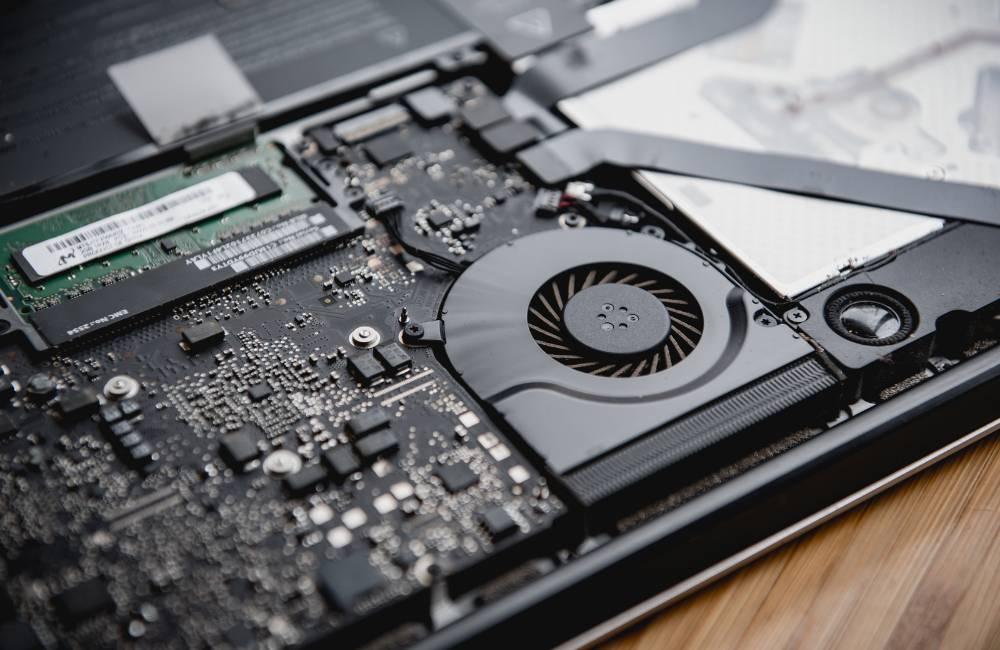
中古パソコンを長期間使用していると、冷却ファンや吸気口・排気口にホコリがたまり、内部の熱をうまく外へ逃がせなくなることがあります。
まずはパソコンの電源を切り、ACアダプターや周辺機器を取り外したうえで、本体の吸気口や排気口にホコリがたまっていないか確認しましょう。
表面から確認できるホコリであれば、柔らかいブラシなどを使って無理のない範囲で取り除きます。
内部を清掃するときの手順と注意点
通気口を清掃しても発熱が改善せず、内部清掃が必要な場合は、作業前に必ず使用しているパソコンの取扱説明書やメーカーのサポート情報を確認してください。
一般的には、次のような流れで行います。
1.パソコンの電源を切り、ACアダプターを取り外す
2.取り外し可能なモデルはバッテリーも取り外す
3.静電気を逃がしてから、取扱説明書に従って底面カバーを開ける
4.ファンやヒートシンク周辺のホコリをエアダスターや柔らかいブラシなどで取り除く
5.元どおりに組み立て、ファンの音や排気の状態を確認する
ただし、ノートパソコンは機種によって内部構造が大きく異なり、底面カバーを開けることで保証に影響する場合もあります。
また、強い風を近距離からファンに当てると、ファンを傷める可能性があるため注意が必要です。
清掃してもファンから異音や振動が続く、ファンが回らないといった場合は、ファン自体が劣化している可能性があります。
自分での分解や部品交換に不安がある場合は、無理に作業せず、メーカーやパソコン修理専門店に点検・清掃を依頼するのが安全です。
冷却パッド・スタンドで外部から熱を逃がす
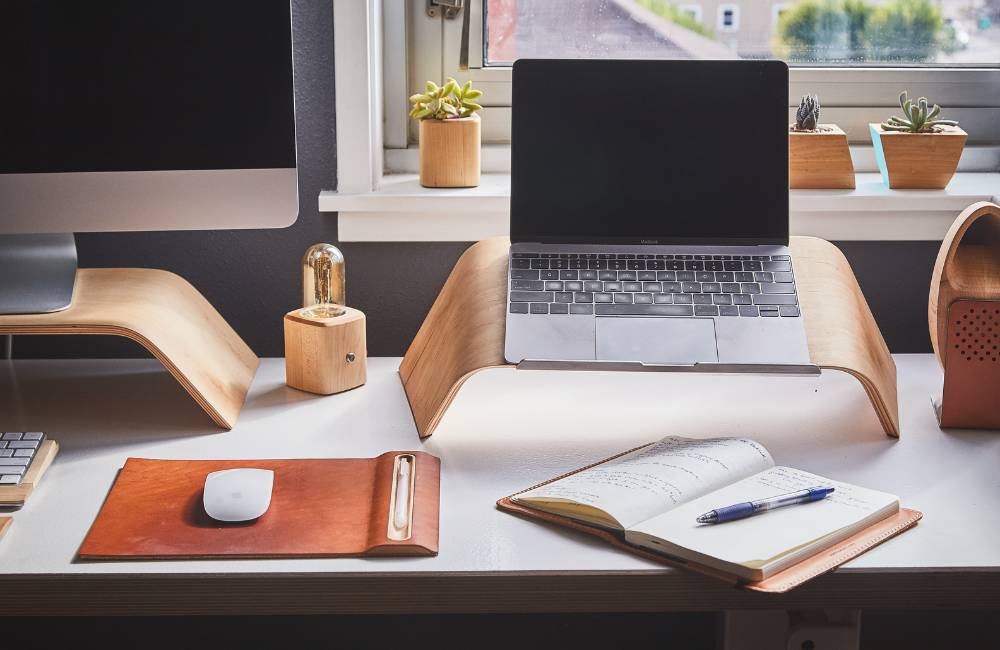
ノートパソコンの発熱を手軽に抑えたい場合は、冷却パッド(冷却台)やノートパソコンスタンドを活用する方法があります。
ファン付きの冷却パッドは、ノートパソコンの底面に風を送り、内部の熱を逃がしやすくするアイテムです。ゲームや動画編集など、負荷の高い作業を長時間行う場合にも役立ちます。
一方、ファンの付いていないスタンドでも、本体の底面を机から浮かせることで空気の通り道を確保し、熱を逃がしやすくできます。
冷却パッド・スタンドを選ぶポイント
選ぶときは、次のポイントを確認しましょう。
・パソコンのサイズに合っているか
・吸気口や排気口を塞がない構造になっているか
・ファン付きなら風量を調整できるか
・動作音が気にならないか
・高さや角度を調整できるか
・パソコンを置いたときに安定性があるか
特にファン付きの冷却パッドは、ファンの位置とパソコン本体の吸気口の位置が合っているか確認することが大切です。
冷却パッドを使わなくても、スタンドで底面に空間をつくるだけで通気性を改善できます。まずは使用しているパソコンの吸気口・排気口の位置を確認し、空気の流れを妨げない環境をつくることを意識しましょう。
ソフトでパソコンの温度を確認する
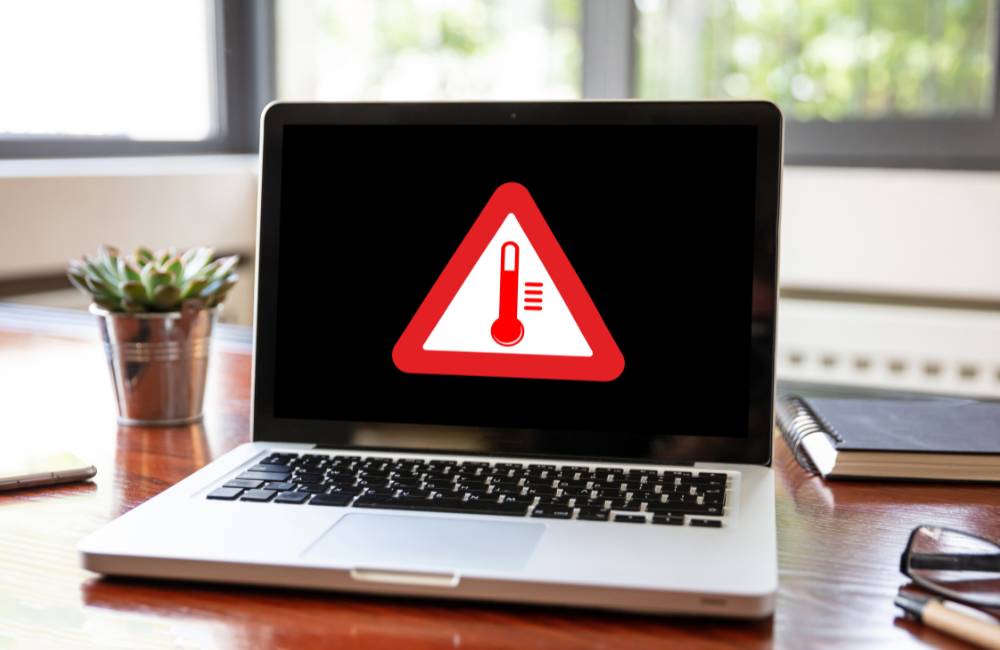
本体が熱いと感じても、触った感覚だけではパソコン内部がどの程度熱くなっているのか正確には分かりません。
そこで役立つのが、CPUやGPUなどの温度を確認できるモニタリングソフトです。
無料ツール「HWMonitor」で温度を確認
温度確認に使える代表的な無料ツールのひとつが「HWMonitor」です。
HWMonitorでは、パソコンに搭載されているセンサーから、CPUやGPU、SSD・HDDなどの温度やファンの回転数を確認できます。
普段の軽い作業をしているときと、ゲームや動画編集など負荷の高い作業をしているときの温度を比較すると、どのような場面で温度が上がっているのか把握しやすくなります。
ただし、CPUやGPUの適正温度はパーツや機種、使用状況によって異なります。単純に「○℃を超えたら故障」と判断するのではなく、メーカーが公表している仕様や、ファンの異音・動作の遅さ・突然のシャットダウンなどの症状もあわせて確認することが大切です。
温度を確認しながら使用することで、発熱が一時的なものなのか、それとも冷却対策や点検が必要な状態なのかを判断する目安になります。
発熱を抑える使い方と環境づくり
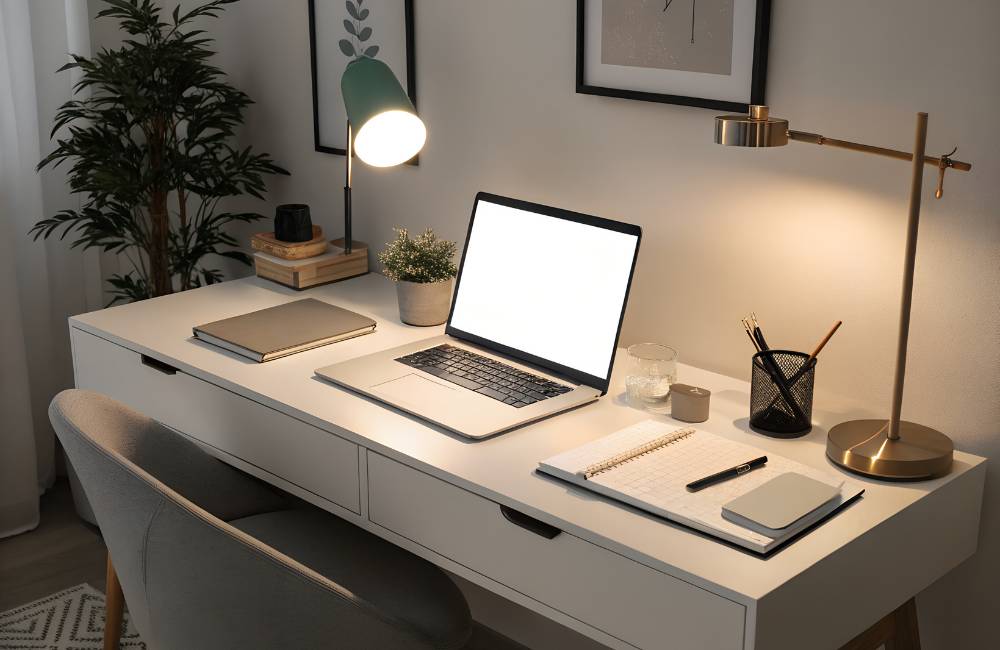
中古パソコンの発熱を防ぐには、冷却グッズを使うだけでなく、普段の使い方や設置環境を見直すことも大切です。
特に夏場は室温が高くなりやすいため、パソコン内部の熱を十分に逃がせる環境を整えておきましょう。
発熱を抑えるために、普段から次のポイントを意識してみてください。
・机やテーブルなど、硬く平らな場所で使用する
・吸気口・排気口の周囲に物を置かない
・直射日光や暖房器具の近くを避ける
・夏場はエアコンなどを利用して室温を適切に保つ
・パソコン周辺や通気口にホコリをためない
・ゲームや動画編集など高負荷な作業を長時間続ける場合は、パソコンの状態を確認しながら使用する
また、パソコンの周囲に物を詰め込みすぎると空気の流れが悪くなります。特に排気口の近くには十分なスペースを確保することが大切です。
こうした小さな対策を日頃から続けることで、内部に熱がこもりにくい状態を保ち、冷却ファンへの負担を減らすことにもつながります。
パソコンが熱いときにやってはいけないこと
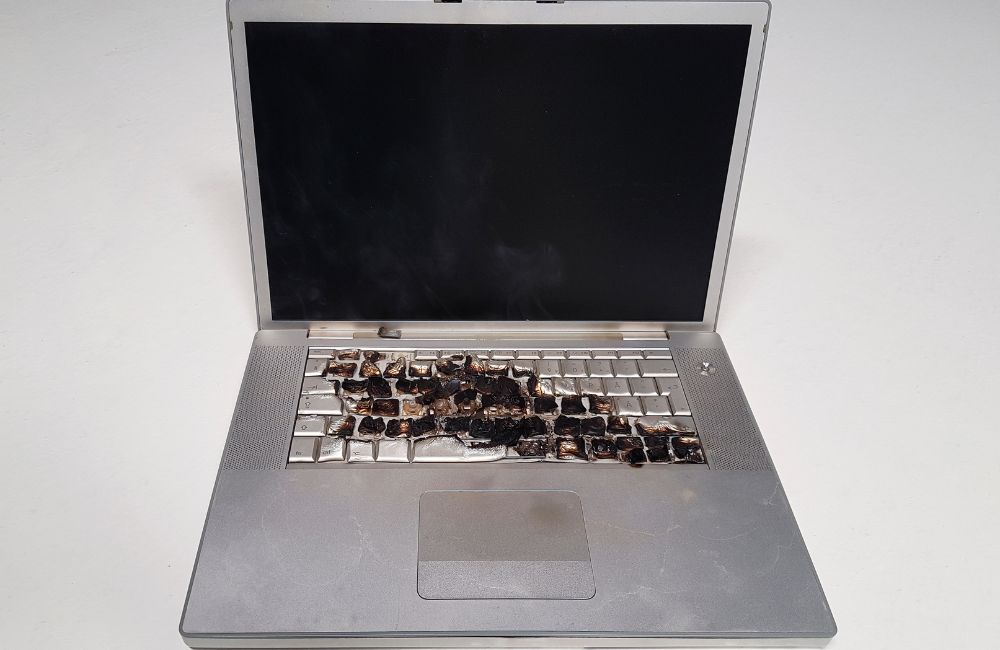
パソコンが熱くなると、「できるだけ早く冷やしたい」と考えてしまいますが、冷やし方を間違えると故障につながることがあります。
特に次のような方法は避けましょう。
氷や保冷剤を直接当てて冷やす
熱くなったパソコンに、氷や保冷剤を直接当てるのはNGです。
急激に冷やすことで結露が発生し、パソコン内部に水滴が付着する可能性があります。内部の電子部品に水分が付着すると、ショートや故障の原因になることがあります。
本体がかなり熱くなっている場合は、無理に急冷せず、いったんシャットダウンして自然に温度が下がるのを待ちましょう。
吸気口・排気口を塞いだまま使い続ける
布団やソファ、クッションの上などでノートパソコンを使用すると、底面などにある吸気口が塞がれることがあります。
熱がこもりやすくなるため、机やテーブルなど硬く平らな場所へ移動し、通気口の周囲に十分なスペースを確保しましょう。
異常がある状態で無理に使い続ける
ファンから異音がする、何度もフリーズする、突然電源が切れるといった症状がある場合は、そのまま長時間使用し続けないようにしましょう。
一度使用を中止して、通気口や使用環境を確認します。それでも症状が改善しない場合は、メーカーや修理専門店への相談を検討してください。
知識がない状態で無理に分解する
内部のホコリが原因だと思っても、いきなり本体を分解するのはおすすめできません。
ノートパソコンは機種によって内部構造が異なり、分解方法を間違えると部品やケーブルを破損する可能性があります。
内部清掃が必要な場合は、まず使用している機種の取扱説明書やメーカーのサポート情報を確認し、自分での作業が難しい場合は専門店へ依頼しましょう。
まとめ

中古パソコンが熱くなる原因は、内部や通気口にたまったホコリ、冷却ファンの劣化、高負荷な作業、通気性の悪い設置環境などさまざまです。
本体が熱いと感じたら、まず使用していないアプリを終了し、吸気口・排気口が塞がれていないか確認してみましょう。必要に応じて、通気口の清掃や冷却パッド・スタンドの活用、温度監視ソフトによる確認を行うことも有効です。
一方で、ファンから異音がする、軽い作業でも異常に熱くなる、フリーズや突然のシャットダウンを繰り返すといった症状が続く場合は注意が必要です。
清掃や使用環境を見直しても改善しない場合は、冷却ファンなどの部品が劣化している可能性もあるため、メーカーやパソコン修理専門店への相談を検討しましょう。
また、使用しているパソコンの性能が現在の用途に合っておらず、ゲームや動画編集などをするたびに高負荷状態が続く場合は、修理だけでなくパソコンの買い替えを検討するのもひとつの方法です。
買い替える場合は、価格だけでなく、用途に合ったCPUやメモリなどのスペック、商品の状態、保証内容を確認して選ぶことが大切です。
中古パソコンを買い替え候補として検討している方は、「中古パソコン専門店5選」の記事もあわせて参考にしてください。