
Windowsが起動しなくなったときに備えて、正常に動いているうちに作成しておきたいのが「回復ドライブ」です。
回復ドライブをUSBメモリに作成しておけば、Windowsが起動できない場合でもUSBから回復環境を起動し、修復や再インストールなどの復元作業を進められます。
特に中古パソコンは、購入後のトラブルに備えて早めに回復ドライブを準備しておくことが大切です。
この記事では、回復ドライブでできることから、作成前の準備、Windows 11・10での作成手順、作成後の確認方法、実際に必要になったときの使い方まで順番に解説します。
なお、回復ドライブには写真や書類などの個人ファイルは保存されません。大切なデータは、別途バックアップを取っておきましょう。
回復ドライブとは何か?

回復ドライブとは、Windowsが正常に起動しなくなったときに、修復や再インストールなどの回復作業を行うためのUSBメモリです。
パソコン本体からWindowsを起動できない状態でも、作成しておいた回復ドライブから回復環境を起動できるため、トラブルに備える手段のひとつとして役立ちます。
特に中古パソコンでは、購入後の状態が安定しているうちに回復ドライブを作成しておくと、万が一Windowsが起動しなくなった場合にも対応しやすくなります。
回復ドライブでできること
回復ドライブからパソコンを起動すると、Windowsの回復環境を利用して、状況に応じた復旧作業を進められます。
主に次のような場面で利用できます。
- Windowsが正常に起動しないときのトラブルシューティング
- スタートアップ修復などの回復機能を利用する
- システムの復元など、利用可能な回復オプションを実行する
- 必要に応じてWindowsを再インストールする
ただし、回復ドライブは写真や文書などの個人データを保存するためのバックアップではありません。大切なファイルは、外付けストレージやクラウドなどへ別途バックアップしておきましょう。
回復ドライブはUSBメモリに作成する
Windowsの回復ドライブは、USBメモリを使って作成します。作成時にはUSBメモリ内のデータが削除されるため、必要なファイルが入っている場合は、あらかじめ別の場所へ移しておく必要があります。
また、回復ドライブは作成したパソコンのトラブルに備えて保管するものです。作成後は普段のデータ保存用USBとして使わず、「回復ドライブ」だと分かるようにして大切に保管しておきましょう。
回復ドライブ作成前の準備
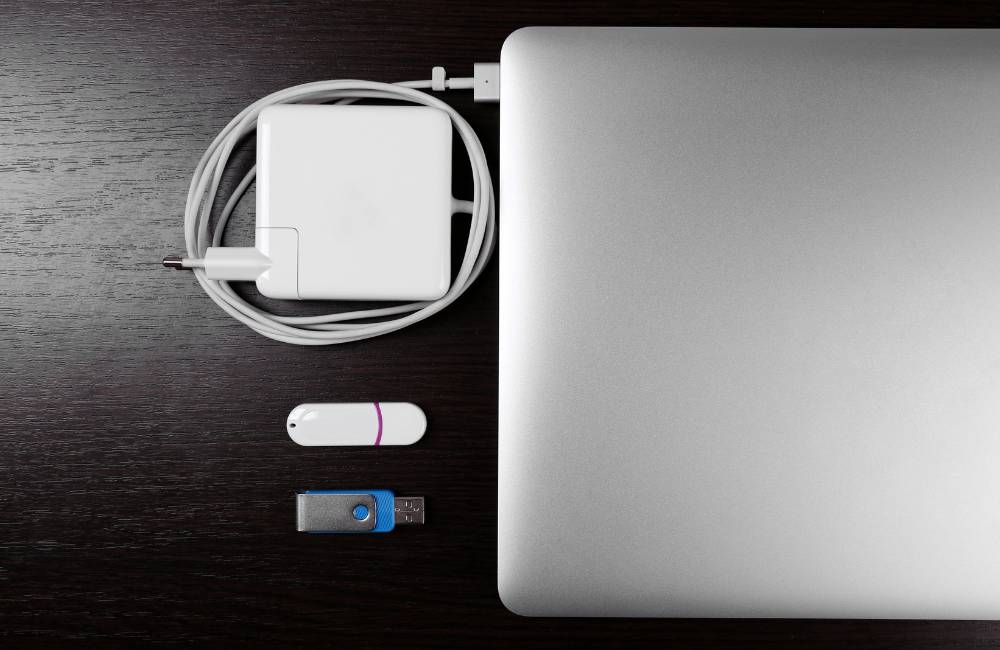
回復ドライブの作成を始める前に、USBメモリとパソコンの状態を確認しておきましょう。
特に注意したいのは、回復ドライブを作成するとUSBメモリ内のデータが削除されることです。写真や文書など必要なファイルが入っている場合は、必ず別の場所へ移してから作業を始めてください。
空のUSBメモリを用意する
回復ドライブの作成にはUSBメモリを使用します。必要な容量はパソコンの環境によって異なるため、あらかじめ容量を決めつけず、Windowsの回復ドライブ作成画面に表示される案内を確認して用意するのが確実です。
| 準備するもの | 確認ポイント | 注意点 |
|---|---|---|
| USBメモリ | 必要容量を作成画面で確認 | 中のデータは削除される |
| Windows | 正常に起動できる状態 | 作成前に更新状況も確認する |
| 電源 | 作業中に電源が切れない状態 | ノートPCはACアダプターを接続する |
USBメモリに必要なデータが残っていないことを確認してから、パソコンに接続してください。
Windowsと電源の状態を確認する
回復ドライブは、Windowsが正常に動作しているうちに作成しておくのが基本です。作成前にWindows Updateを確認し、必要な更新がある場合は適用しておきましょう。
また、作成には時間がかかることがあります。途中で電源が切れないよう、ノートパソコンではACアダプターを接続した状態で作業するのがおすすめです。
中古パソコンを購入したばかりの場合も、Windowsが正常に起動し、基本的な動作に問題がないことを確認してから回復ドライブを作成するとよいでしょう。
Windowsでの回復ドライブ作成手順
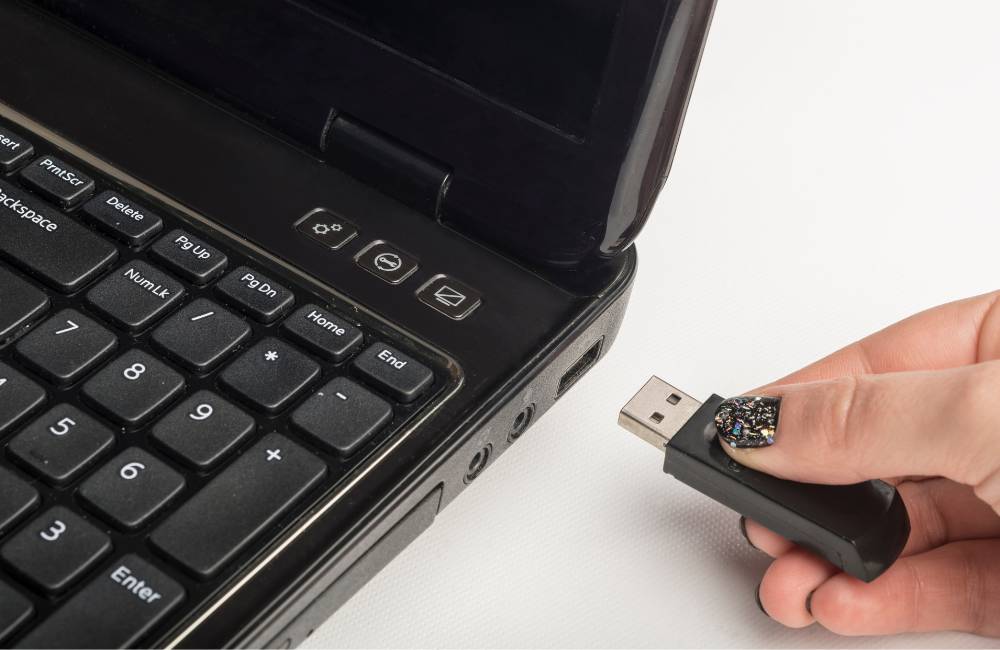
準備ができたら、Windowsの「回復ドライブ」機能を使ってUSBメモリに回復ドライブを作成します。
作成中はUSBメモリを抜いたり、パソコンの電源を切ったりせず、完了するまでそのまま待ちましょう。
回復ドライブを作成する手順
基本的な作成手順は次のとおりです。
- 回復ドライブに使用するUSBメモリをパソコンに接続する
- タスクバーの検索ボックスに「回復ドライブ」と入力する
- 検索結果から「回復ドライブ」を選択して起動する
- ユーザーアカウント制御が表示されたら「はい」を選択する
- 「システム ファイルを回復ドライブにバックアップします」にチェックが入っていることを確認して「次へ」を選択する
- 使用するUSBメモリを選択して「次へ」を選択する
- USBメモリ内のデータが削除されることを確認し、「作成」を選択する
- 「回復ドライブの準備ができました」と表示されたら「完了」を選択する
「システム ファイルを回復ドライブにバックアップします」を選択しておくと、必要になったときに回復ドライブからWindowsを再インストールするための準備ができます。
作成にかかる時間はパソコンやUSBメモリの性能などによって異なります。時間を固定して考えず、完了画面が表示されるまで待ちましょう。
回復ドライブを作成できないときの確認ポイント
回復ドライブの作成が始まらない、途中で止まる、USBメモリを選択できない場合は、まず次の項目を確認してください。
- USBメモリがWindowsに正しく認識されているか
- USBメモリに必要な容量があるか
- 別のUSBポートに接続すると認識されるか
- Windows Updateが途中になっていないか
- パソコンを再起動してからもう一度作成できるか
USBメモリ自体に問題がある可能性もあります。別のUSBメモリを用意できる場合は、交換して試すのもひとつの方法です。
それでも作成できない場合は、無理に設定を変更せず、Windowsの状態やUSBメモリに問題がないかを確認してから再度試してください。
中古パソコンを購入したばかりで、回復ドライブ以外にも最初に何を確認すればよいか知りたい方は、中古パソコンを買ったら最初にやるべき5つの操作も参考にしてください。
作成後に確認すべきポイント

回復ドライブの作成が完了したら、そのままUSBメモリを普段使いに戻すのではなく、いざというときに使えるように保管しておきましょう。
まずは、回復ドライブの作成画面で「回復ドライブの準備ができました」と表示され、正常に完了したことを確認します。
回復ドライブだと分かるように保管する
作成したUSBメモリは、写真や文書などを保存する通常のUSBメモリとは分けて保管するのがおすすめです。
USB本体やケースに「回復ドライブ」やパソコンの機種名を書いておくと、必要になったときに迷わず使えます。
- 普段のデータ保存には使用しない
- 誤って初期化しないようにする
- どのパソコン用に作成したものか分かるようにしておく
- 紛失しにくい場所に保管する
回復ドライブは、トラブルが起きたときに使うためのものです。作成したことを忘れないよう、保管場所も決めておきましょう。
また、Windowsの更新内容を反映した回復メディアを用意しておくため、Microsoftでは回復ドライブを毎年作成し直すことを推奨しています。
USBから起動できるか確認する必要はある?
回復ドライブは、Windowsが起動できない場合にUSBから回復環境を起動して使用します。
ただし、作成直後に必ず起動テストをしなければならないわけではありません。USBからの起動には、パソコンによって起動メニューを表示したり、UEFIの設定を確認したりする必要があります。
操作に慣れていない場合は、無理に設定を変更する必要はありません。回復ドライブの作成が正常に完了したことを確認し、大切に保管しておきましょう。
実際に回復ドライブが必要になった場合は、パソコンのメーカーや機種によってUSBから起動する方法が異なるため、メーカーのサポート情報を確認しながら進めると安心です。
中古PCユーザー向けの安全対策
回復ドライブは、Windowsが正常に動いているうちに作成しておくことが大切です。特に中古パソコンを購入したあとは、基本的な動作を確認したうえで、早めに準備しておくとトラブル時に対応しやすくなります。
回復ドライブは、Windowsが正常に起動しているうちに作成しておきましょう。あわせて、写真や文書などの大切なデータは別の場所へバックアップしておくことが重要です。
回復ドライブが役立つ主なケース
作成した回復ドライブは、Windowsが正常に起動できなくなった場合などに利用します。
たとえば、次のような場面で回復環境を起動する手段として役立ちます。
- Windowsが正常に起動しない
- スタートアップ修復などの回復機能を利用したい
- システムの復元など、利用可能な回復オプションを試したい
- Windowsの再インストールが必要になった
ただし、回復ドライブがあればすべての故障を直せるわけではありません。SSDやHDDなどのハードウェア自体が故障している場合は、部品交換や修理が必要になることがあります。
リカバリーディスクがない中古パソコンで、初期化・再インストールなどを含めた復元方法を詳しく確認したい方は、リカバリーディスクなしでも安心!中古PCの復元方法も参考にしてください。
回復ドライブとデータのバックアップは別に準備する
回復ドライブを作成しても、パソコンに保存している写真・文書・動画などの個人ファイルがバックアップされるわけではありません。
そのため、トラブルへの備えは「回復ドライブ」と「個人データのバックアップ」を分けて考えることが大切です。
大切なデータは、外付けSSD・外付けHDD・クラウドストレージなど、パソコン本体とは別の場所にも保存しておきましょう。
自分で復元できない場合は無理に操作しない
回復ドライブから起動できない、ストレージが認識されない、異音がするなど、ハードウェアの故障が疑われる場合は無理に操作を続けないほうが安全です。
保証期間内の中古パソコンであれば、分解や部品交換をする前に購入した専門店の保証内容やサポート窓口を確認してください。
自分で解決できないトラブルに備える意味でも、中古パソコンを購入するときは保証や購入後のサポート内容を確認しておくことが大切です。
まとめ|回復ドライブはWindowsが正常なうちに作成しておこう

回復ドライブは、Windowsが正常に起動しなくなったときに、修復や再インストールなどの回復作業を進めるための備えです。
中古パソコンを購入したら、基本的な動作に問題がないことを確認したうえで、Windowsが正常に動いているうちに回復ドライブを作成しておきましょう。
作成するときは、USBメモリ内のデータが削除されることを確認し、途中で電源が切れない状態で進めます。完成したUSBメモリは普段のデータ保存には使わず、どのパソコン用の回復ドライブなのか分かるようにして保管しておくと安心です。
また、回復ドライブには写真や文書などの個人ファイルは保存されません。回復ドライブの作成と大切なデータのバックアップは別々に準備することが重要です。
リカバリーディスクがない場合の初期化やWindowsの再インストールなど、復元方法をさらに詳しく知りたい方は、リカバリーディスクなしでも安心!中古PCの復元方法も参考にしてください。