中古パソコンを使っていると、急に画面が映らなくなったり、チラついて作業できなくなることがあります。
とくに中古PCは、新品よりも使用年数が長いため、画面まわりの小さな劣化や設定の乱れが原因になることも多く、突然のトラブルに不安を感じやすいものです。
この記事では、画面が映らない・チラつく原因を「今すぐできる基本確認」から「修理が必要なケース」まで丁寧にまとめました。
焦らず、順番に確認していけば、ほとんどのトラブルは落ち着いて対処できます。
安心して読み進めてください。
Contents
画面トラブルで困りやすい状況
中古PCでは、突然画面が真っ黒になったり、チラつきで作業が続けられなくなることがあります。まずは、どのような場面で困りやすいのかを整理しておくと落ち着いて判断しやすくなります。
画面トラブルは、Wi-Fiや印刷、復元などの不具合と同時に起こることもあります。
中古パソコンで起こりやすいトラブル全体を整理したい方は、
「中古パソコンのトラブル完全ガイド【印刷・Wi-Fi・復元】」もあわせて確認しておくと安心です。
電源は入るのに映らない
電源ランプは点灯しているのに画面が真っ暗なままのケースです。
この症状は、ディスプレイ設定の誤作動や外部モニターへの出力切替など、意外と簡単な原因で起きることもあります。
落ち込まず、まずは順番に確認していきましょう。
画面がチラついて作業できない
画面が明るくなったり暗くなったりを繰り返す場合、パネルの劣化や内部ケーブルの接触不良が原因となることがあります。
ただし、設定変更で改善することも多いため、焦らず次のセクションへ進んでください。
まず最初に確認すべき基本ポイント
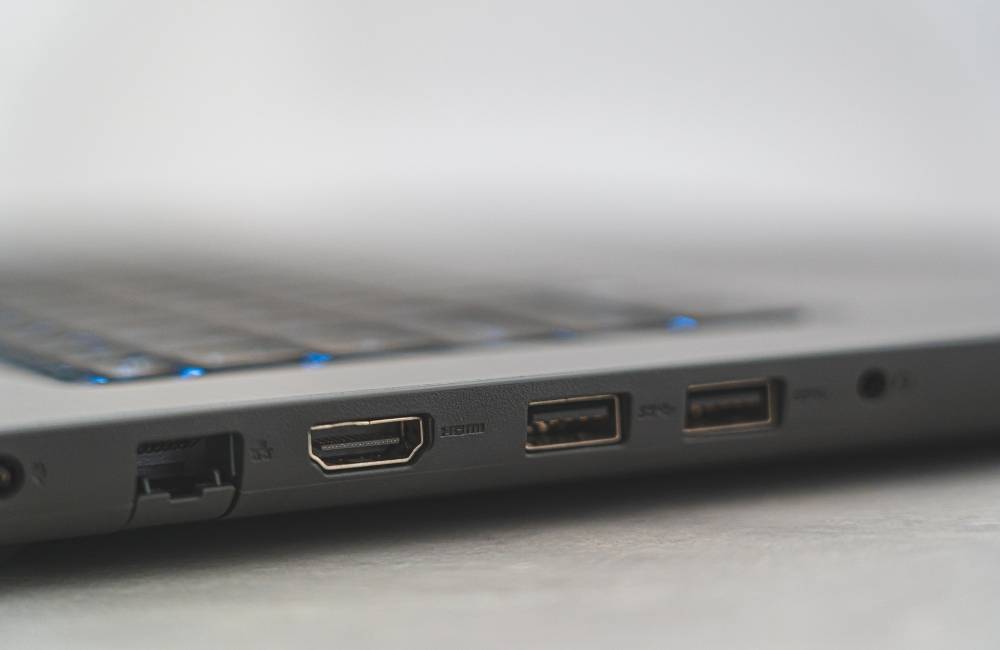
中古PCで画面が映らない時、難しい操作をする前に、いくつかの基本的なポイントを確認するだけで状況が改善するケースが非常に多いです。
特に外部モニターを使っている場合や、誤ってショートカットキーを押した場合は、すぐ復旧することもあります。
ケーブル接続の確認(外部モニター含む)
外部モニター使用時は、HDMI・DisplayPort・VGAなどのケーブルがしっかり差し込まれているか必ず確認しましょう。
接触が甘いだけで画面が真っ黒になることは珍しくありません。
・ケーブル抜き差し
・別ケーブルでテスト
・モニター側の入力切替を確認
これらの基本チェックだけで復旧することが本当に多いです。
明るさ調整とショートカットキー
ノートPCでは、明るさがゼロに設定されているだけで「画面が映らない」と勘違いしてしまうことがあります。
また、Windows+P や Fn+Fキー の組み合わせで画面出力が切り替わるため、誤操作が原因のこともあります。
・明るさ調整(Fキー)
・Windows+P でディスプレイモードを「PC画面のみ」に戻す
この2つは最初に必ず試してください。
中古PCで起こりがちな原因
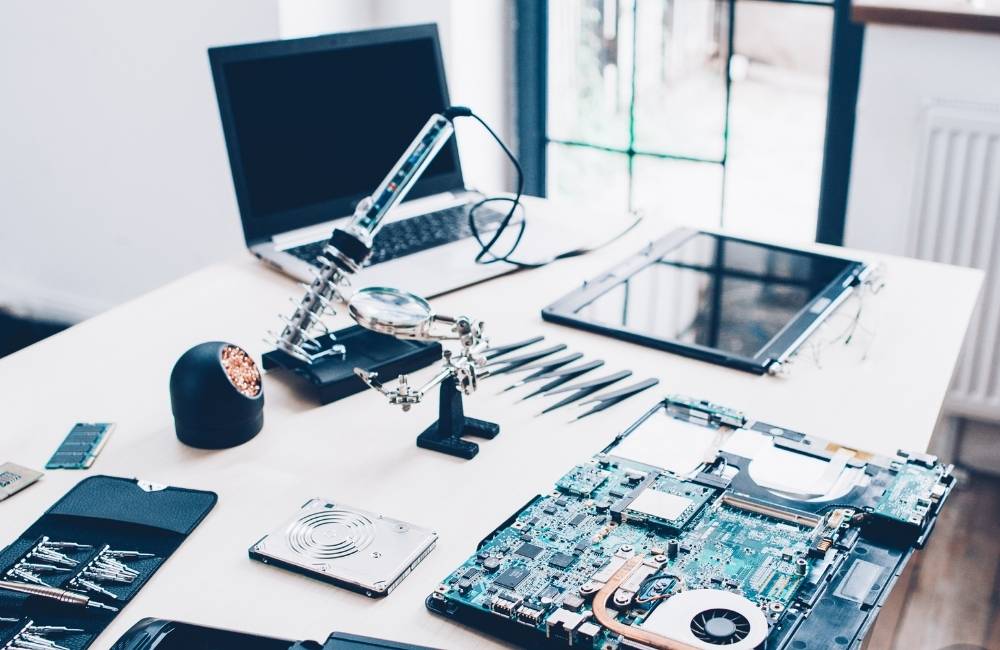
中古パソコン特有のトラブルとして、内部部品の経年劣化や接触不良が原因になるケースがあります。
これらは一見すると難しそうに見えますが、原因を知っておくだけでも落ち着いて対処できるようになります。
液晶パネルの劣化
長期間使われたノートPCでは、液晶パネルそのものが劣化している場合があります。
とくに中古PCは、前のユーザーがどのような環境で使っていたか分からないこともあり、輝度の低下やチラつきが起きやすくなっています。
ケーブル(フレキ)の接触不良
ノートPCの画面と本体をつないでいる「フレキケーブル」は、開閉動作が多いほど劣化しやすくなります。
このケーブルが弱ってくると、角度によって画面が消える・チラつくなどの症状が出やすくなります。
中古PCでは比較的よくある原因のひとつです。
Windows設定が原因の場合の対処法
画面トラブルは、Windows側の設定が原因で起きる場合もあります。
設定のズレによって映像が正しく出力されないケースは珍しくありません。焦らず、落ち着いて確認していきましょう。
ディスプレイ設定のリセット
ディスプレイ設定が乱れていると、画面が暗くなったり外部モニターに出力されたまま戻らなくなることがあります。
そんな時は設定を見直すことで改善するケースがあります。
・Windows設定 →「システム」→「ディスプレイ」
・拡大率、解像度、表示モードを初期状態に戻す
外部モードのまま固定されていることもあるため、上記の確認だけでも復旧することがあります。
グラフィックドライバー更新
グラフィックドライバーが古いままだと、画面のチラつきや色味の乱れが発生することがあります。中古PCでは、前のユーザーが更新していない場合も多く、重要な改善ポイントです。
・デバイスマネージャーを開く
・「ディスプレイアダプター」 → ドライバー更新
・Windows Update も併用して更新
ドライバーの更新だけでトラブルが改善するケースも良くあるため、試す価値は十分あります。
症状別に試したい改善方法
症状に応じて、まず取り組むべき改善方法があります。できる対処から試していくことで、原因を絞り込みやすくなります。
チラつき対策(リフレッシュレート)
画面が点滅するようにチラつく場合、リフレッシュレートの設定が原因となることがあります。中古PCの液晶パネルは新品よりも劣化しやすく、繊細な設定が必要なこともあります。
・設定 →「システム」→「ディスプレイ」
・「ディスプレイの詳細設定」→ リフレッシュレート変更
数値を変更するだけで安定することも多く、簡単で効果的な対策です。
外部モニターでの切り分け
ノートPC本体の画面が原因なのか、内部のグラフィック機能が原因なのかを切り分ける方法です。外部モニターにつなぐだけで、原因が大きく絞り込めます。
・外部モニターに接続
・外部画面が正常なら、本体パネルやケーブルの劣化が疑われる
・外部画面も映らない場合、GPUやマザーボード側の問題が考えられる
シンプルですが、非常に効果的な判断方法です。
【重要チェックポイント】
画面トラブルが起きた際、まずは「外部モニター」に接続してみましょう。外部モニターで正常に映るなら、PC本体(マザーボード等)は無事である可能性が高く、液晶パネルの問題だと特定できます。
修理が必要になるケースと判断基準
ここまで試して改善しない場合、内部部品の故障が原因のことがあります。焦らず、どのタイミングで修理判断をすべきかを理解しておきましょう。
パネル交換が必要な症状
画面に常に線が入る、強いチラつきが続く、角度によって映ったり消えたりする場合は、液晶パネル自体の交換が必要なケースがあります。
中古PCでは特に起こりやすい故障であり、長年の使用による自然劣化です。
この症状が出ている場合は、自力での改善が難しいため修理が現実的です。
GPU故障の可能性
外部モニターに接続しても映らない、Windowsの起動まわりで不安定になる場合は、GPU(グラフィックチップ)の故障が疑われます。
特に排熱が弱いノートPCでは、長年の発熱でパーツが劣化することがあります。
・外部モニターでも映らない
・BIOS画面も映らない
・動作が極端に不安定
これらが重なれば、修理または買い替えの判断が必要になります。
| 症状 | 主な原因 | 対処法 |
|---|---|---|
| 画面が真っ暗 | 設定ミス・接続不良 | ケーブル確認・明るさ調整 |
| チラつく | ドライバ・リフレッシュレート | 設定変更・更新 |
| 線が入る | パネルの物理的劣化 | 修理・交換 |
まとめ

中古PCの画面トラブルは、設定の乱れから部品の劣化まで原因が幅広く、突然起こると不安になります。
ただ、多くの場合はケーブル確認や設定の見直しだけで改善できることが多く、落ち着いて順番に確認することがとても大切です。
もし深刻な故障が疑われる場合でも、焦らなくて大丈夫です。中古パソコン専門店では、整備や交換を含めたサポートが受けられるため、家庭では難しい修理にも対応してくれます。
安心して長く使うためにも、信頼できる専門店を頼ることはとても心強い方法です。
画面トラブルに悩んでいる方は、品質管理がしっかりした中古パソコン専門店を参考にしてみてください。
保証付きで安心して使えるモデルを紹介している
中古パソコン専門店7選
も、あわせてチェックすると、より安全に使える1台が見つかります。