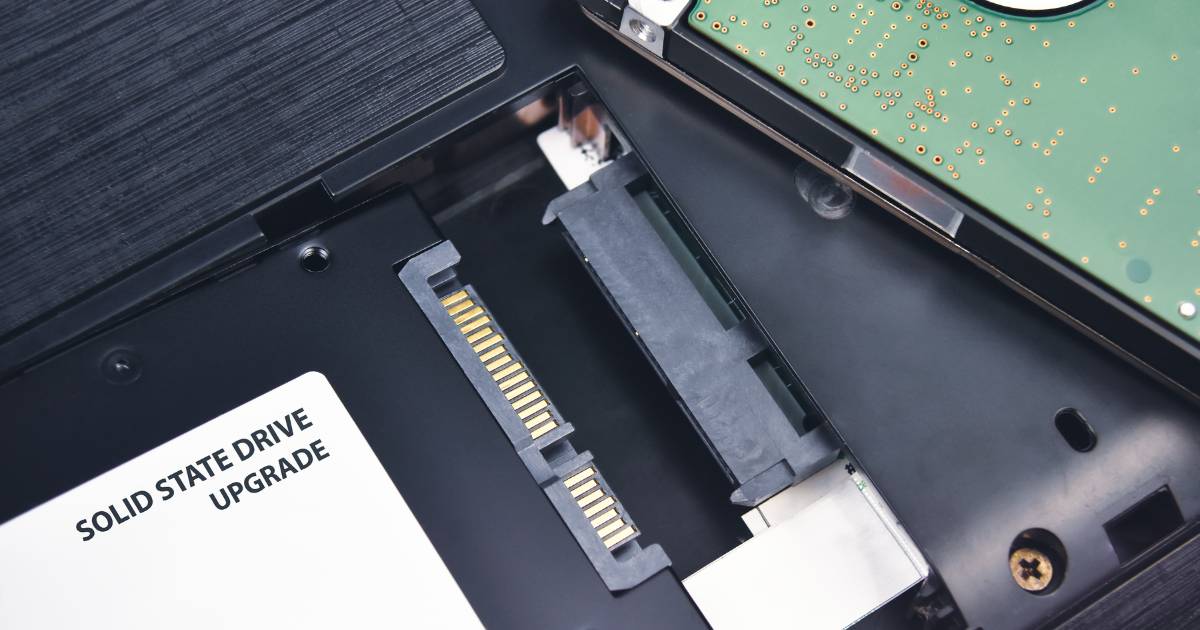
中古パソコンを検討するとき、もっとも悩みやすい部分のひとつが「SSDの容量」と「寿命」です。 写真や動画が増えたときに足りなくならないか、すぐに壊れてしまわないか、不安を感じる人は多いです。
SSDの仕組みや容量の考え方をやさしく理解すれば、自分に合った1台を安心して見つけられます。 この記事では、中古PCのSSDを判断するときに知っておきたい基礎を、丁寧に整理していきます。
Contents
中古PCのSSDで多い不安点
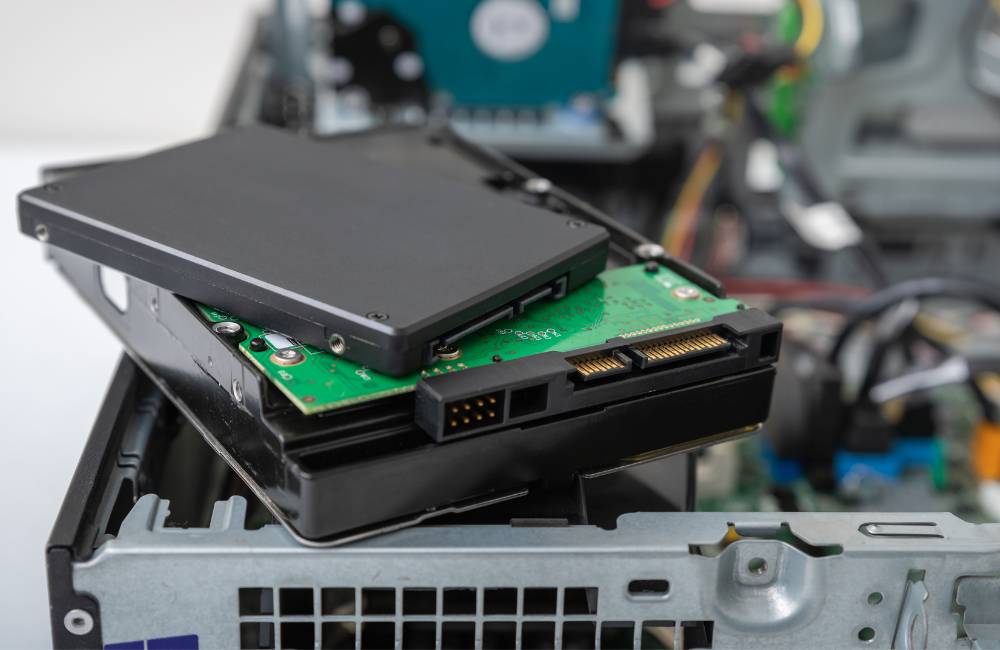
中古PCのSSDは「性能が落ちているのでは?」と気になるポイントでもあります。 特に容量や寿命は、はじめて中古PCを見る人ほど不安になりやすい部分です。 ここでは、実際によく寄せられる悩みを整理しながら、安心につながる考え方をお伝えします。
容量が足りなくならないか
写真や動画が増えていくと、「256GBで足りるのかな?」と気になります。 とくに、Windowsのアップデートでも容量を使うため、心配になりやすい部分です。
寿命が短いのでは?
中古というだけで「すぐ壊れるのでは?」と感じる人もいます。 しかし実際には、SSDは寿命を確認する方法があり、状態の良いものを選べば安心して使えます。
このあと、SSDがどのように作られているのか、何が寿命に関係するのかをやさしく解説していきます。
SSDの仕組みをやさしく解説
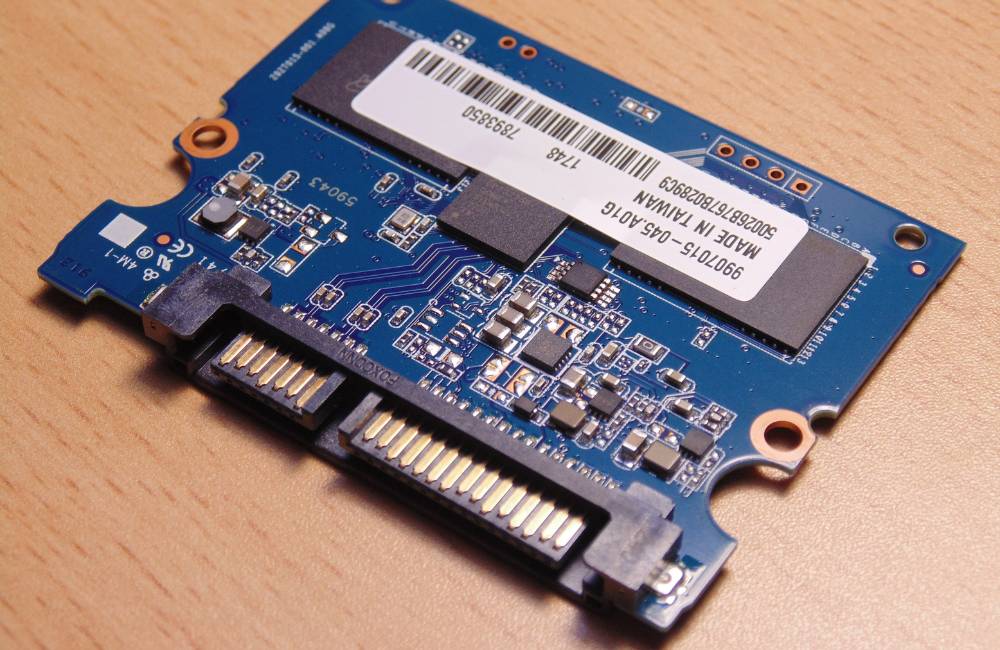
SSDは「読み書きの速さ」と「衝撃に強い」ことが特徴で、中古PCでも重要なパーツです。 ただし、内部の構造を知らないと寿命の判断が難しく感じてしまいます。 ここでは最低限、知っておくと安心できるポイントだけ押さえておきます。
NAND方式(TLC/QLCなど)
SSDの内部には「NANDフラッシュ」というデータ保存の仕組みがあります。 代表的な方式は以下の通りです。
- TLC:一般的でバランスが良い。中古PCではこの方式が多く、安心して長く使えることがほとんどです。
- QLC:容量を大きくしやすいが耐久性は控えめ。
読み書き方式と耐久性
SSDは書き込みの回数によって寿命がゆっくり減っていく仕組みです。 ただし、最近のSSDは全体の耐久性が高く、普段使いで突然使えなくなるケースは多くありません。
中古PCでも健康状態をチェックできれば、実際の寿命を確かめられるため安心材料になります。
容量別の使い方の目安
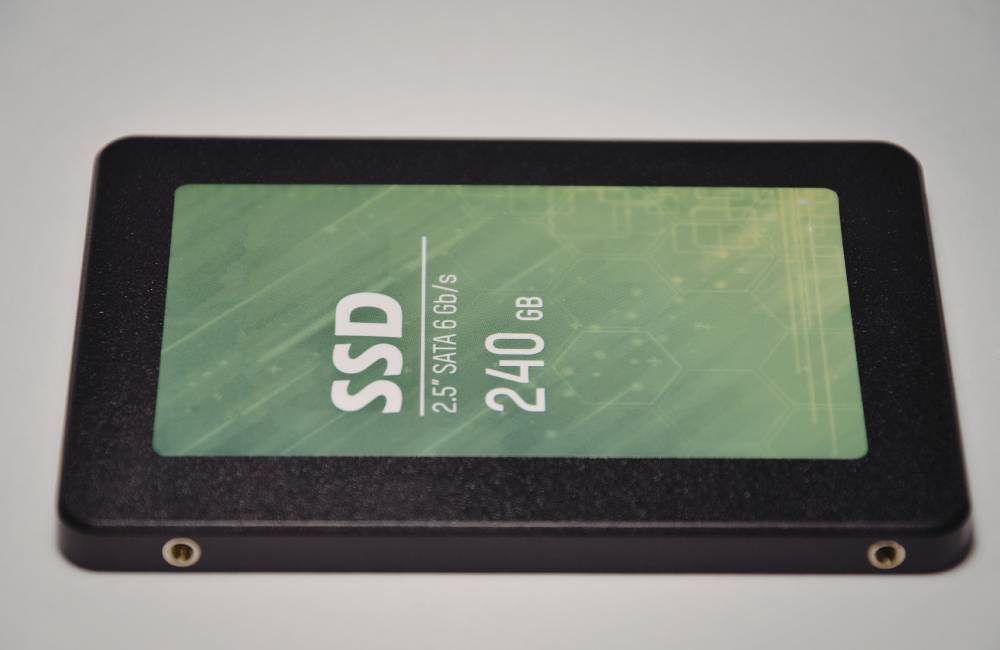
SSD容量は「どれくらい使うのか」によって大きく変わります。 容量が少ないと不安に感じやすいですが、丁寧に確認すれば、自分の使い方にちょうど良いラインが見えてきます。
256GBの向き・注意点
256GBは中古PCでもっとも流通している容量です。 日常用途や在宅ワーク中心であれば、十分に扱えるサイズです。
・Word/Excel・ネット閲覧・オンライン会議は問題なし
・動画データや大きな写真を大量に扱う人は注意が必要
・Windowsアップデートで10GB以上使うことがある
普段の使い方が軽めなら、256GBでも安心して使えます。
512GB・1TBのメリット
写真・動画・ゲームなど大きなデータを扱う人は、512GB以上が快適です。
特に編集系の作業や素材管理が多い人は、512GB〜1TBが安心ラインとなります。
また、中古PCでは「もともと大容量SSDを搭載した上位モデル」に当たりやすく、性能も合わせて高い傾向があります。
SSDの寿命を判断するポイント
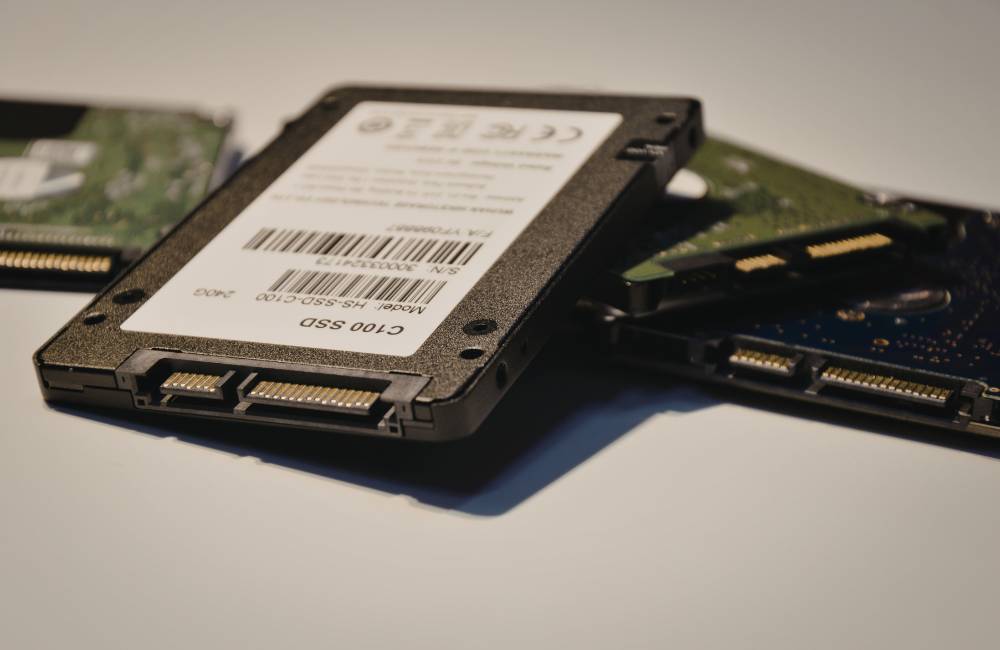
中古PCのSSDを見るとき、多くの人が気になるのが「まだどれくらい使えるのか?」という寿命の部分です。 とくに、写真や動画を扱う人は不安になりやすいですが、焦らなくて大丈夫です。 寿命は“なんとなくの勘”ではなく、具体的に確認できるポイントがいくつかあります。
TBWと健康状態
SSDには「TBW(書き込み耐久)」という指標があります。これは「どれだけ書き込みできるか」を示すもので、寿命を判断する重要なポイントです。
一般的なSSDは、日常用途であれば数年では使い切れません。
・健康状態が90%以上なら中古でも安心して使える
・TBWが大きいSSDほど長持ちしやすい
中古PCを取り扱う専門店では、健康状態を検査してから販売されるケースが多く、安心材料になります。
CrystalDiskInfoでの確認
CrystalDiskInfoという無料ソフトを使えば、SSDの健康状態を誰でも確認できます。
・使用時間(Power On Hours)
・総書き込み量(Total Host Writes)
・健康状態の%
これらをチェックすることで、“あとどれくらい安心して使えそうか”を具体的に把握できます。 中古PCでも、状態の良いSSDなら長く使えることが数字で分かるため、購入後の安心感につながります。
SSDだけでなく、CPUやメモリを含めて中古パソコンのスペックを全体としてどう判断すればよいかは、
「中古パソコンのスペック完全ガイド【CPU・メモリ・SSD】」でまとめています。
容量・寿命・性能バランスを整理したい方はこちらも参考にしてみてください。
SSDの速度と体感性能

SSDは容量だけではなく「速度」も重要です。 とくに中古PCでは、搭載されているSSDの種類によって起動速度や作業の快適さが大きく変わります。 「速いと何が変わるの?」と感じる人もいるため、ここではわかりやすく違いをまとめます。
SATAとNVMeの違い
SSDには大きく2種類あります。
| 種類 | 特徴 |
|---|---|
| SATA SSD | 十分に速く、中古PCでは定番 |
| NVMe SSD | さらに高速で、動画編集・ゲームに向いている |
NVMeは読み書きが数倍速く、アプリ起動や大容量ファイルの処理が快適になります。 ただし、SATA SSDでも普段使いは十分スムーズです。
OSとアプリ起動速度の差
SSDの種類によって、実際の動作に体感差が出る場面は以下です。
・Windows起動が速くなる
・アプリの読み込みがスムーズ
・画像や動画ファイルの処理が軽く感じる
とくに、クリエイティブ作業やゲームのロード時間はNVMeのほうが明らかに速いケースがあります。
中古PCでSSDを交換したほうが良いケース
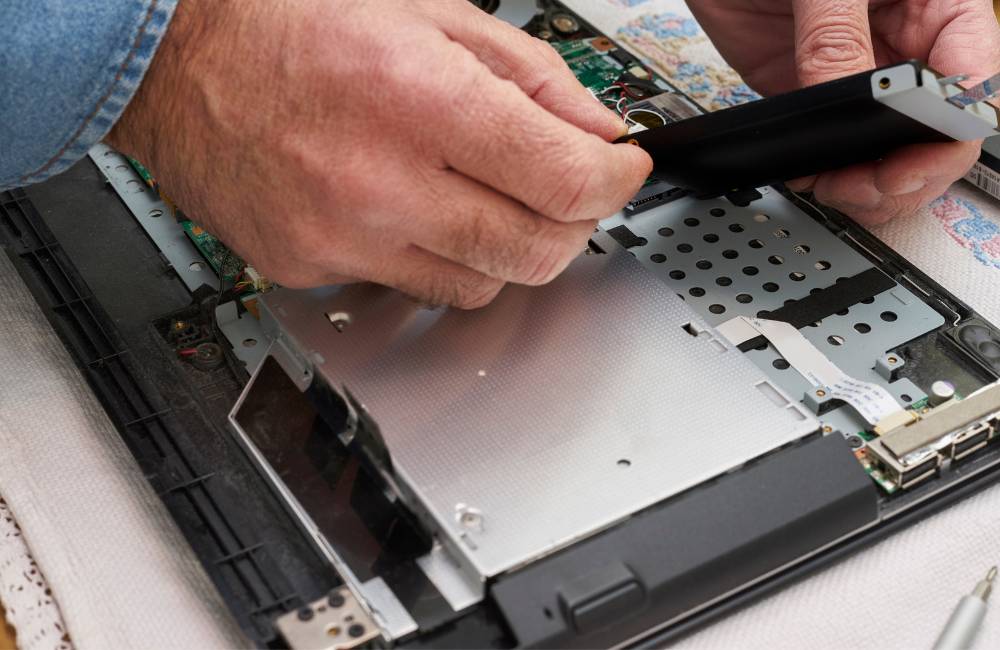
中古PCは“今の状態で使う”だけでなく、SSD交換でさらに快適になる場合があります。 「買ってから後悔したくない」という人のために、交換を検討したほうが良いケースをまとめます。
古いSSD搭載モデル
古い世代のSSDは、速度・寿命ともに不安が残ることがあります。
・健康状態が著しく低い
・書き込み速度が遅い
・容量が128GB以下
こうした場合は、交換することで体感が大きく改善します。
容量が不足している場合
動画編集・ゲーム・素材管理などを行う人は、容量不足が作業効率に大きく影響します。
・編集データが保存できない
・ゲームのアップデートで容量が足りない
・写真を整理するだけで手いっぱいになる
こうした状況では、512GB〜1TBへの交換が快適さにつながります。
まとめ
SSDは中古PCの快適さを大きく左右します。判断は「容量・寿命・速度」の3点に整理すれば十分です。
256GBは日常用途に対応し、写真・動画・ゲームなどデータ量が多い使い方なら512GB以上が快適さにつながります。
寿命はTBWや健康状態で確認できるため、状態が良いSSDなら中古でも実用性は高いままです。
さらに確実さを求めるなら、SSDの状態を検査して販売している中古パソコン専門店を活用するのが最短です。
品質基準を満たした店舗は、 中古パソコン専門店7選 にまとめています。用途に合う1台をスムーズに見つけたいときに役立ちます。