中古パソコンを使っていると、Wi-Fiが繋がらなかったり、急に遅くなったりして不安になることがあります。
新品と違い、年式や内部パーツの状態がまちまちなので、つまずきやすい部分があるのは自然なことです。
この記事では、原因をひとつずつ整理しながら、落ち着いて解決に進めるように丁寧にまとめました。
「焦らず」「安心して」読み進めてもらえれば、今日から自分でできる改善ポイントが必ず見つかります。
Contents
Wi-Fiトラブルで不安になりやすいポイント
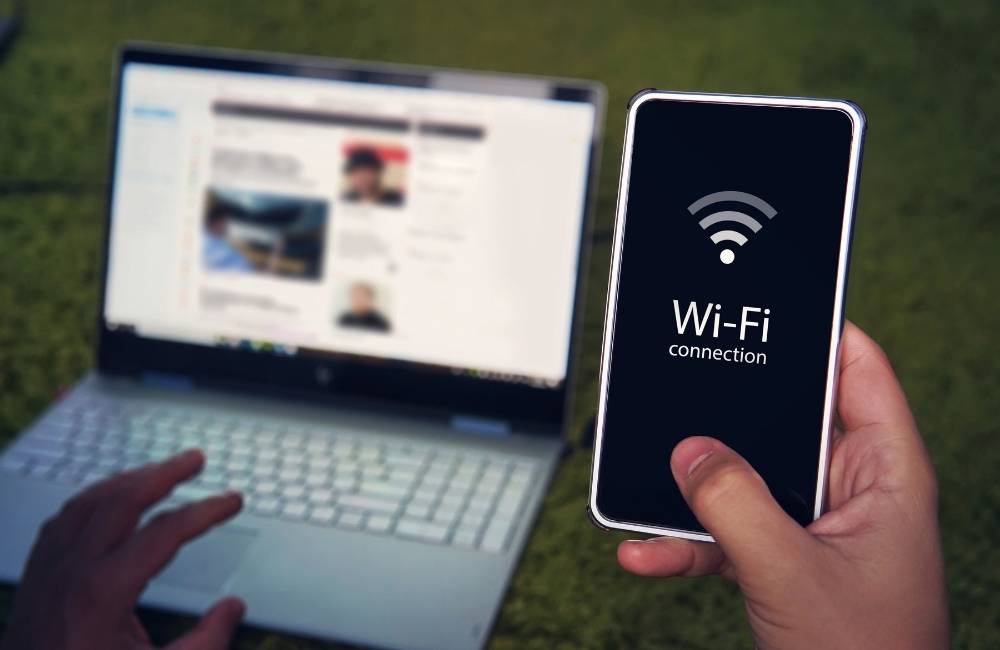
中古PCでWi-Fiがうまく繋がらないと、「本体の故障ではないか」と急に心配になる人が多いです。
ですが、ほとんどは設定・ルーター・距離・ドライバーなどの影響で起こります。
まずは原因を知ることで、落ち着いて対処できるようになります。
急に接続できなくなる理由
Wi-Fiが突然使えなくなる場合は、
ルーターの一時的な不調やPC側の設定ミスが意外に多いです。
よくある理由は次のようなものです:
・更新直後に設定が変わってしまった
・ルーターが長時間稼働で不安定になっている
・周囲の電波干渉が強い
パソコンの故障とは限らないので、焦らなくて大丈夫です。
速度が極端に落ちる原因
速度が落ちた時は、距離・障害物・電波の混雑が大きく関係します。
特に、中古PCは無線LANカードの性能が古いケースがあり、最新ルーターの速度を十分に引き出せないこともあります。
・壁や床で電波が減衰している
・2.4GHzに接続して混雑している
・古い無線LANカードで速度が出ない
こうした原因を一つずつ確認していくと、改善できるケースが非常に多いです。
Wi-Fi以外にも、印刷や復元、画面表示、バッテリーなどのトラブルが同時に起こることがあります。
中古パソコンで起こりやすい不具合をまとめて整理したい方は、
「中古パソコンのトラブル完全ガイド【印刷・Wi-Fi・復元】」もあわせて確認しておくと安心です。
まず最初に確認したい基本チェック
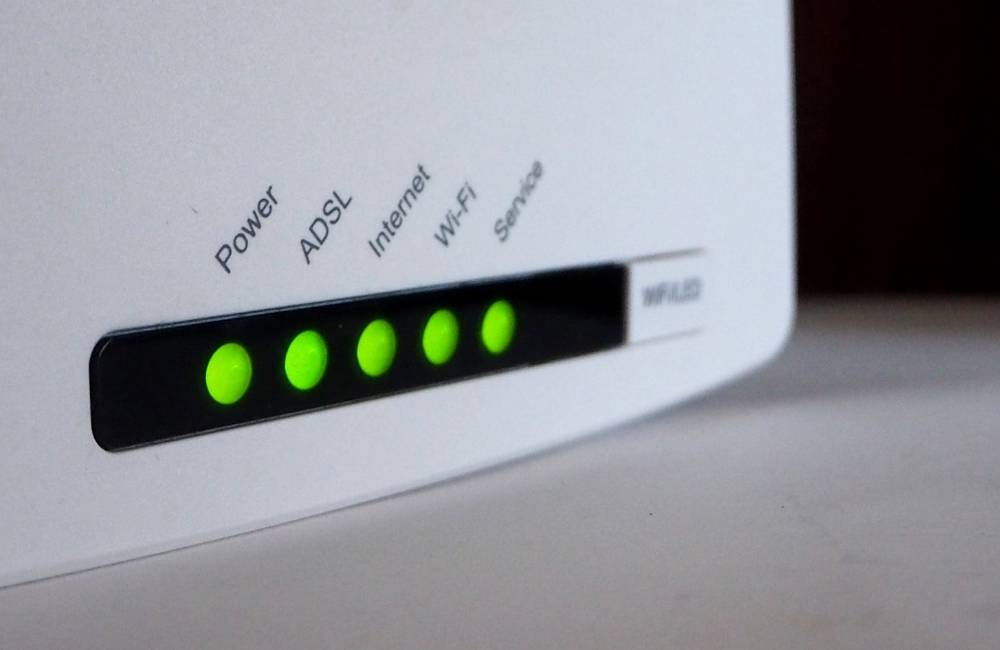
Wi-Fiがうまく繋がらない時、最初に難しい設定を触る必要はありません。
基本的な確認で解決することが多いので、落ち着いて順番にチェックしていきましょう。
機内モード・Wi-Fi設定
意外と多いのが、機内モードがオンになっている、あるいはWi-Fi自体がオフになっているケースです。
中古PCはキーボードのショートカットが前の持ち主の設定で変わっていることもあります。
・機内モードのオン/オフ
・Wi-Fiのトグルスイッチ
・ネットワーク一覧からの再接続
これらを確認するだけで復旧することがあります。
ルーターの再起動と距離
ルーターは長時間使うと不安定になるため、再起動だけで改善するケースが多いです。
また、ルーターとの距離が遠いと、どれだけ性能の高いパソコンでも速度が出ません。
・ルーターを再起動する
・パソコンをルーターに近づける
・電子レンジなど干渉の強い家電を避ける
基本的ですが、とても効果の高い対処法です。
中古PCで起こりやすい原因と対処法
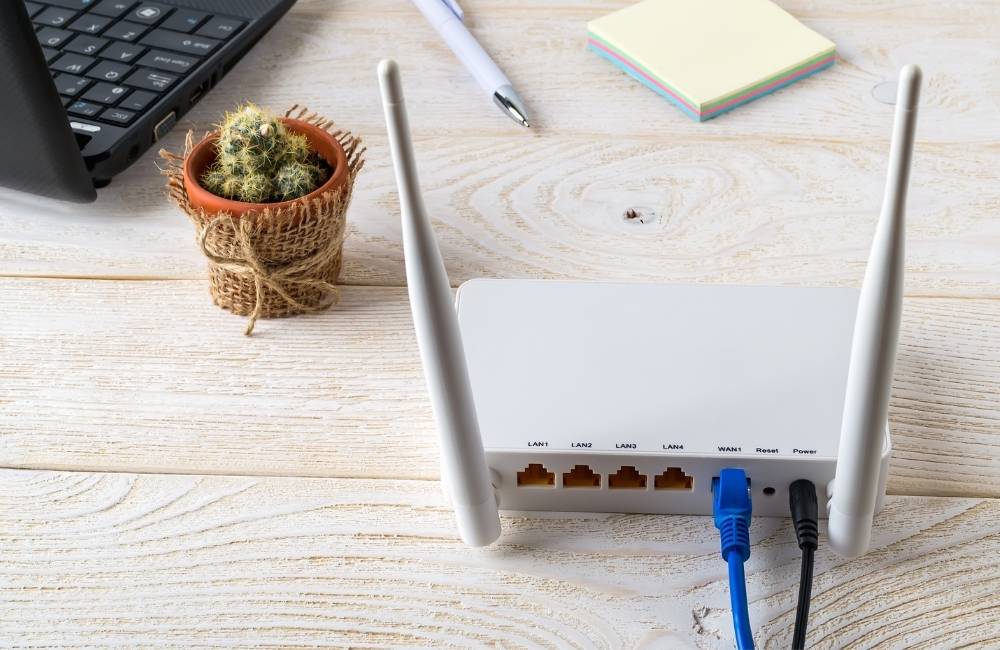
中古パソコンは年式がバラバラなため、Wi-Fiの不調につながる独特の理由が存在します。
ここでは、中古PCならではの原因をわかりやすくまとめました。
古い無線LANカードの問題
年式の古いモデルでは、搭載されている無線LANカードが古く、
最新ルーターと相性が合わない場合があります。
特に「2.4GHzのみ対応」の古いカードだと、速度が大きく落ちることがあります。
対処例:
・デバイスマネージャーで規格を確認
・外付けWi-Fi子機で補う
・可能ならカード交換
新品PCよりも影響が出やすい部分なので、落ち着いて確認していきましょう。
ドライバーの不具合
中古PCは、初期化の過程でドライバーが古いままになっていることがあります。
Wi-Fiドライバーの更新だけで安定するケースはとても多いです。
・製品公式のドライバーを入れ直す
・Windows Updateで更新する
・不要なドライバーを削除する
ドライバーを整えることで、速度・安定性が大きく改善されます。
安定して繋がるための設定ポイント
Wi-Fiが不安定な状態が続くと、「パソコンが悪いのでは…」と気持ちが重くなることがあります。
ですが、中古PCでも設定を少し整えるだけで通信が見違えるほど安定するケースがあります。
難しい作業ではないので、落ち着いて確認していきましょう。
2.4GHzと5GHzの使い分け
Wi-Fiは「2.4GHz」「5GHz」という2つの電波帯があります。
速度を上げたいなら5GHz、遠くまで届けたいなら2.4GHz という特徴があります。
・近くで使う → 5GHz(高速)
・壁越しや遠い部屋 → 2.4GHz(安定)
中古PCでも、この切り替えだけで速度が改善することがあります。
【ここをチェック!】
Wi-Fiが遅いと感じたら、まずはルーターのすぐ近くで「5GHz」に繋いでみてください。壁を隔てた別の部屋で使うなら、速度は落ちますが「2.4GHz」の方が繋がりやすくなります。
■ 周波数帯(GHz)ごとの特徴
| 周波数 | メリット | デメリット |
|---|---|---|
| 5GHz | 高速・干渉に強い | 障害物に弱い |
| 2.4GHz | 遠くまで届く | 家電と干渉しやすい |
プロパティ設定の最適化
Wi-Fiアダプターの設定には、通信をスムーズにするための項目があります。
特に中古PCでは、初期設定のままになっている場合が多く、
プロパティ設定の見直しで安定度が上がることも多いです。
・電源の省電力設定を「最大パフォーマンス」へ
・無線モードを規格に合わせて調整
・Roaming設定を安定側へ寄せる
こうした調整は一度行うだけで、長く効果が続きます。
それでも改善しない時の追加チェック
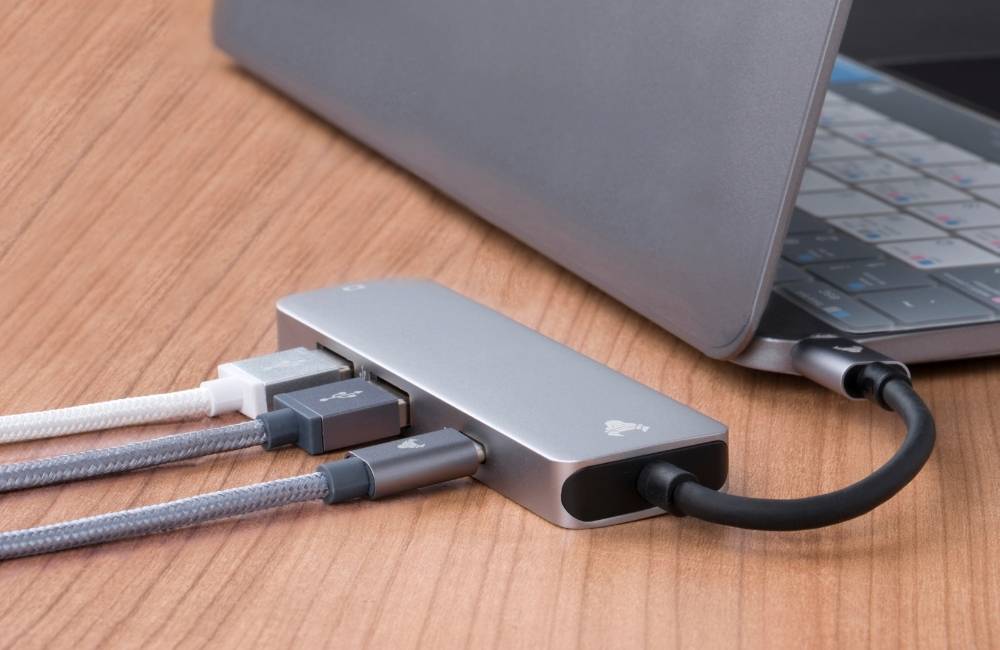
基本的な設定を見直しても状況が変わらない場合、
外部アプリや周辺機器が原因になっている可能性があります。
焦らず、一つずつ確認していきましょう。
セキュリティソフトの干渉
セキュリティソフトが通信を制限してしまい、
速度が極端に落ちたり、接続が不安定になることがあります。
・一時的に停止して変化があるか確認
・設定の「ファイアウォール」項目を見直す
・常駐が多すぎる場合は整理する
こうした確認だけでも、改善する場面はよくあります。
外付けWi-Fi子機の活用
内蔵の無線LANカードが古い場合、
外付けのUSBタイプのWi-Fi子機で一気に改善することがあります。
価格も1,000円台〜と手頃で、設定も簡単です。
・最新の11ac/11ax対応モデルを使う
・USB延長ケーブルで干渉を避ける
・自宅ルーターの規格に合わせる
本体の交換がむずかしい中古PCでも、手軽に性能を補える方法です。
専門的な要因を疑うべきケース

原因を順番に確認しても改善しない時は、外部環境やOSの影響が考えられます。
特に長年使われていた中古PCでは、環境に左右されやすいケースもあります。
ルーター側の障害
実は、問題がパソコンではなくルーター側の障害というケースはとても多いです。
プロバイダやルーターのトラブルが原因で、一時的に接続できない状況が起こります。
・同じWi-Fiを使う他の機器の状況を確認
・スマホでも繋がらないならルーター側の可能性大
パソコンを疑う必要はなく、時間を置けば回復することもあります。
OS・Windows Updateの影響
Windows Updateが原因で、
一時的にWi-Fiドライバーが不安定になるケースがあります。
特に中古PCでは、古いドライバーと最新アップデートの相性が合わないことがあります。
・更新履歴からトラブル発生日を確認
・前のバージョンに戻す(回復ポイント使用)
・時間を置いて安定するのを待つ
無理に設定を触りすぎない方が良い場面もあります。
まとめ

中古PCのWi-Fiが繋がらない、遅いといったトラブルは、原因が複数重なって起きることがあります。
しかし、落ち着いてひとつずつ確認していけば、多くの場合は自分で改善できます。
特に設定の見直し・距離・ドライバー・外付け機器の活用などは大きな効果があります。
不調が続いても、あきらめなくて大丈夫です。
今回の手順を順番に試すことで、日常のストレスは少しずつ減っていきます。
そして、どうしても改善しない時は、動作保証やアフターサポートがしっかりした中古パソコン専門店を活用することで、安心して使い続けることができます。
もし今後、中古パソコンの買い替えや安全な購入を考えている場合は、
中古パソコン専門店7選
もあわせてチェックしてみてください。信頼できる店舗を知っておくことは、快適なPC生活につながります。