
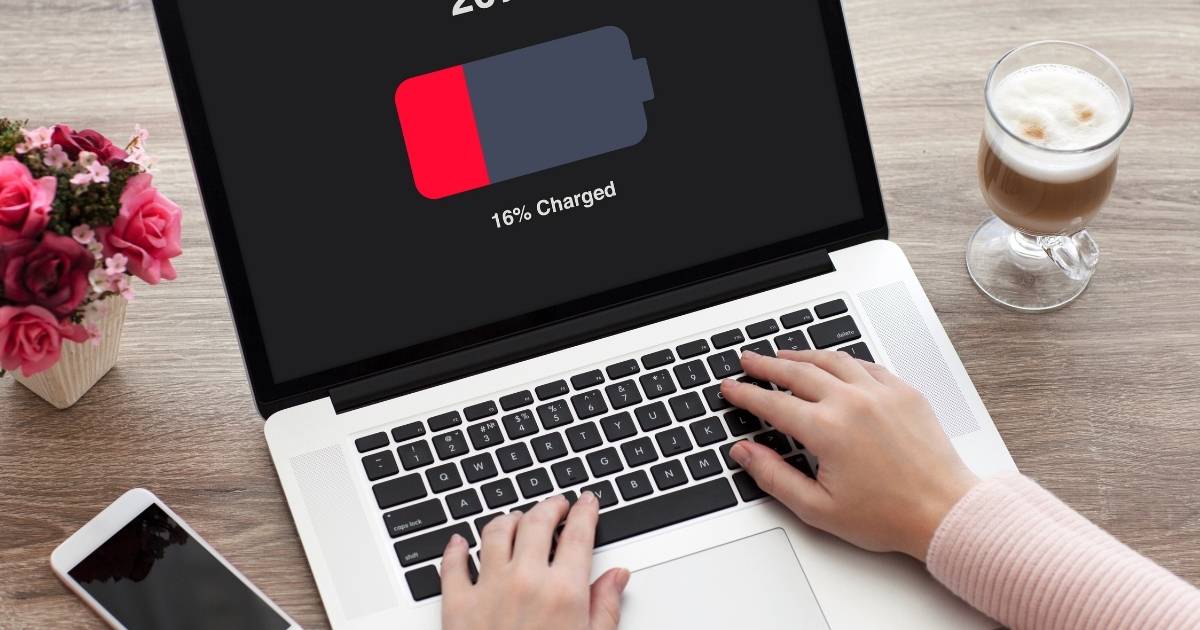
中古ノートパソコンでは、購入時点ですでにバッテリーがある程度劣化していることがあります。充電しても使用時間が短い、残量表示が急に変わる、ACアダプターを外すと電源が切れるといった症状がある場合は、まずバッテリーの状態を確認してみましょう。
バッテリーは使用年数だけでなく、充放電の繰り返しや温度、これまでの使用・保管環境などによっても状態が変わります。そのため、「中古だから寿命が短い」「何年使ったから交換が必要」と一律に判断することはできません。
Windowsではバッテリーレポートを作成し、設計容量や現在の満充電容量、使用状況などを確認できます。実際の使用時間や症状とあわせて見ることで、設定の見直しで対応できるのか、バッテリー交換を検討した方がよいのか判断しやすくなります。
この記事では、中古PCのバッテリーが劣化したときに現れやすい症状、Windowsで状態を確認する方法、交換を検討する目安、バッテリーを長く使うためのポイントを順番に解説します。
バッテリー劣化で現れやすい主な症状
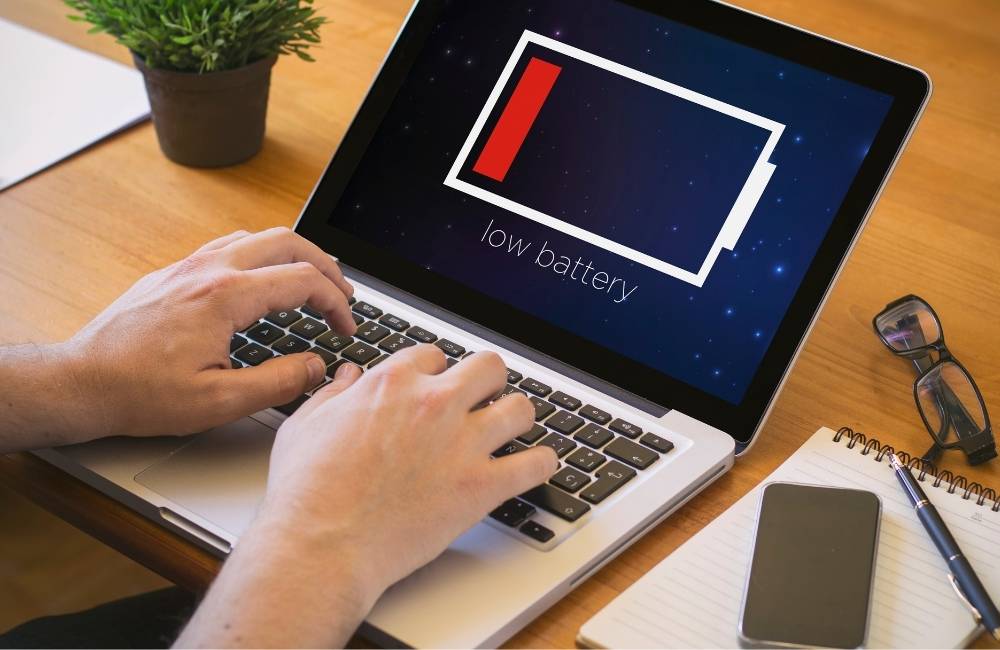
バッテリーの劣化が進むと、購入したばかりの頃や以前の状態と比べて、使用できる時間が短くなったり、残量表示と実際の使用時間が合わなくなったりすることがあります。
ただし、電源や充電に関する症状は、バッテリーだけでなくACアダプターや電源設定、パソコン本体の不具合などが関係している場合もあります。症状だけでバッテリーの故障と決めつけず、発生条件を確認することが大切です。
ACアダプターを外すと使用時間が極端に短い
充電しても短時間で残量が減る、ACアダプターを外すとすぐに電源が切れるといった場合は、バッテリーの満充電容量が低下している可能性があります。
まずは十分に充電した状態で、ACアダプターを外したあとにどの程度使用できるのか確認してみましょう。以前と比べて明らかに使用時間が短くなっている場合は、後ほど紹介するバッテリーレポートも確認すると状態を判断しやすくなります。
残量表示が急に変わる・突然電源が切れる
バッテリー残量が十分に表示されていたのに急激に減ったり、バッテリー駆動中に突然電源が切れたりする場合もあります。
このような症状が繰り返される場合は、残量表示だけで判断せず、バッテリーの容量や使用履歴を確認することが重要です。
また、ACアダプター接続中にも突然電源が切れる場合は、バッテリー以外に電源や発熱、本体側の不具合なども考えられます。その場合はバッテリーだけに原因を絞らず、ほかの症状もあわせて確認してください。
バッテリーが劣化する主な原因
ノートパソコンに使われているリチウムイオンバッテリーは消耗品で、使用を続けるうちに少しずつ充電できる容量が減っていきます。
劣化の進み方は、単純な使用年数や充電回数だけでは決まりません。充放電の繰り返し、温度、充電状態、これまでの使用・保管環境など、複数の条件が影響します。
充放電の繰り返しによる劣化
バッテリーは充電と放電を繰り返すことで、徐々に満充電できる容量が減っていきます。ただし、「何回充電したら寿命」と一律に判断できるものではありません。
中古PCでは前の所有者がどのように使用していたのか分からないことも多いため、充電回数だけを見るのではなく、現在の満充電容量や実際に使用できる時間もあわせて確認することが大切です。
高温や保管状態も劣化に影響する
バッテリーは熱の影響を受けやすいため、高温になる環境で長時間使用・保管すると劣化が進みやすくなります。
たとえば、真夏の車内に放置する、排熱口をふさいだ状態で長時間使用するなど、パソコン内部に熱がこもりやすい環境には注意が必要です。
また、長期間使用されずに保管されていた中古PCでは、見た目がきれいでもバッテリーが劣化している場合があります。購入後は使用年数だけで判断せず、実際のバッテリー状態を確認しましょう。
充電できない・すぐ減るときに確認したいポイント
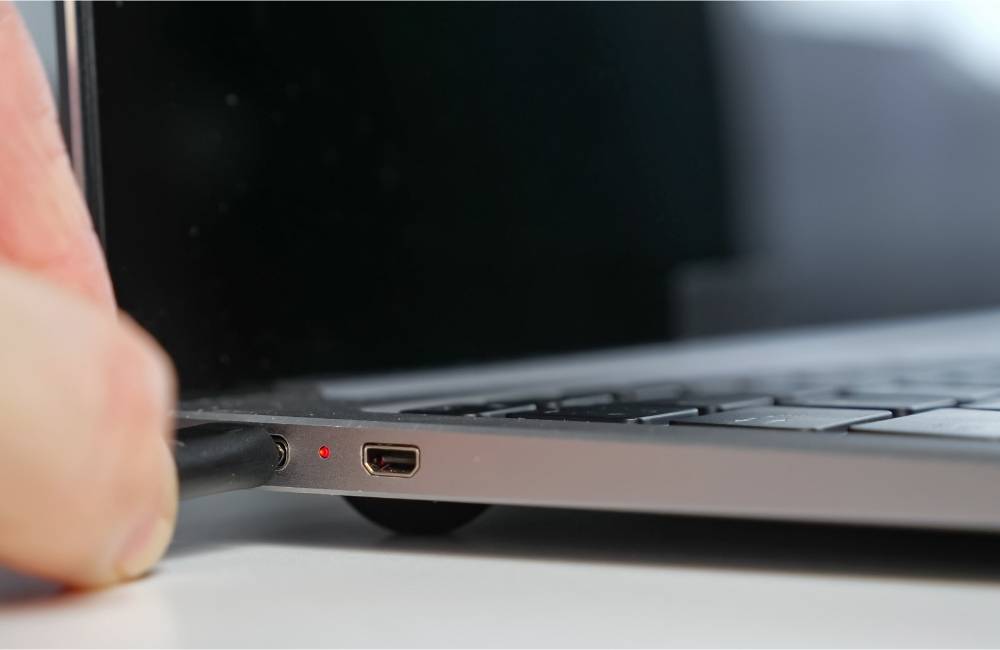
バッテリーの減りが早い、充電しているのに残量が増えないといった症状があっても、必ずしもバッテリーの劣化だけが原因とは限りません。
症状によって確認するポイントが異なるため、まずは「充電そのものができない」のか、「充電はできるが使用時間が短い」のかを分けて考えましょう。
充電しても残量が増えない
ACアダプターを接続しても充電が進まない場合は、バッテリーだけでなく、ACアダプターやケーブル、接続端子なども確認します。
また、機種によってはバッテリーへの負担を抑えるため、充電量を100%未満に制御する機能が搭載されています。そのため、一定の残量で充電が止まるだけでバッテリーの故障と判断することはできません。
まずはメーカーの充電設定やバッテリー保護機能を確認し、それでも充電できない場合はACアダプター側の状態も確認しましょう。
>> ACアダプターが故障したときの確認方法と交換時の注意点
充電できてもバッテリーがすぐ減る
100%近くまで充電できるのに使用すると短時間で残量が減る場合は、バッテリー容量が低下している可能性があります。
ただし、画面の明るさ、高いCPU負荷、バックグラウンドで動作するアプリなどによって消費電力が増えている場合もあります。
使用時間が以前より明らかに短くなっている場合は、次の「Windowsでバッテリーの状態を確認する方法」でバッテリーレポートを作成し、現在の容量や使用状況を確認してみましょう。
Windowsでバッテリーの状態を確認する方法

バッテリーの劣化が気になる場合は、使用時間だけで判断せず、Windowsのバッテリーレポートも確認してみましょう。
バッテリーレポートでは、バッテリーの容量や使用履歴などを確認できます。中古PCでは購入前の使われ方が分からないことも多いため、現在の状態を確認するための参考情報として役立ちます。
バッテリーレポートを作成する
Windows 11では、次の手順でバッテリーレポートを作成できます。
• スタートメニューで「コマンド プロンプト」と検索する
• 「コマンド プロンプト」を右クリックして「管理者として実行」を選ぶ
• 「powercfg /batteryreport」と入力してEnterキーを押す
• 表示された保存先を開き、作成されたHTMLファイルを確認する
レポートにはバッテリーの容量や最近の使用状況などが表示されます。特に確認しておきたいのが、バッテリー本来の設計容量と、現在満充電できる容量です。
満充電できる容量が設計容量より大きく低下している場合は、バッテリーが劣化している可能性を判断する材料になります。
ただし、この数値だけで交換の必要性を決めるのではなく、実際の駆動時間や突然電源が切れるなどの症状もあわせて確認しましょう。
電源設定とバッテリー使用状況も確認する
バッテリーの減りが早い場合は、劣化だけでなくWindowsの設定やアプリの使用状況が影響していることもあります。
Windows 11では「設定」→「システム」→「電源とバッテリー」から、電源モードやバッテリーの使用状況などを確認できます。
画面の明るさが高い、負荷の大きいアプリを長時間使用している、バックグラウンドで複数のアプリが動作しているといった場合は、消費電力が増えることがあります。
バッテリーレポートで容量を確認すると同時に、Windowsの電源設定や普段の使い方も確認することで、バッテリーそのものの劣化なのか、消費電力が大きいことが原因なのかを判断しやすくなります。
バッテリーの減りが早いときの対処法
バッテリーの使用時間が短くなっていても、すぐに交換が必要とは限りません。まずはWindowsの設定を見直し、それでも実用上困るほど使用時間が短い場合に交換を検討しましょう。
電力消費を抑える設定に見直す
外出先などでバッテリー駆動時間を少しでも延ばしたい場合は、Windowsの電源設定を見直します。
たとえば、次のような方法があります。
• 電源モードを電力効率を重視した設定にする
• 省エネルギー機能を利用する
• 画面の明るさを必要以上に高くしない
• 使用していないアプリを終了する
• 画面がオフになるまでの時間を短くする
こうした設定で消費電力を抑えれば、バッテリー駆動時間を延ばせる場合があります。ただし、すでに低下したバッテリー容量そのものが元に戻るわけではありません。
実用上困る場合はバッテリー交換を検討する
バッテリー交換を検討する際は、「満充電容量が何%以下になったら交換」と数値だけで決める必要はありません。
バッテリーレポートの結果に加えて、次のような状態が続いていないか確認しましょう。
• 満充電しても必要な時間まで使用できない
• バッテリー残量が急激に減る
• バッテリー駆動中に突然電源が切れる
• 電源設定を見直しても使用時間が極端に短い
自宅でACアダプターにつないで使うことが中心なら、バッテリーの使用時間が短くてもすぐに交換する必要がない場合があります。一方、持ち運んで使うことが多く、必要な時間までバッテリーが持たない場合は交換を検討する価値があります。
交換できるバッテリーの種類や交換方法は機種によって異なります。内蔵バッテリーを自分で取り外すのが難しい機種もあるため、メーカーのサポート情報や取扱説明書を確認してから判断しましょう。
バッテリーを長持ちさせるための使い方

バッテリーは消耗品ですが、充電方法や使用環境を見直すことで劣化を抑えやすくなります。特に意識したいのが、充電状態とパソコン内部の温度です。
100%充電や0%までの放電を繰り返さない
リチウムイオンバッテリーは、常に100%の状態を維持したり、頻繁に0%近くまで使い切ったりするより、極端な充電状態を避けて使用する方が劣化を抑えやすくなります。
Windowsでは、可能な範囲で20〜80%程度の充電範囲を保つことが、バッテリーの劣化を遅らせる方法のひとつとして案内されています。
ただし、毎回80%になったら手動で充電を止める必要はありません。対応機種では、バッテリーへの負担を抑えるために充電量を自動調整する「スマート充電」などの機能が利用できます。
充電上限の設定方法や機能の名称はメーカー・機種によって異なるため、対応している場合はメーカーの設定を利用すると管理しやすくなります。
高温になる環境を避ける
バッテリーを長く使うためには、充電方法だけでなく温度管理も重要です。高温の状態で使用・充電を続けると、リチウムイオンバッテリーの劣化が進みやすくなります。
次のような使い方はできるだけ避けましょう。
• 真夏の車内など高温になる場所に放置する
• 布団やクッションの上で排熱口をふさいで使用する
• パソコン内部に熱がこもった状態で長時間使用する
また、長期間使用しない場合も、満充電や完全に放電した状態のまま保管するのではなく、適度な充電量を残して涼しく乾燥した場所で保管することが推奨されています。
中古PCは購入前の使用環境を確認できないこともあります。そのため、購入後は高温を避ける・深い放電を繰り返さない・対応機種では充電制御機能を利用するといった基本的な管理を続けることが大切です。
まとめ|中古PCのバッテリーは状態を確認して判断しよう

中古PCのバッテリーは、使用年数や充電回数だけで状態を判断することはできません。以前より使用時間が短くなった、残量表示が急に変わる、バッテリー駆動中に突然電源が切れるといった症状がある場合は、まず現在の状態を確認しましょう。
Windowsのバッテリーレポートを使えば、設計容量や現在の満充電容量、使用状況などを確認できます。実際の駆動時間や症状とあわせて見ることで、設定の見直しで対応できるのか、バッテリー交換を検討した方がよいのか判断しやすくなります。
今回のポイントをまとめると、次のとおりです。
• 充電できない場合はACアダプターや接続部分も確認する
• バッテリーレポートで現在の容量や使用状況を確認する
• 使用時間に困らなければ、数値だけを理由に交換する必要はない
• 高温を避け、対応機種では充電制御機能を活用する
中古PCをこれから購入する場合は、バッテリーだけでなく、保証期間や商品の状態、初期不良への対応なども確認しておくと安心です。中古パソコン専門店を比較したい方は、以下の記事も参考にしてください。
>> 中古パソコン専門店5選|安心して購入できるショップを比較