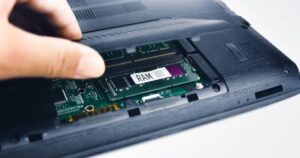
パソコンが突然動かなくなったとき、慌てずに対応するためには回復ドライブの作成がとても役立ちます。とくに中古パソコンは、前の持ち主の使用状況や内部の状態がわからないため、不安を感じる人も少なくありません。ですが、焦らなくて大丈夫です。Windowsには最初から復元に使える仕組みが備わっており、回復ドライブを作成しておけば、いざという場面でも落ち着いて対応できます。
この記事では、回復ドライブがどう役に立つのか、作成を始める前の準備、そして実際の手順をやさしく説明します。初めての人でも安心して取り組めるよう、専門用語を必要最低限にしながら、確実に作れる流れを整理しています。
回復ドライブとは何か?

中古PCを使っていると「もし起動しなくなったらどうしよう」と不安になることがあります。そんな状況でも落ち着いて対処できるように支えてくれるのが回復ドライブです。回復ドライブを作っておくことで、システムが壊れたときでもWindowsを復元しやすくなります。 Windowsが動かなくなったときも、USBから起動して復元操作を始められるため、「突然起動しなくなる」ようなトラブルに備えられるのが大きな安心材料です。
回復ドライブでできること
回復ドライブは、パソコンが正常に起動しないときに次のような作業を可能にします。
✔ Windowsの修復機能を起動する
✔ 初期状態へ戻す操作を進められる
✔ トラブルの原因を確認するツールが使える
特に中古PCでは、前の使用者による設定やソフトの名残が原因でトラブルが起きることもあり、こうした準備が心強い支えになります。
USBメモリで作成する理由
回復ドライブはUSBメモリで作るのが基本です。その理由は次のとおりです。
✔ USBならパソコンが起動しなくても読み込める
✔ 持ち運びができ、別の場所でも使える
✔ 書き換えが不要で、誤操作による削除リスクが少ない
USBは物理的に独立しているため、パソコン本体の状態に左右されにくい点が中古PCとの相性の良さにつながります。
回復ドライブ作成前の準備
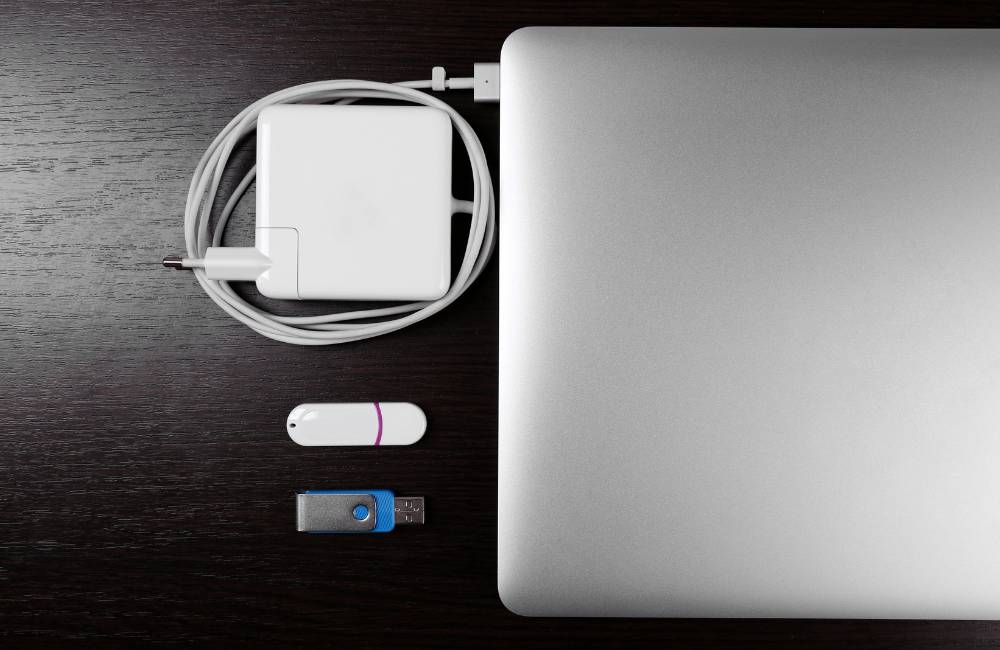
初めて回復ドライブを作るときは、「何から始めればいいの?」と迷いやすいものです。ここでは、作成前に確認しておきたい大事な準備をまとめました。落ち着いて進めれば難しくありませんので安心してください。 中古PCでは、USBメモリの容量やWindowsの状態によって作成が進まないことがあるため、事前に整えておくことが成功のポイントになります。
必要なUSB容量
回復ドライブの作成には、通常16GB以上のUSBメモリが必要です。Windowsのバージョンや更新状況によっては、それ以上の容量が必要になることもあります。
| 準備項目 | 目安・条件 | 補足情報 |
|---|---|---|
| USB容量 | 16GB 〜 32GB | (空のメモリを用意) |
| データ | 中身はすべて消去 | (バックアップ必須) |
| ネット環境 | 接続されていること | (最新更新のため) |
✔ USBは空の状態にしておく
✔ 保存しているデータは必ず別の場所へ移動
✔ 可能なら新品か信頼性の高いUSBを用意する
中古PCのUSBポートは劣化している場合もあるため、接続が不安定なときは別のポートを使うと安定しやすくなります。
PCの状態を整える(初期化・更新)
回復ドライブは、Windowsのシステムを基に作成されます。そのため、作る前にパソコンの状態を整えることがとても大切です。
✔ Windows Update を最新の状態にする
✔ 不要なアプリや一時ファイルを削除しておく
✔ 初期化済みの中古PCなら、そのまま進めてOK
システムのファイルが古いままだと回復ドライブの作成が失敗しやすくなるため、焦らず環境を整えてから進めることで成功率が上がります。
Windowsでの回復ドライブ作成手順
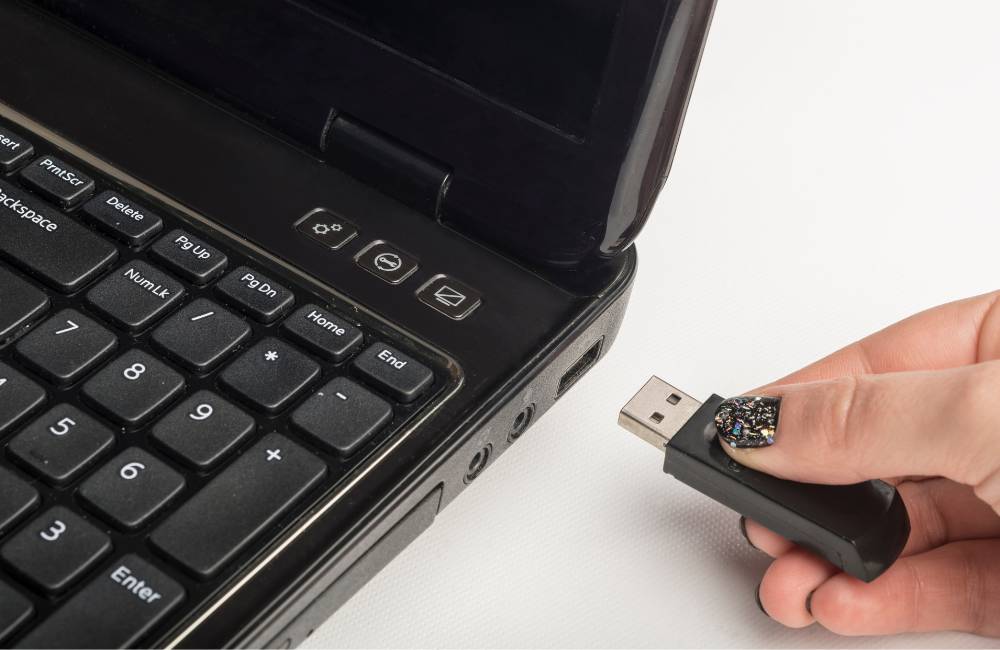
ここからは、実際に回復ドライブを作成する流れをやさしく説明します。はじめて操作する人でも迷わないように手順を順番に整理しています。焦らずゆっくり進めれば問題ありません。 中古PCに不安があっても、ここで紹介する流れに沿って進めれば、誰でも落ち着いて回復ドライブを作れます。
実際の操作フロー
・USBメモリをPCに挿す
・スタートメニューで「回復ドライブ」と検索して起動
・「システムファイルをバックアップ」にチェック
・USBを選択し「作成」をクリック
・完了するまで待つ(30〜60分ほど)
作業中は中断せず、そのままPCを使わずに待つのが安全です。
回復ドライブの作成を含めた、到着後の初期設定や準備の全体像は、「中古パソコンの初期設定・到着後の準備ステップ」で順番に整理しています。
最初から一通り確認したい場合は、あわせてチェックしておくと安心です。
処理が進まないときの注意点
もし作成が進まない場合は、次の点を確認してください。
✔ Windows Update が途中で止まっていないか
✔ 別のUSBポートを試す
✔ USBメモリをフォーマットしてから再試行
✔ 常駐ソフトが邪魔していないか確認
中古PCの場合、内蔵ストレージの劣化が原因で進行が遅いこともあります。焦らず、上の方法を落ち着いて一つずつ試してみてください。
作成後に確認すべきポイント

回復ドライブが完成すると「これで本当に使えるのかな?」と不安になることがあります。とくに中古PCは前の使用環境がわからないため、動作確認をしておくと安心です。ここでは、作成後にチェックしておきたい大事な確認ポイントをまとめました。焦らず、一つずつ見ていけば大丈夫です。
USB内のファイル構成
回復ドライブ用のUSBには、Windowsの復元に必要なファイルが保存されています。正常に作成できているか確認するために、USBの中を開いて「Recovery」フォルダがあるかをチェックします。
✔ フォルダ名が正しく表示されている
✔ 中に複数のファイルが入っている
✔ 誤って他のデータを保存しないよう注意する
中身を編集する必要はありません。存在を確認するだけで十分です。
起動テストは必要か
回復ドライブは、パソコンをUSBから起動できるかが非常に重要です。ただし、必ずしも起動テストを行う必要はありません。
✔ BIOS設定に慣れていない場合は無理に起動テストをしなくてもOK
✔ USBの作成が成功していれば基本的には問題なく起動する
✔ 不安な場合のみ、起動順位を変更して試す
中古PCではBIOSの設定が前の所有者のままになっていることがあり、起動テストが難しく感じることもあります。その場合は無理をせず、USBの存在だけ確認して保管する方法でも安心して備えられます。
中古PCユーザー向けの安全対策
中古PCを使う場合、突然のトラブルに備えることが新品以上に大切になります。回復ドライブの作成は、その中でも特にコストをかけずにできる強力な備えです。ここでは、中古PCならではの安全対策を整理しました。
【ここが重要!】
回復ドライブは「パソコンが動いているうち」にしか作れません。中古PCを手に入れたら、まず最初にこの準備を済ませておくことが、将来の自分を助けることにつながります。
故障時に回復ドライブが必要になるケース
中古PCの場合、内部パーツの消耗やストレージの劣化が原因で、突然Windowsが起動しなくなることがあります。
✔ SSD/HDDの故障でWindowsが読み込めない場合
✔ 更新プログラムの影響で起動しない場合
✔ 設定の不具合やエラーで復元が必要な場合
こうした場面でも、回復ドライブがあれば復元操作を始められるため、不安な状況を大きく減らせます。
専門店のサポートがあるメリット
中古パソコン専門店では、購入後のサポートを提供している店舗が多くあります。とくに保証付きの専門店では、万が一のトラブル時に次のような安心感があります。
✔ 起動しない原因を無料で診断してくれる
✔ 必要に応じて初期化や交換作業を依頼できる
✔ 自分で対応できないトラブルでも相談できる
自分で回復ドライブを作っておくことにくわえて、こうした専門店のサポートがあることで、中古PCの不安を大きく軽減できます。
まとめ

中古PCを安全に使うなら、回復ドライブは必ず作成しておくべき準備です。
回復ドライブがあれば、Windowsが起動しなくなった場合でもUSBから復元作業を開始できます。
必要なのは16GB以上のUSBメモリと、更新されたWindows環境だけです。
中古PCは内部状態が分かりにくいため、「トラブルが起きてから対応」では遅くなります。
今すぐやるべき行動は2つだけです。
1つ目は、USBメモリを用意して回復ドライブを作成すること。
2つ目は、故障時の対応先を事前に決めておくことです。
安全に使い続けたい方は、購入後の保証や整備がしっかりした 中古パソコン専門店7選も、ぜひ一度チェックしてみてください。