
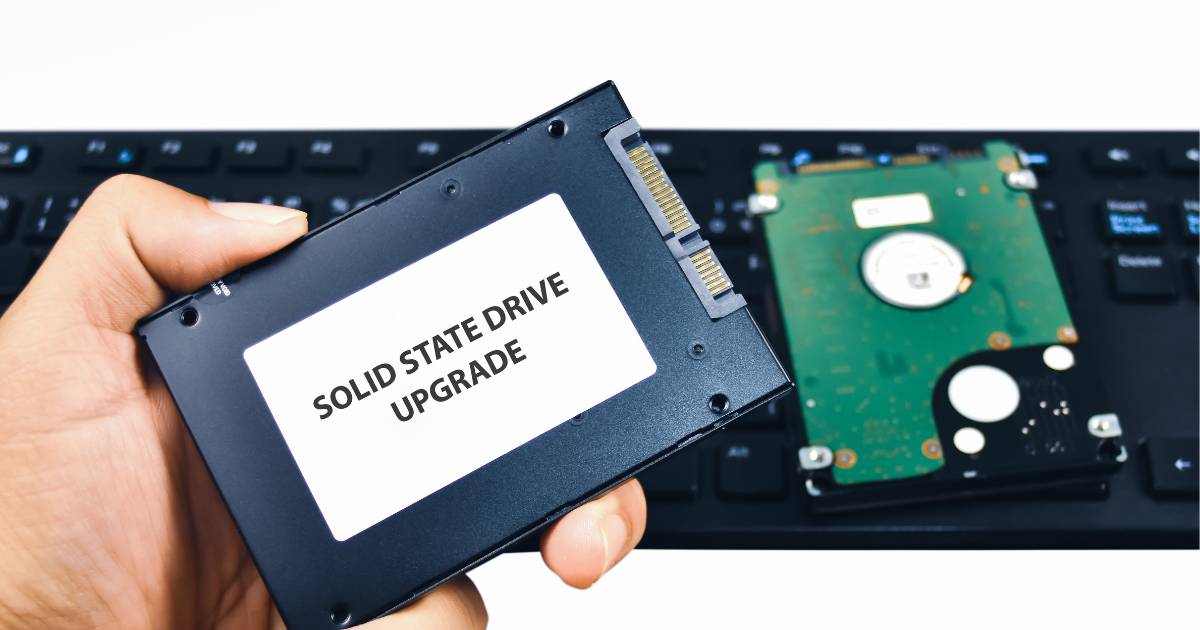
HDDを搭載した中古パソコンでは、Windowsの起動やアプリの読み込みに時間がかかることがあります。
こうした場合に有効なのが、HDDからSSDへの換装です。SSDはHDDのような磁気ディスクを使用せず、フラッシュメモリにデータを保存するため、読み書きが速く、起動やファイルの読み込みにかかる時間を短縮できます。
ただし、SSDには2.5インチSATAやM.2など複数の種類があり、パソコンによって対応する規格が異なります。また、現在のWindowsやデータを引き継ぐ場合は、SSDを取り付けるだけでなく、クローン作成やデータ移行などの準備も必要です。
この記事では、HDDとSSDの違い、SSDを選ぶ前に確認したいポイント、SSD換装の手順、データを移行する方法、換装後に確認したい設定まで順番に解説します。
SSD換装だけでなく、メモリ増設を含めた中古パソコンのアップグレード全体について確認したい方は、こちらの記事を参考にしてください。
>> 中古パソコンのアップグレード完全ガイド【SSD・メモリ】
HDDとSSDの違い

SSDへの換装を検討する前に、まずHDDとSSDの違いを確認しておきましょう。どちらもデータを保存するストレージですが、内部の仕組みや読み書き速度、耐衝撃性などに違いがあります。
HDD(ハードディスクドライブ)とは
HDDは、内部の磁気ディスクを回転させてデータを読み書きするストレージです。
大容量の製品を比較的安く入手しやすい一方で、ディスクや読み取り部分などの可動部があるため、SSDと比べると衝撃の影響を受けやすく、読み書きにも時間がかかります。
中古パソコンではHDDが搭載されている機種もあります。Windowsの起動やアプリの読み込みに時間がかかる場合は、SSDへの換装によって改善が期待できます。
SSD(ソリッドステートドライブ)とは
SSDは、フラッシュメモリにデータを保存するストレージです。HDDのようにディスクを回転させる必要がないため、データの読み書きが速く、動作音が小さいという特徴があります。
可動部がないため衝撃にも比較的強く、ノートパソコンにも広く使われています。
HDDからSSDへ換装すると、Windowsの起動だけでなく、アプリの起動やファイルの読み込みなど、ストレージへのアクセスが関係する操作で速度向上を感じやすくなります。
ただし、CPUやメモリ不足が原因で動作が遅くなっている場合は、SSDに交換してもすべての処理が速くなるわけではありません。
HDDとSSDの比較
| HDD | SSD | |
|---|---|---|
| 読み書き速度 | SSDより遅い | HDDより速い |
| 動作音 | あり | ほぼなし |
| 耐衝撃性 | 可動部があり衝撃に弱い | 可動部がなく比較的強い |
| 消費電力 | 比較的高め | 比較的低め |
| 容量あたりの価格 | 安い傾向 | HDDより高い傾向 |
HDDを搭載した中古パソコンで起動や読み込みの遅さが気になる場合、SSDへの換装は有効な改善方法のひとつです。特にストレージへのアクセスが多い操作では、違いを体感しやすくなります。
SSD換装の手順と注意点
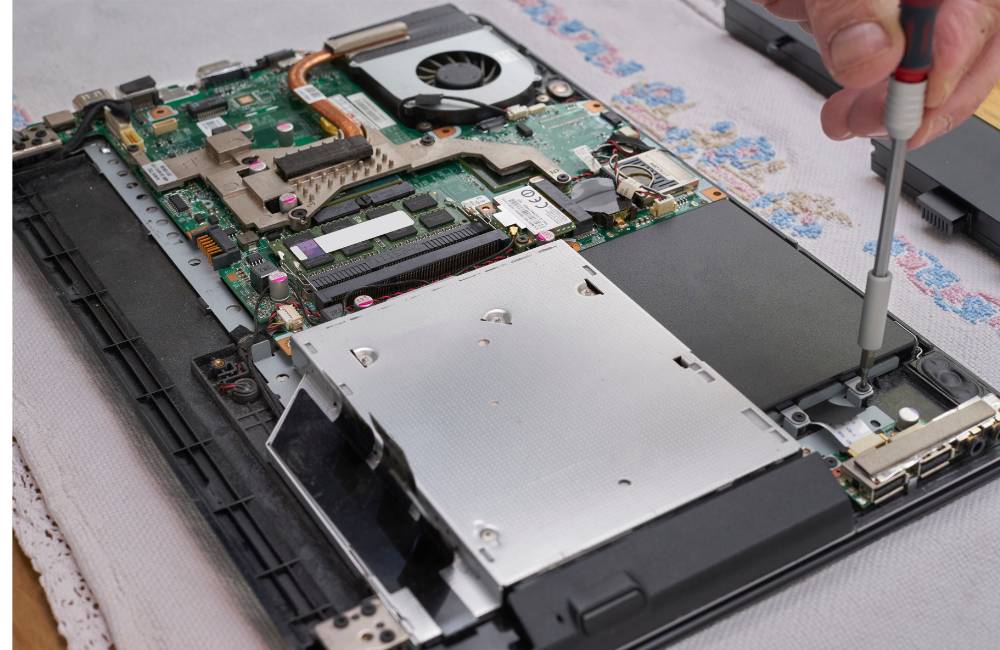
SSD換装では、新しいSSDを用意する前に、現在使っているパソコンがどの規格に対応しているかを確認することが大切です。規格が合わないSSDを購入すると、物理的に取り付けられなかったり、パソコン側で認識されなかったりする場合があります。
最初にSSDの規格を確認する
中古パソコンで使われているSSDには、主に2.5インチSATA SSDとM.2 SSDがあります。
M.2 SSDは見た目が似ていても、SATA接続とNVMe(PCIe)接続があり、パソコンによって対応する規格が異なります。また、M.2 SSDは長さなどのサイズも確認が必要です。
現在搭載されているストレージの種類が分からない場合は、パソコンの型番からメーカーの仕様表やマニュアルを確認しておきましょう。
SSD換装に必要なものを準備する
作業内容によって多少異なりますが、基本的には次のものを準備します。
・パソコンに対応したSSD
・精密ドライバーなど分解に必要な工具
・現在のデータを保存するためのバックアップ先
・クローンを行う場合は、SSDを接続するためのUSB変換アダプターやケース
・クローン作成に対応したソフト
特に重要なのが換装前のバックアップです。クローンを利用する場合でも、作業中のトラブルに備えて重要なデータは別のストレージなどに保存しておきましょう。
SSDを交換する基本的な流れ
SSD換装は、おおむね次の流れで進めます。
- 重要なデータをバックアップする
- 必要に応じて現在のドライブから新しいSSDへデータを移行する
- パソコンをシャットダウンし、ACアダプターや周辺機器を外す
- 取り外せる機種ではバッテリーを外す
- 本体を開き、現在のHDDやSSDを取り外す
- 新しいSSDを取り付けて本体を元に戻す
- 電源を入れ、Windowsが起動するか、SSDが正常に認識されているか確認する
機種によって分解方法は異なります。特に薄型ノートパソコンでは、底面カバーの取り外しや内部パーツへのアクセスが難しい場合があるため、メーカーのマニュアルなどで手順を確認してから作業してください。
作業前に確認しておきたい注意点
SSD換装では、次の点にも注意が必要です。
・静電気対策:作業前に金属部分へ触れるなどして、体にたまった静電気を逃がしておく
・データの保護:重要なファイルは換装前に別の場所へバックアップしておく
・保証の確認:自分で本体を分解すると、販売店やメーカーの保証条件に影響する場合があるため事前に確認する
・無理に分解しない:カバーが外れない場合や構造が分からない場合は、無理に作業を続けない
SSD換装そのものは難しい作業ではない機種もありますが、分解のしやすさはパソコンによって大きく異なります。作業に不安がある場合は、無理に分解せず専門店などへの依頼も検討しましょう。
クローンソフトの使い方

現在のWindows環境やアプリ、保存しているデータをできるだけそのまま新しいSSDへ移したい場合は、ディスクのクローン機能を利用する方法があります。
クローンは単なるファイルのコピーとは異なり、システムを含むドライブの内容を新しいSSDへ移行するために使われます。
クローンソフトを選ぶ
クローン機能を備えたソフトには無料で利用できるものと有料のものがあり、対応している機能や利用条件はソフトによって異なります。
代表的なものとして、EaseUS Todo BackupやAcronis True Imageなどがあります。
ただし、ソフトの無料・有料の範囲や対応OS、利用できるクローン機能は変更されることがあります。実際に利用する際は、公式サイトで最新の対応状況を確認してください。
また、SSDメーカーによってはデータ移行用ソフトや専用ツールを提供している場合もあります。購入したSSDに利用できる移行ツールがあるか確認しておくとよいでしょう。
クローンを作成する基本的な流れ
ソフトによって画面や操作方法は異なりますが、基本的な流れは次のとおりです。
- 新しいSSDをパソコンに接続する
- クローンソフトを起動する
- コピー元として現在使用しているHDDまたはSSDを選択する
- コピー先として新しいSSDを選択する
- 設定内容を確認してクローンを開始する
- 完了後にパソコンをシャットダウンする
- 新しいSSDへ交換し、Windowsが正常に起動するか確認する
特に注意したいのが、コピー元とコピー先を間違えないことです。クローン先として指定したドライブの既存データが削除される場合があるため、開始前にドライブ名や容量を確認してください。
クローン前に容量とバックアップを確認する
新しいSSDへクローンする際は、コピーするデータがSSDに収まるか確認しておきましょう。SSDの容量が元のHDDより小さい場合でも、使用中のデータ量によっては移行できることがありますが、使用するソフトによって条件が異なります。
また、クローン作業が正常に完了するとは限りません。重要なデータはクローンとは別にバックアップを取ってから作業することが大切です。
クローン完了後は、すぐに元のHDDを初期化せず、新しいSSDからWindowsが正常に起動し、必要なファイルやアプリが利用できることを確認してから整理しましょう。
換装による速度改善効果

HDDからSSDへ換装すると、ストレージへの読み書きが速くなるため、Windowsの起動やアプリの読み込みなどで違いを感じやすくなります。
ただし、改善の程度はパソコンの性能やSSDの種類、使用環境によって異なります。SSDに交換すれば、すべての処理が同じように速くなるわけではありません。
Windowsの起動や再起動が速くなる
HDDではWindowsの起動時に多くのデータを読み込むため、起動完了まで時間がかかることがあります。
SSDへ換装するとデータの読み込みが速くなるため、Windowsの起動や再起動にかかる時間の短縮が期待できます。
特にHDDを搭載した中古パソコンでは、SSDへの交換による変化を感じやすい部分です。
アプリやファイルの読み込みが速くなる
SSDへの換装は、アプリの起動やファイルを開くときの待ち時間の短縮にもつながります。
WordやExcelなどのアプリだけでなく、写真や動画など容量の大きなファイルを扱う場合も、ストレージからデータを読み込む処理ではSSDの速さを活かせます。
日常的に何度も行う操作の待ち時間が短くなるため、パソコン全体の操作が軽快になったと感じやすいのがSSD換装のメリットです。
SSDに換装しても改善しにくいケース
SSD換装で改善できるのは、主にストレージへの読み書きが関係する処理です。
たとえば、メモリ不足による動作の重さや、CPU性能が不足していることで時間がかかる処理は、SSDへの交換だけでは十分に改善しない場合があります。
そのため、SSD換装後も複数のアプリを開いたときに動作が重い場合などは、メモリ容量やCPU性能も含めて原因を確認することが大切です。
SSDだけでなく、メモリ増設を含めたアップグレード全体を確認したい場合は、こちらの記事も参考にしてください。
>> 中古パソコンのアップグレード完全ガイド【SSD・メモリ】
換装後のおすすめ設定

SSDへの換装が完了したら、Windowsが正常に起動するだけでなく、SSDが正しく認識されているか、最適化機能が有効になっているかも確認しておきましょう。
現在のWindowsではSSDに必要な管理の多くが自動で行われるため、特別な設定を数多く変更する必要はありません。
SSDが正常に認識されているか確認する
まずは、交換したSSDがWindowsで正常に認識されていることを確認します。
エクスプローラーでドライブの容量を確認するほか、「設定」からストレージの状態を確認する方法もあります。
クローン後にWindowsが正常に起動しない場合やSSDが表示されない場合は、接続状態やクローンが正常に完了しているかを確認してください。
TRIMが有効になっているか確認する
TRIMは、不要になったデータ領域をSSD側へ通知し、効率的なデータ管理を行うための機能です。
Windowsでは通常、NTFSでTRIMが有効になっているため、基本的には設定を変更する必要はありません。
確認したい場合は、管理者権限でコマンドプロンプトやターミナルを開き、次のコマンドを実行します。
fsutil behavior query DisableDeleteNotify
NTFSの「DisableDeleteNotify」が「0」と表示されていれば、TRIMが有効になっています。
ドライブの最適化はWindowsに任せる
Windowsには「ドライブの最適化」機能があり、SSDの場合はTRIMを利用した最適化が行われます。
通常はWindowsが自動的に最適化するため、SSDだからといって自分で頻繁に最適化を実行する必要はありません。
「ドライブの最適化」を開けば、現在の状態や自動最適化のスケジュールを確認できます。
仮想メモリは基本的に自動管理で問題ない
仮想メモリについても、特別な理由がなければWindowsの自動管理に任せて問題ありません。
SSDへ換装したからといって、ページファイルの容量や保存場所を無理に変更する必要はありません。まずはWindowsの標準設定で使用し、問題がある場合に個別の設定を検討しましょう。
まとめ

HDDを搭載した中古パソコンでは、SSDへの換装によってWindowsの起動やアプリ、ファイルの読み込みなどを高速化できる可能性があります。
ただし、SSDには2.5インチSATAやM.2などの種類があり、パソコンによって対応する規格が異なります。交換前にはSSDの規格やサイズ、接続方式を確認し、重要なデータをバックアップしておくことが大切です。
現在のWindows環境をそのまま引き継ぎたい場合はクローンを利用する方法もありますが、コピー元とコピー先の指定を間違えないよう注意してください。換装後はWindowsが正常に起動するか、SSDが正しく認識されているかを確認しましょう。
また、SSDへの換装で改善しやすいのは、主にストレージへの読み書きが関係する処理です。メモリ不足やCPU性能が原因で動作が重い場合は、SSDだけでは十分に改善しないこともあります。
SSD換装だけでなく、メモリ増設を含めてパソコン全体のアップグレードを検討したい方は、こちらの記事も参考にしてください。
>> 中古パソコンのアップグレード完全ガイド【SSD・メモリ】
自分でSSDを交換するのが難しい場合や、最初からSSDを搭載した中古パソコンを選びたい場合は、保証や整備体制を確認したうえで中古パソコン専門店から購入する方法もあります。