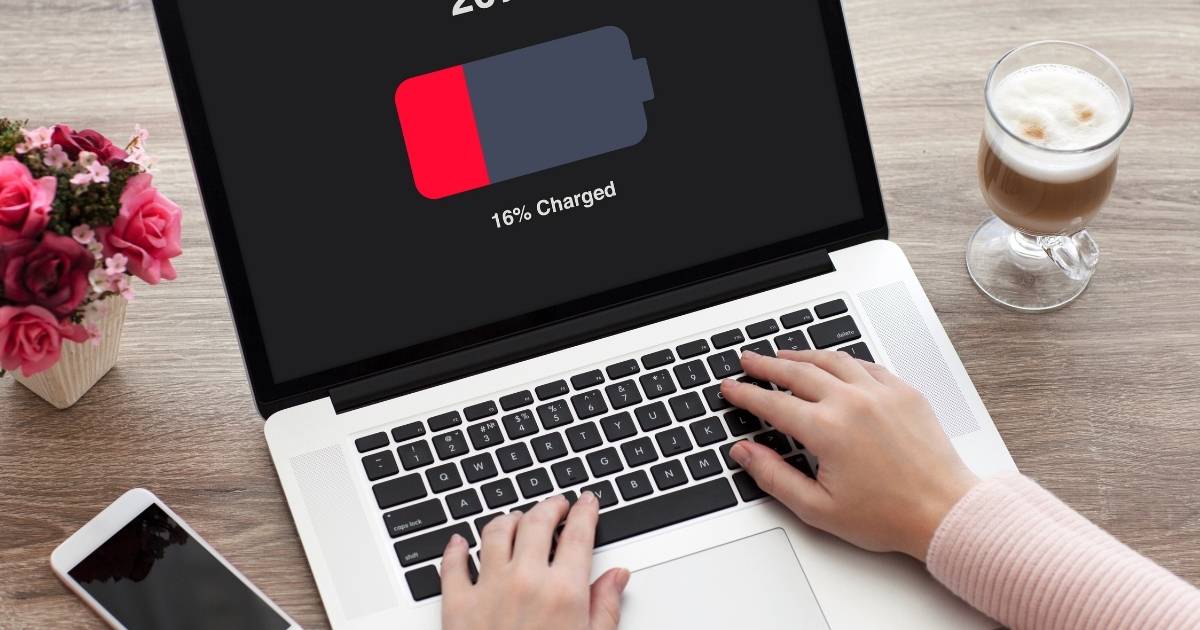
中古パソコンを使っていると、バッテリーに関する不安は誰でも一度は感じます。
「残量が急に減る」「電源が唐突に落ちる」など、予測できない症状が起きると心配になりますよね。
ですが、多くのバッテリートラブルは原因を知ることで落ち着いて対処できます。焦らず、一緒に確認していきましょう。
Contents
バッテリー劣化で不安を感じる場面
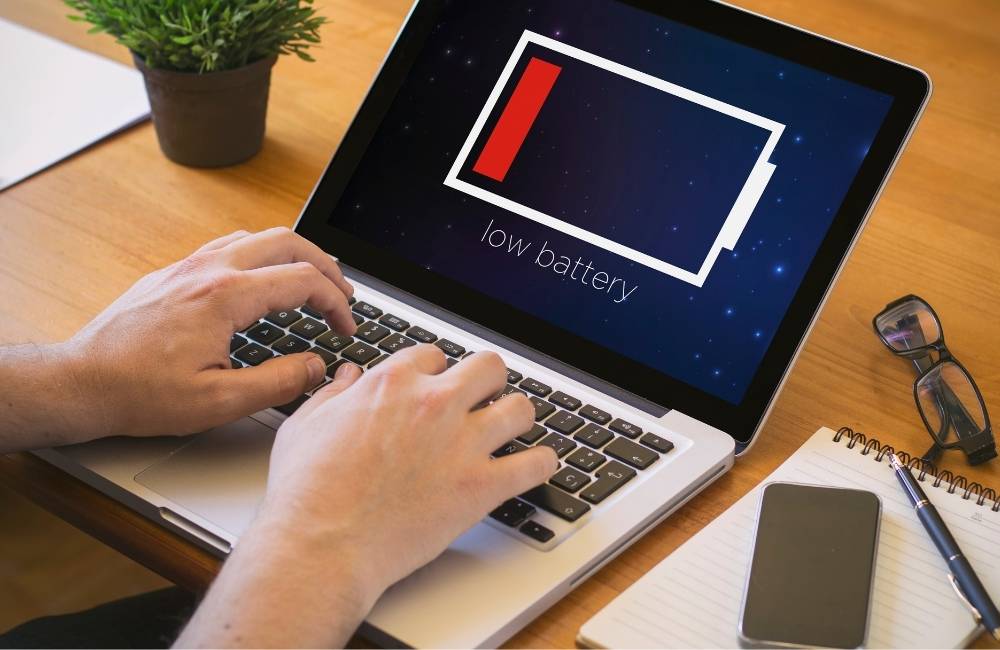
中古PCでは、新品よりバッテリー劣化が進んでいることが多く、予期せぬ動作に驚くことがあります。
ですが、ほとんどの症状には原因があり、正しく理解すれば落ち着いて対策が取れるようになります。
バッテリーの不調は単独で起きることもあれば、Wi-Fiの不安定さや突然のシャットダウンなど、他のトラブルと同時に現れることもあります。
中古パソコン全体の不具合を整理して確認したい方は、
「中古パソコンのトラブル完全ガイド【印刷・Wi-Fi・復元】」もあわせてチェックしておくと安心です。
急に電源が落ちる
バッテリーが劣化すると、内部の電力供給が安定せず、
残量がまだあるのに突然シャットダウンすることがあります。
特に以下の状況で起こりがちです。
・高負荷アプリを動かしているとき
・古いバッテリーモデルを使用している場合
・寒い・暑い環境で使用しているとき
突然のシャットダウンは不安になりますが、劣化バッテリーでは一般的に見られる症状です。
残量表示が不安定になる
バッテリーが古くなると、
残量が急に10%になったり、逆に何時間も変わらなかったりすることがあります。
これは、内部のセンサー精度が低下し、正確に残量を把握できなくなっているためです。
不良というより、劣化による自然な現象であり、落ち着いて対処すれば使用を続けることも可能です。
バッテリーが劣化する主な原因
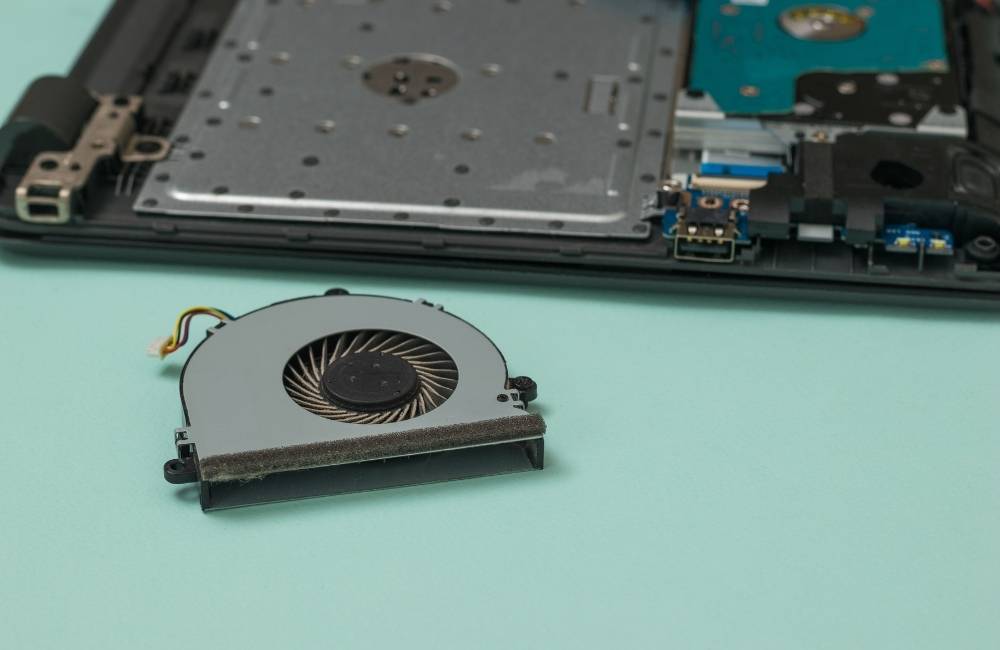
中古PCのバッテリー寿命を理解するためには、どうして劣化が進むのかを知ることが大切です。
原因を知ることで、今後の使い方にも安心感が生まれます。
充電回数と寿命
バッテリーは充電回数に限度があり、
300〜500回を超えると性能が落ちやすくなるといわれています。
前の持ち主が長く使っていた場合は、すでに寿命に近い状態のこともあります。
・満充電を繰り返す
・長時間ACアダプターを挿しっぱなし
こうした使い方も、劣化を早める原因になります。
温度・長期保管の影響
バッテリーは温度に敏感で、
高温・低温の環境では寿命が急激に縮むことがあります。
また、以下のような状況も劣化につながります。
・半年以上使わず保管されていた
・夏場の車内など高温環境に置かれていた
・寒い部屋で長時間放置されていた
中古PCは、以前の保管状況がわからないため、劣化が進んでいることも珍しくありません。
中古PCで多いバッテリー関連の症状
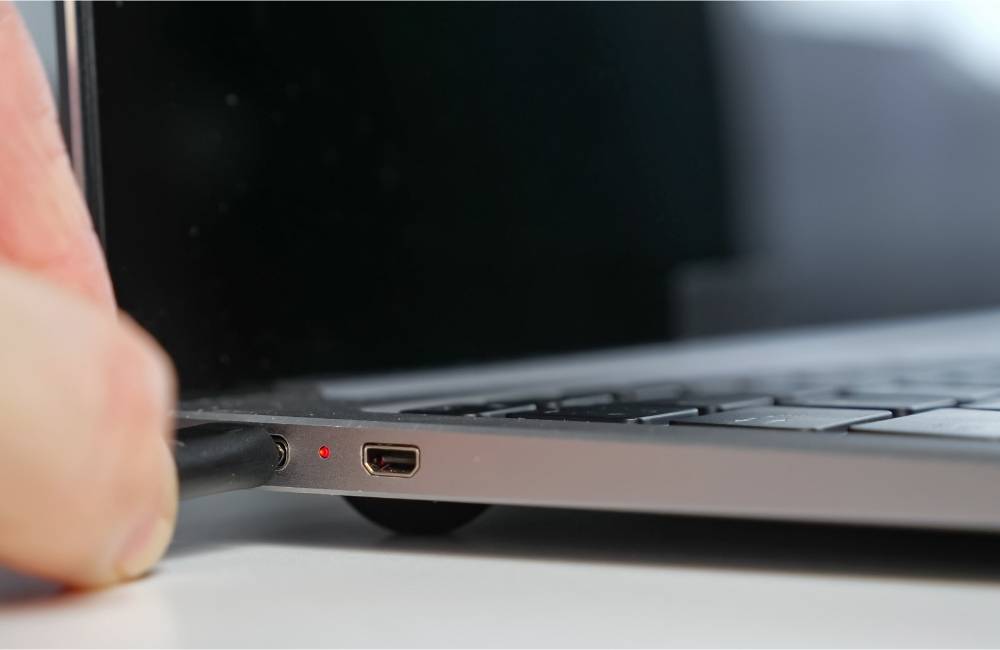
ここからは、中古PCで特に多い症状とその背景をわかりやすく整理していきます。
焦らず、自分のPCがどの段階にあるのか確認してみてください。
充電が進まない
中古PCでよくあるのが、
充電が途中で止まってしまう症状です。
・90%で止まる
・「充電していません」と表示される
・ACアダプターを抜くとすぐ電源が落ちる
これらは、劣化により内部の電池セルが弱っているサインのことがあります。
残量がすぐ減る
充電してもすぐに電池が減ってしまう場合、
劣化がかなり進んでいる可能性が高いです。
たとえば…
・ネット閲覧だけでも1時間持たない
・電源プランを標準にしても減りが速い
・消費電力の低い作業でも極端に落ちる
ただ、この段階でもACアダプターをつないで使う分には問題なく利用できる場合がほとんどです。
Windowsでできる診断と確認方法

バッテリー状態を正しく知ることで、これからどのように使えば安心なのか判断しやすくなります。
中古PCの場合、内部の状態が分からないまま不安を抱えて使っている方も多いですが、焦らずWindowsの機能を活用して状態を把握することが大切です。
バッテリーレポートの作り方
Windowsには、バッテリーの劣化状態を詳しく確認できる「バッテリーレポート」が用意されています。
レポートを作ると、
設計容量と現在の実際の容量を比較でき、劣化具合がひと目で分かります。
手順はとても簡単です。
・Windows の「検索」から「CMD」を開く
・「powercfg /batteryreport」と入力
・レポートが作成され、詳細をHTMLで確認できる
この機能は無料で使え、バッテリー交換を考えるタイミングの判断にも役立ちます。
電源設定の見直し
電源設定が原因でバッテリーの減りが早く見えるケースもあります。
たとえば、
・高パフォーマンス設定で動いている
・スリープまでの時間が長い
・画面の明るさが常に最大
こうした設定は、知らないうちに消費電力を大幅に増やす原因になります。
適切に設定を見直すだけで、体感できるほどバッテリー持ちが改善することがあります。
改善に役立つ実用的な対処法
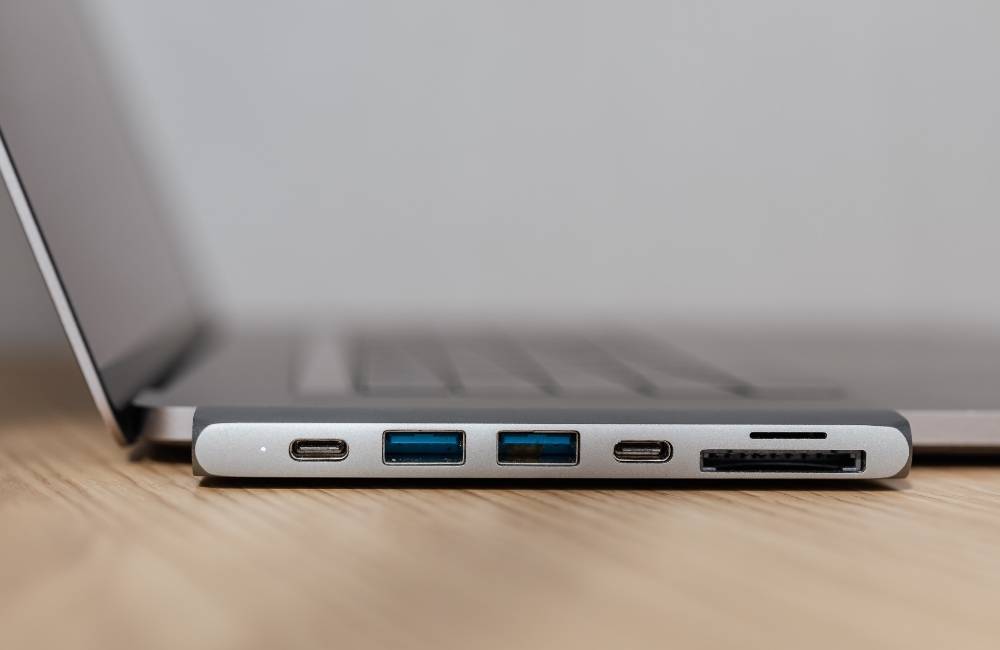
日常のちょっとした工夫で、バッテリー寿命を長く保つことができます。
中古PCだからといって不安にならず、無理のない範囲で続けられる対策を取り入れてみましょう。
省電力設定
Windowsの電源設定を「省電力」や「バランス」に変更すると、
消費電力が抑えられ、バッテリー持ちを改善しやすくなります。
さらに以下の調整も効果的です。
・画面の明るさを下げる
・スリープまでの時間を短くする
・バックグラウンドアプリを減らす
とくに「画面の明るさ」は消費電力の割合が大きく、簡単に改善できるポイントです。
交換可能モデルの判断
ノートPCによっては、自分でバッテリーを交換できるモデルと、 内部に固定されているモデルがあります。
交換できるタイプであれば、 新しいバッテリーに替えるだけで実用性が大きく向上します。 判断ポイントは以下のとおりです。
・背面に取り外しスライドがあるか
・バッテリー型番が公開されているか
・分解動画やマニュアルがネットにあるか
交換できないタイプでも、ACアダプターを使って問題なく運用できる場合があります。
【ここをチェック!】
バッテリーが交換可能かどうかは、PCを裏返して「スライドスイッチ」があるか確認しましょう。スイッチがあれば工具なしで簡単に交換できる「外付けタイプ」です。
■ バッテリー劣化の目安と対策
| 劣化の度合い | 主な症状 | おすすめの対策 |
|---|---|---|
| 軽度(80%以上) | 少し減りが早い | 省電力設定の活用 |
| 中度(50-80%) | 1〜2時間で切れる | ACアダプタ常時接続 |
| 重度(50%以下) | 突然電源が落ちる | バッテリー交換 |
長く使うためのバッテリー管理術

中古PCを安心して長期間使うためには、日常的な管理がとても大切です。
少し意識するだけで、バッテリー寿命は大きく変わります。
充電80%運用
多くのメーカーが推奨しているのが、
フル充電(100%)より80%前後の運用が寿命を延ばしやすいという点です。
100%と0%の繰り返しは劣化を早めるため、
・こまめな充電
・充電ケーブルの挿しっぱなしを避ける
こうした小さな工夫がバッテリーの健康に役立ちます。
高温環境を避ける
バッテリーは特に熱に弱く、
高温環境に長時間置くと急速に寿命が縮むことがあります。
以下の状況には注意が必要です。
・真夏の車内
・布団やソファに置いたままの充電
・排熱が悪い環境での長時間使用
温度管理を意識するだけで、劣化スピードは大きく変わります。
まとめ

中古PCのバッテリーは新品より劣化していることが多いですが、多くの症状は原因を知れば落ち着いて対処できます。
正しく状態を把握し、自分の用途に合わせて管理すれば、まだまだ長く使い続けることができます。
不安が大きいときは、無理に悩まず、
バッテリーの健康状態を確認しながら安心して使える環境を整えていきましょう。
そして、もし本体の寿命が近いと感じた場合や、交換部品が手に入らない場合は、
保証がしっかりした専門店で探すのも一つの安心材料になります。
中古PCを安全に使いたい方は、
中古パソコン専門店7選
も参考にしてみてください。信頼できるお店なら、バッテリー状態が明確で安心して取り入れられます。