SSD・メモリで中古PCを快適に!
中古パソコンを使っていると、「起動が遅い」「作業の途中で固まる」など、小さなストレスが積み重なることがあります。でも焦らなくて大丈夫です。中古PCはSSD交換やメモリ増設といったアップグレードを行うことで、驚くほど快適な1台に変わります。しかも作業はむずかしいものではなく、落ち着いて流れを追えば初めての人でも取り組めます。
この記事では、アップグレードのメリットから手順、注意点、ショップを利用する場合のポイントまでを、やさしく整理しました。「買い替えるほどではないけど、もう少し速くしたい」という人に向けて、不安を解消しながら進められる内容にしています。
実際にどれくらい動作が変わるのか、体感レベルで知りたい方は、
SSD換装で爆速化!中古パソコンの劇的アップグレード法も参考にしてみてください。
アップグレードのメリット

中古パソコンは、状態やスペックに不安を感じる人が多いですが、アップグレードを取り入れるだけで印象が大きく変わります。とくにSSD交換とメモリ増設は効果がはっきり出るため、買い替えを考えていた人でも安心して使える状態になります。
アップグレードのメリットを理解すると、「本当に自分にもできるかな」という不安が自然にほぐれていきます。
体感速度が大幅に上がる理由
SSDはデータの読み書きがとても速く、PCの起動、アプリの立ち上げ、ファイル操作など、毎日の動作が軽く感じられます。HDDモデルからSSDへ切り替えた場合、起動時間が数分から数十秒へ短縮されることもあり、作業が止まるストレスが大幅に減ります。中古PCでも新品に近い操作感になるため、「まだ買い替えなくて良かった」と感じる人が多いポイントです。
長く使えるようになるポイント
メモリは同時に開ける作業量の余裕をつくる役割があります。容量が足りないと、アプリの切り替えやブラウザのタブ表示が重くなりますが、増設すれば動作が安定しやすくなります。とくに8GB以上にすると、在宅ワークや学習利用にも十分対応できます。結果として寿命も伸び、安心して長期間使えるようになります。
SSD交換
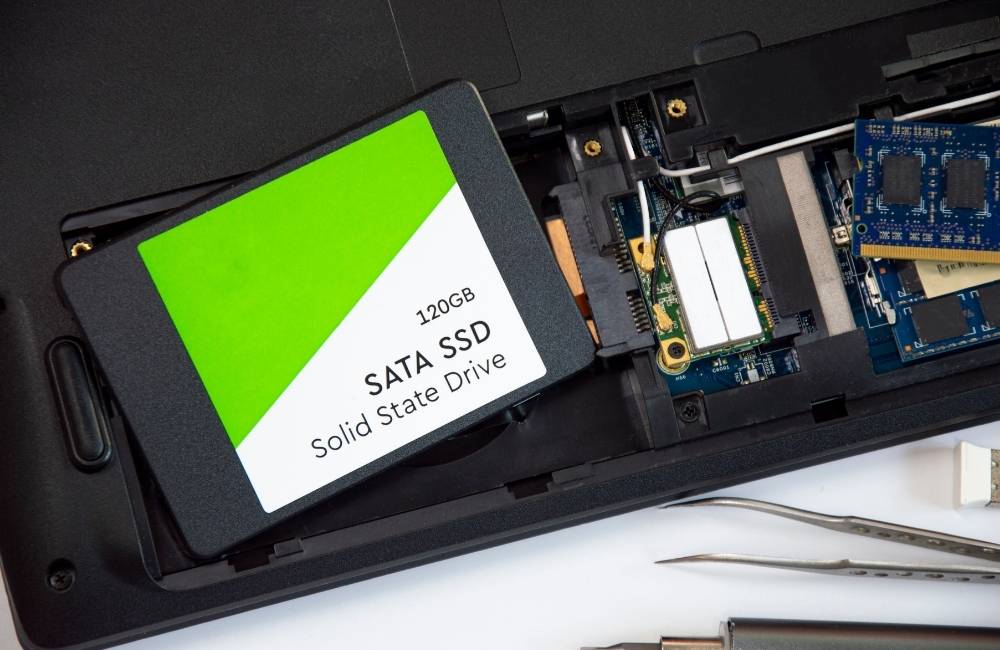
中古パソコンの動作を改善したいとき、まず取り組みたいのがSSD交換です。焦らずに進めれば、初めての人でも難しくありません。作業に必要な工具も多くなく、注意するポイントを押さえておけば、安全に進められます。
SSD換装とメモリ増設の具体的な流れを整理して確認したい方は、
中古PCのSSD換装・メモリ増設ガイド【初心者でも安心の手順まとめ】を参考にして下さい。
交換手順の流れ
SSD交換の基本の流れは次のとおりです。
・PCをシャットダウンする
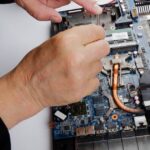
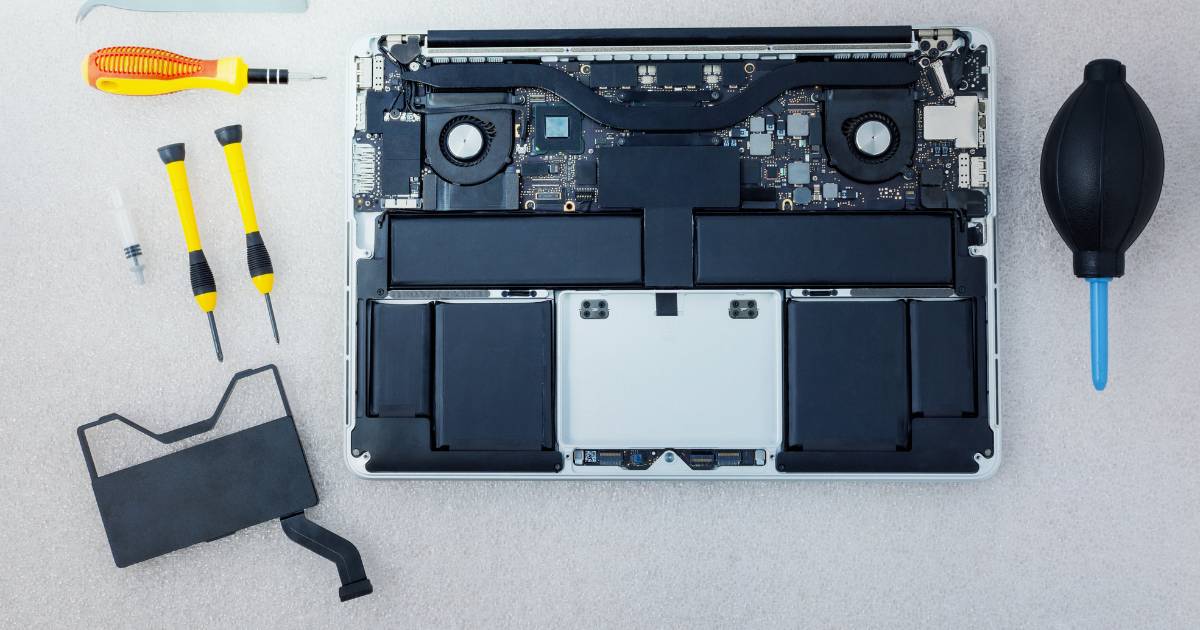
・裏蓋を開け、HDDまたは旧SSDを外す
・新しいSSDを取り付ける
・Windowsを再インストール、またはクローン作成を行う
クローンを使うとデータ移行がスムーズで、初めての人でも落ち着いて進められます。
必要な工具・注意点
必要な工具は精密ドライバー程度で十分です。ただしPCによって内部構造が異なるため、無理に力を入れず慎重に作業することが大切です。作業中の静電気対策や、データバックアップを事前に行うなど、落ち着いて準備をしておけば安心して交換できます。
SSD換装後に起動設定で迷いやすいポイントについては、
中古PCのBIOS設定・ブート設定ガイド【安全に操作するための基礎知識】で、画面の見方と注意点を確認できます。
メモリ増設
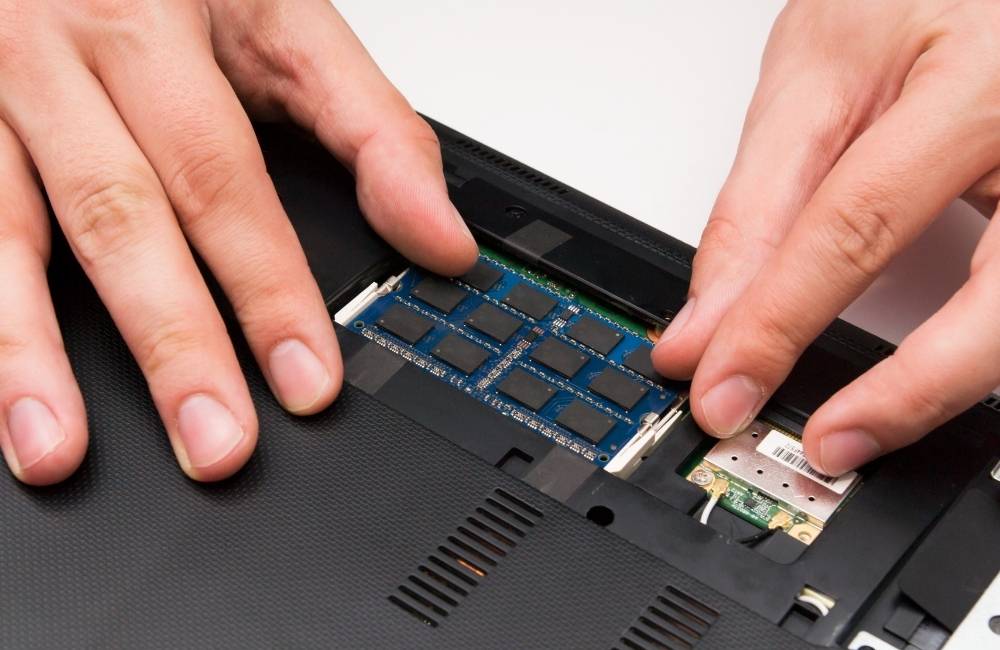
中古PCの動作を軽くしたい人にとって、メモリ増設はとても効果的です。「本当に変わるのかな」と心配する人もいますが、容量に余裕ができることで、ブラウザのタブを複数開いても動作が止まりにくくなります。焦らず確認すれば難しい作業ではないので安心して進められます。
メモリ増設の可否確認から取り付けまでを詳しく知りたい場合は、
中古PCのSSD換装・メモリ増設ガイド【初心者でも安心の手順まとめ】をあわせて確認しておくと安心です。
動作が軽くなる仕組み
メモリは一度に処理できる作業量を支える役割があります。容量が不足すると、PCがデータをSSD側に逃がすため動作が遅くなります。増設するとアプリやブラウザの切り替えがスムーズになり、在宅ワークや学習利用でも快適な状態を維持できます。
増設できるかを確認する方法
増設できるかどうかは、PCの型番から確認できます。
・メモリスロットの数
・最大対応容量
・対応しているメモリ規格
これらを調べれば安心して準備を進められます。メーカー公式や中古PC専門店の説明欄にも記載されているので落ち着いて確認できます。
デスクトップとノートの違い

アップグレードに挑戦するとき、多くの人が気になるのが「デスクトップとノートはどちらが作業しやすいのか」という点です。最初は不安に感じるかもしれませんが、それぞれの特徴を知っておけば安心して判断できます。どちらも落ち着いて取り組めば難しくありません。
作業難易度の比較
デスクトップは内部スペースが広く、パーツの取り外しが簡単なため、初めての人でも落ち着いて作業できます。対してノートパソコンはコンパクトで内部部品が細かく、モデルによっては裏蓋を外す工程が多い場合もあります。ただし、丁寧に手順をたどれば十分対応できるレベルで、焦らずゆっくり進めれば問題ありません。
おすすめモデルの特徴
アップグレードしやすいのは、内部パーツへのアクセスがしやすいモデルです。裏蓋が一枚で外せるタイプや、デスクトップのミニタワー型などは作業が快適です。中古PC専門店では、アップグレード向けの機種が明記されていることも多いので、安心して作業を進めたい人には心強いポイントになります。
アップグレードに強いショップ
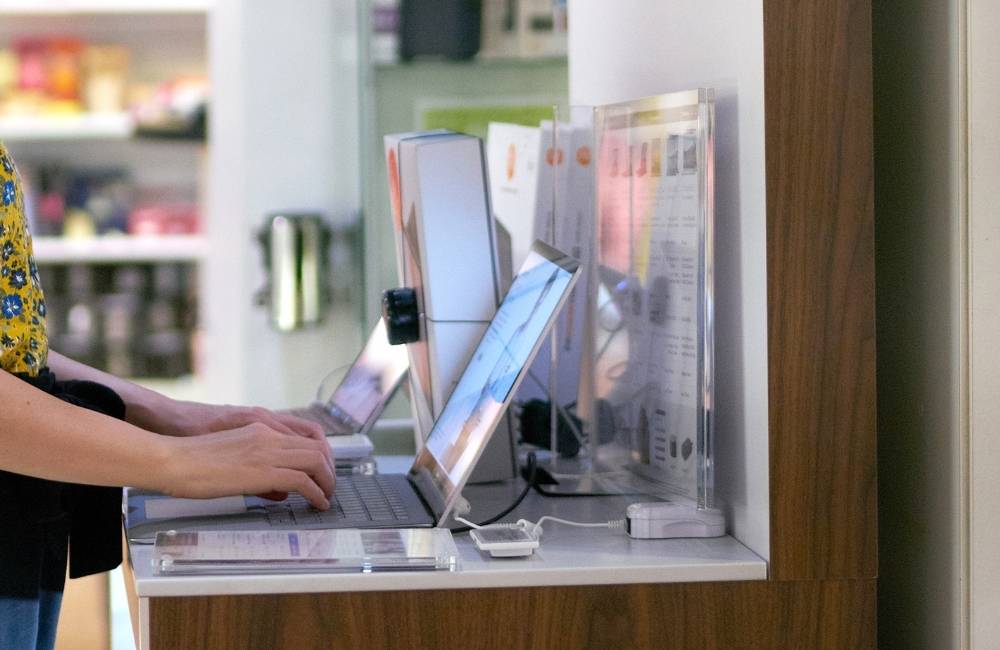
自分で作業するのが不安なときや、パーツ選びに迷うときは、アップグレードに対応しているショップを利用する方法があります。専門店なら、作業保証や相性の良いパーツ選びまでサポートしてくれるため、安心感が大きくなります。
保証がつくショップの特徴
専門店では、SSD交換やメモリ増設を依頼した場合でも、作業保証がつくことがあります。自分で作業するよりもリスクが少なく、動作トラブルがあっても対応してもらえる安心感があります。中古PCに不安を感じている人でも、保証があれば気持ちが軽くなります。
依頼する場合の費用相場
SSD交換は作業費が5,000円前後、メモリ増設は3,000円〜5,000円ほどが一般的な目安です。パーツ代は別になりますが、専門店が確実に取り付けてくれるため、時間を節約しながら安全にアップグレードできます。費用が大きく膨らむ心配も少なく、安心して任せられます。
まとめ
中古パソコンは、SSD交換やメモリ増設といったアップグレードを行うだけで、起動の遅さや作業中のストレスが大きく改善します。毎日の操作が軽くなり、「まだまだ使える」と実感できる一台へと変わります。
アップグレードは難しそうに見えても、手順と注意点を押さえれば、初めての人でも落ち着いて取り組めます。自分で作業する方法だけでなく、専門店に任せるという選択肢があるのも中古PCの安心材料です。
もし作業やパーツ選びに不安がある場合は、無理をせず、アップグレード相談や保証対応が充実した専門店を利用するのがおすすめです。
整備品質とサポート体制を重視して比較できる
中古パソコン専門店7選 もあわせて確認してみてください。