設定を変えるだけで、中古PCは驚くほど快適になる!
中古パソコンを買ったけれど、なんだか動きが重い気がする……。そんなときは、Windows11の設定を少し変えるだけで、驚くほど動きが軽くなります。難しい手順は一つもありません。パソコンの負担を減らして、サクサク動く快適な環境を一緒に作っていきましょう。
1.視覚効果(アニメーション)をオフにする
2.透明効果をオフにする
3.バックグラウンドアプリの停止 & スタートアップ整理
4.通知の設定を見直す
5.タスクバーとウィジェットの整理
Contents
1.視覚効果(アニメーション)をオフにする
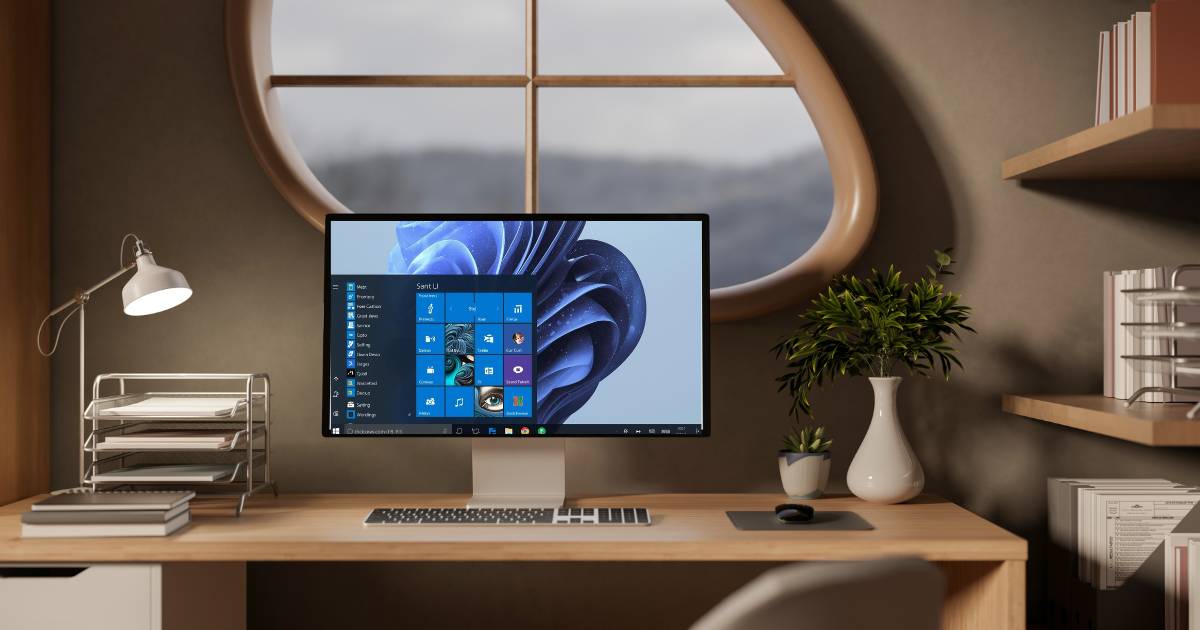
Windows11では、操作時のアニメーションが多く使われており、動きの美しさと引き換えに、パソコンに少なからず負荷を与えています。特にスペックの限られた中古PCでは、こうした視覚効果が動作の重さにつながる原因になることもあります。まずはアニメーションを無効化して、処理を軽くしてみましょう。
見た目をスッキリさせて、パソコン本来の力を引き出そう
Windows11には、動きのある美しいアニメーションが多数採用されています。ウィンドウを開いたときにふわっと表示されたり、メニューがなめらかに展開されたりするのは、その一例です。これらは確かに見た目に心地よさを与えてくれますが、裏ではグラフィック処理や描画処理が行われており、中古パソコンのように性能が限られたマシンでは意外な負担になっているのです。
「見た目の演出」をオフにするだけで、CPUやメモリが本来の作業に集中できるようになり、ウィンドウの開閉やアプリの起動がスムーズに。「最近、動きが重いな…」と感じている方には、まず試してほしい基本設定です。
なぜ視覚効果が重さの原因になるのか?
アニメーションの多くは、グラフィックカードやCPUによってリアルタイムに処理されています。特にWindows11のような最新OSは、視覚的な美しさを重視しており、アニメーションの数や演出も増加傾向にあります。そのため、世代が古いCPUや、内蔵グラフィックスを使っているPCでは処理が追いつかず、動作がもたついてしまうことがあります。
一方で、作業内容(文書作成・ブラウジング・動画視聴など)にはアニメーション効果はほとんど関係ありません。むしろ無効化することで、動作の軽快さ・反応速度・バッテリー持続時間が向上するケースもあるのです。
視覚効果(アニメーション)をオフにする手順
以下の操作で、アニメーションを簡単に無効化できます
・「設定」を開く(Windowsキー + I)
・左メニューから「アクセシビリティ」を選択
・「視覚効果」をクリック
・「アニメーション効果」のスイッチをオフにする
設定をオフにした直後から、ウィンドウの開閉がキビキビと反応するようになり、「サクサク感」が体感できます。視覚効果は元に戻すのも簡単なので、まずはお試し感覚で切ってみるのもおすすめです。
2.透明効果をオフにして描画の負担を減らす
Windows11の洗練された見た目を支える「透明効果」ですが、実はパソコンの処理性能に少なからず影響を与えています。特に中古PCなどスペックが控えめな端末では、この視覚的な演出が動作の重さを引き起こす一因となることも。不要な負荷を減らし、より軽快な操作を実現するために、まずはこの機能を見直してみましょう。
見た目の「透明感」は魅力的。でも本当に必要?
Windows11では、ウィンドウの背景やメニューの一部が半透明になる「透明効果(アクリル効果)」が標準で有効になっています。この機能は視覚的に洗練された印象を与え、近代的なデザインの一部として魅力的です。
しかし、この“透明感”を演出するためには、GPU(グラフィック処理ユニット)やCPUが常に背景をレンダリングし、現在表示している画面と重ね合わせながら描画を行っています。つまり、「見えないところ」で余分な処理が常に発生しているのです。
これは、グラフィックス性能が高くない中古パソコンやノートパソコンにとっては、確実に足を引っ張る要因になります。処理能力が分散されてしまい、動作のもたつきや描画の遅延に繋がるケースも少なくありません。
なぜ透明効果がパソコンを重くするのか?
透明効果は「DirectComposition」や「Fluent Design」といった技術で実現されており、ウィンドウの背後にある画面情報を常に取り込み、リアルタイムで合成する必要があります。これは、画像をただ表示するよりも数倍の負荷がかかるため、以下のような状況で特に影響が出やすくなります。
・メモリが4〜8GB以下のPC
・内蔵グラフィックス(Intel UHDなど)を搭載した機種
・CPUが第7世代以下のCore iシリーズ
・ストレージがHDDのままのPC
上記に該当する方は、透明効果を無効化するだけでも体感できる速度アップが期待できます。
透明効果をオフにする手順
以下の手順で、すぐに設定を変更できます。
1.「設定」を開く(Windowsキー + I)
2.「個人用設定」を選択
3.左メニューから「色」をクリック
4.「透明効果」のスイッチをオフにする
※「視覚効果」メニュー内にも同様のオプションがあります。どちらからでも操作可能です。
・描画処理の軽量化:GPUの負担が軽減され、画面描写がスムーズに
・動作安定性の向上:全体の処理が安定し、フリーズやカクつきが減少
・バッテリー持続時間の改善(ノートPC利用時)
・目の疲れを軽減:余計な視覚効果が減り、作業に集中しやすくなる
3.バックグラウンドアプリとスタートアップの整理
見えていないところで、PCのパワーを無駄遣いしていませんか?
Windows11では、多くのアプリが「使っていないときでも裏で動く」ように設計されています。これが原因で、気づかないうちにメモリやCPUが圧迫され、動作が遅くなることがあるのです。特に中古パソコンでは、この“見えない負担”を減らすことが、サクサク動作への第一歩です。
背景で動く「バックグラウンドアプリ」を停止
多くのアプリは、インストールしただけで「常時バックグラウンドで起動する」設定になっています。たとえば、メールアプリが常に新着をチェックしていたり、天気・ニュース・チャットアプリなどが定期的にネットにアクセスしていたりします。
しかし、それらを今この瞬間に使っていないのであれば、動かしておく必要はありません。むしろ、こうした裏側で動くアプリこそが、動作を重くし、バッテリーを早く消耗させてしまう要因となります。
バックグラウンドアプリの停止方法
1.「設定」を開く
2.「アプリ」 → 「アプリと機能」を選択
3.該当アプリをクリックし、「詳細オプション」を開く
4.「バックグラウンドアプリのアクセス許可」で「常にオフ」を選択
必要なときに手動で起動すればいいだけなので、本当に使う瞬間だけ動いてもらえば十分です。パフォーマンスを確保しながら、電力の節約にもつながります。
スタートアップの設定で起動を速くする
もうひとつ見逃せないのが「スタートアップアプリ」の整理です。
パソコンを立ち上げた瞬間に、勝手に起動してくるアプリがいくつもあると、ログイン後もなかなか操作できず、「起動が遅い」と感じる原因になります。
たとえば、Adobe系、チャットアプリ、クラウド同期ツール、音楽アプリなど、多くのアプリが自動起動を設定しています。しかし、すべてが起動直後に必要とは限りません。
スタートアップアプリの整理方法
1.「設定」 → 「アプリ」 → 「スタートアップ」を開く
2.一覧から、本当に必要なアプリだけを「オン」に残し、それ以外を「オフ」にする
「必要なときに起動」すれば問題ないものが多いため、スタートアップを減らす=快適な起動時間への近道です。特にメモリ4〜8GBのPCでは、スタートアップの見直しだけで体感スピードが大幅に改善されます。
こんなアプリはスタートアップから外そう
・ゲームランチャー(Steam、Epicなど)
・音楽・動画再生アプリ(Spotify、YouTube Music)
・クラウド同期アプリ(Google Drive、Dropbox)
・メールアプリ(Outlook、Thunderbird)
・チャットアプリ(LINE、Slack、Teamsなど)
「毎回すぐ使うわけじゃない」というアプリは、一度オフにして様子を見るのがおすすめです。
バックグラウンドとスタートアップの整理は、中古パソコンの隠れた実力を引き出す“裏方設定”。目に見えない部分を軽くすることで、動作の快適さが一気に変わります。
4.通知の設定を見直して余計な処理を減らす

パソコンのパフォーマンスを落とす意外な落とし穴――それが「通知機能」です。
使っていないのに通知がどんどん届く、そんな状況に心当たりはありませんか? 実はこの「通知の受信」だけでも、パソコンは処理を行っており、CPU・メモリに小さな負荷がかかっているのです。
特に中古パソコンや性能が控えめな機種では、この“ちょっとした負荷”が積み重なって、動作の遅延やシステムの不安定さの原因になることがあります。
なぜ通知が動作の妨げになるのか?
Windowsでは、アプリごとに通知をバックグラウンドで監視するシステムが動いています。これは新しい情報があったときに即座に通知を表示するために必要な仕組みですが、その分、常にCPUがアプリの状態を確認している状態になります。
通知が届くたびに、
・CPUが処理を割き、ポップアップを表示
・通知音を鳴らす処理
・デスクトップに表示するアニメーション
・アクションセンターに履歴を保持
など、見えないところで複数の処理が動いているのです。
これらは高性能なPCであれば問題になりにくいのですが、メモリが少ない中古PCや、バッテリー駆動中のノートPCでは、パフォーマンスに影響する可能性が十分あります。
通知設定を見直すメリット
通知は便利な反面、動作の遅さやバッテリー消費の原因になることがあります。普段気にしていない通知の処理が、実はパソコン全体のパフォーマンスに影響を与えているのです。特に中古PCなど限られた性能の環境では、こうした小さな負荷を見逃さないことが、快適な動作への第一歩になります。
・不要な処理が減り、パフォーマンス向上
・バッテリー持続時間の改善
・作業中の集中力UP(通知の邪魔がなくなる)
・システムがより安定する
つまり、「通知を減らす=処理の負担を減らす」という効果だけでなく、生産性や快適さの向上にもつながるのです。
通知の設定を見直す手順
通知の設定は、Windowsの「設定」メニューから簡単に変更できます。特別な操作や知識は必要なく、数クリックで完了する内容です。ここでは、不要な通知をオフにするための具体的な手順をご紹介します。
通知をオフにする基本操作
1.「設定」を開く(Windowsキー + I)
2.「システム」→「通知」を選択
3.通知を出しているアプリの一覧が表示されるので、不要なものはスイッチをオフにする
4.全体的に通知をオフにしたい場合は、一番上の「通知」のトグルをオフに
これらの設定を行うことで、通知のたびに発生していた小さな処理負担を減らすことができ、システム全体の動作がよりスムーズになります。とくにメモリやCPU性能が限られている中古パソコンでは、この効果が体感しやすく、通知をオフにしただけでも「なんとなく軽くなった」と感じることがあるほどです。
・ゲーム関連(Xbox、Steamなど)
・SNS・チャットアプリ(LINE、Discord、Teams)
・メールアプリ(Outlook、Gmail)※頻繁に確認しない場合
・ニュース・天気・広告系アプリ
通知をオフにすることで、不要な通信や画面表示が減り、動作の安定とパフォーマンス向上が期待できます。
「通知」は便利な反面、意外と負荷の大きい機能でもあります。中古PCのように限られたリソースを有効に使いたいなら、本当に必要な通知だけを残して、残りは思い切って整理することがポイントです。設定を見直すことで、日々の操作がより快適に感じられるはずです。
5.タスクバーとウィジェットの整理
Windows11では、作業のしやすさや利便性を高めるために、タスクバーやウィジェットが多機能化されています。しかし、中古PCやスペックが限られた端末では、こうした機能がかえって負担になってしまうことも。ここでは、タスクバーまわりを整理して、画面も動作もスッキリさせるコツをご紹介します。
タスクバーを整理して視覚のノイズを減らす
Windows11のタスクバーは、便利な機能や情報をすぐに呼び出せる反面、使っていない機能や常駐アイコンが並びすぎると、かえって作業の妨げになることがあります。とくに中古パソコンのようにリソースが限られている環境では、視覚的なごちゃごちゃ感が描画処理の負担や誤操作の原因にもつながりやすいです。
タスクバーを整理することで、画面全体がすっきりし、見た目のストレスも軽減されます。さらに、パソコンの処理も少しずつ軽くなり、目にも作業にもやさしい環境が手に入ります。
使わないアイコンを非表示にする
Windows11では、タスクバーに「ウィジェット」や「チャット」などのアイコンが初期状態で表示されています。これらは使っていない場合でも、バックグラウンドで情報を読み込もうとするため、わずかですが常にメモリや通信を消費しています。
非表示にする手順
1.タスクバー上で右クリック
2.「タスクバーの設定」を選択
3.「ウィジェット」「チャット」「検索」などの項目をオフに切り替える
たったこれだけで、無駄な動作と視覚のノイズを減らすことができ、タスクバーもぐっとシンプルになります。よく使う機能だけを残すことが、作業効率アップの秘訣です。
検索バーをアイコン化してスペースを作る
タスクバーに横長で表示されている「検索ボックス」は便利に見えますが、意外と場所を取り、描画にも負荷をかける要素です。これを「検索アイコン」に切り替えるだけで、画面のスペースにゆとりが生まれ、処理も軽くなることがあります。
設定方法
1.「設定」→「個人用設定」→「タスクバー」
2.「検索」の項目を「アイコンのみ」に変更
これだけでタスクバーの見た目がすっきりし、コンパクトで集中しやすい作業画面が整います。
動作の重さを解消するための設定比較
ここまで紹介してきた5つの設定が、それぞれどんな効果を持ち、どれくらいのおすすめ度があるのかを表にまとめました。まずは、あなたのパソコンにとって効果が高そうなものから実行してみてください。
| 設定項目 | 期待できる変化 | おすすめ度 |
|---|---|---|
| アニメーションオフ | 画面切り替えがキビキビ動く | ⭐⭐⭐ |
| 透明効果オフ | 画像処理の負担が減る | ⭐⭐ |
| スタートアップ整理 | 電源を入れてからの起動が速くなる | ⭐⭐⭐ |
| 通知の制限 | バックグラウンド処理が減り安定感が増す | ⭐⭐ |
| タスクバー整理 | 視覚ノイズが減り、描画と操作が快適に | ⭐⭐ |
1つひとつの設定はシンプルですが、積み重ねることでパフォーマンスが大きく変わります。特にメモリやCPUが控えめな中古PCでは、これらの設定が“効く”ことが多いので、ぜひ試してみてください。
ここまで設定を見直して、「他にも初期設定でやっておくことはある?」と感じた方は、中古パソコンが届いてからの準備を一通り整理した総合ガイドも確認しておくと安心です。
>> 中古パソコンの初期設定・届いてからの準備ステップ
快適なPCライフを送るための最終準備

設定を変更しただけで終わりにせず、使いやすさのチェックもしっかり行っておくことで、毎日の作業がもっと快適になります。以下のリストを確認して、自分のパソコンが“最適化済み”かどうかを見直してみましょう。
【重要】サクサク設定・完了チェックリスト
・視覚効果をオフにしたか:体感速度が驚くほど向上。
・透明効果を切ったか:描画処理が軽くなり、負荷が減少。
・夜不要なスタートアップアプリを整理したか:起動がスムーズに。
・通知設定を見直したか:集中力UP&処理の安定化。
・タスクバーやウィジェットを整理したか:画面がスッキリ、誤操作も防止。
すべてチェックできたなら、あなたのPCはもう“軽快モード”に入っています!
まとめ
中古PCをサクサク動かすには、アニメーションや透明効果をオフにして、システムの負担を最小限に抑える設定が最も効果的です。動作に重さを感じたときは、まず「視覚効果」と「スタートアップ」の設定を見直し、無駄な動きを止めることが正解であり、特にメモリが8GB以下のモデルであれば、視覚的な装飾をすべてオフにすることで体感速度を劇的に改善できます。
まずは今の設定を一つずつ確認し、それでも重さが解消されない場合は、最初からサクサク動くようにプロが最適化した納得の一台を選び直してみましょう。
理想的な一台が必ず見つかる!中古パソコン専門店7選を確認する