
印刷できないときは、いきなりドライバを入れ直したり、プリンターを再設定したりする必要はありません。まずは接続状態を確認し、次にWindowsの設定、印刷キュー、ドライバへと順番に見ていくと、原因を切り分けやすくなります。
たとえば、USBケーブルやWi-Fiの接続に問題がなくても、Windowsで別のプリンターが選ばれていたり、印刷待ちのデータが残っていたりすると印刷できないことがあります。特定のアプリやファイルだけ印刷できない場合は、プリンターではなくアプリ側に原因がある可能性もあります。
初期化や再設定された中古パソコンでは、これまで使っていたプリンターが登録されていないこともあります。また、Windowsの標準ドライバで基本的な印刷はできても、メーカー独自の機能を使うには対応するドライバやソフトウェアが必要になる場合があります。
大切なのは、最初から原因を決めつけないことです。手軽に確認できる項目から一つずつ切り分けることで、どこに問題があるのか判断しやすくなります。
ここでは、USB・Wi-Fiの接続からWindowsのプリンター設定、印刷キュー、ドライバ、プリンター本体まで、印刷できないときに確認したいポイントを順番に解説します。
印刷できないときは、まず接続状態を確認
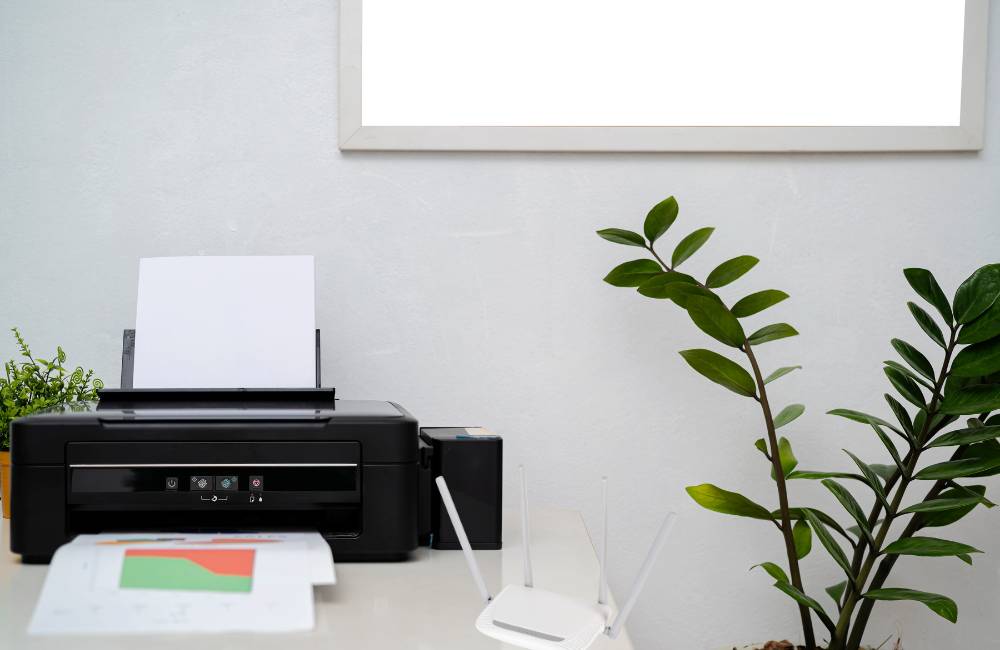
プリンターが反応しないときは、Windowsの設定を変更する前に、プリンターの電源と接続状態から確認します。
USB接続ならケーブルやUSBポート、Wi-Fi接続ならネットワークの状態を見ることで、パソコン側の設定に進む前に原因をある程度切り分けられます。
USB接続はケーブルとUSBポートを確認
まずプリンターの電源が入っていることを確認し、USBケーブルをパソコン側とプリンター側の両方で差し直します。
接続してもプリンターが認識されない場合は、別のUSBポートに差し替えて確認してみましょう。これで印刷できれば、最初に使用していたUSBポート側に問題がある可能性があります。
別のUSBケーブルを用意できる場合は、ケーブルを交換して確認するのも原因の切り分けに役立ちます。
ここまで確認してもWindowsにプリンターが表示されない場合は、接続だけでなく、プリンターの登録やドライバも確認していきます。
Wi-Fi接続は同じネットワークにつながっているか確認
Wi-Fi対応プリンターでは、プリンターの無線LAN機能が有効になっているかを確認したうえで、パソコンとプリンターが同じWi-Fiネットワークに接続されているかを確認します。
自宅で複数のSSIDを使っている場合は、パソコンとプリンターが別のネットワークにつながっていないかも確認してください。
プリンター本体に液晶画面がある機種では、ネットワーク設定から現在の接続状態を確認できる場合があります。確認方法はメーカーや機種によって異なるため、操作が分からない場合は取扱説明書やメーカーのサポート情報を確認しましょう。
また、スマートフォンなど別の端末から同じプリンターで印刷できる場合は、プリンター本体よりもパソコン側の設定に原因がある可能性を考えやすくなります。
プリンタードライバが正しく認識されているか確認
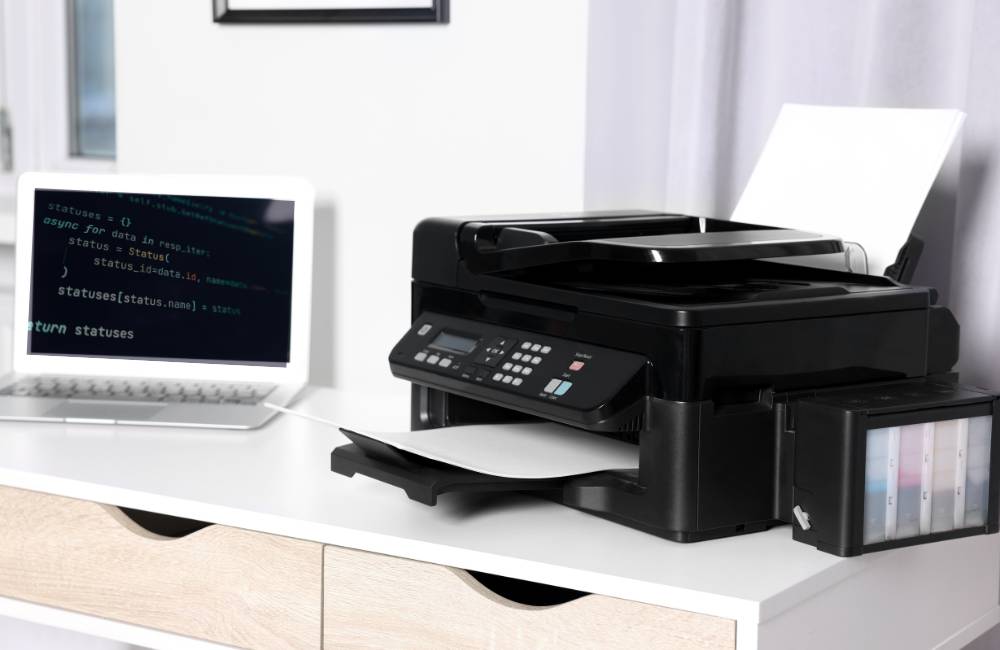
接続に問題がないのにプリンターが見つからない、または印刷できない場合は、プリンタードライバを確認します。Windowsの更新後やパソコンを初期化・再設定したあとなどは、使用しているプリンターに対応したドライバが正しく認識されているか確認しておくと安心です。
ただし、最初からドライバを削除して入れ直す必要はありません。まずWindowsでプリンターが認識されているかを確認し、必要に応じて更新や再インストールへ進みます。
Windowsでプリンターが認識されているか確認
Windows 11では「設定」→「Bluetoothとデバイス」→「プリンターとスキャナー」を開き、使用したいプリンターが表示されているか確認します。
プリンターが表示されていれば選択し、状態や設定を確認します。表示されていない場合は、接続状態をもう一度確認したうえでプリンターの追加を試してください。
Windowsでは、接続したプリンターに対応するドライバが自動的にインストールされる場合もあります。そのため、プリンターが表示されないからといって、すぐにメーカーサイトからドライバを入れ直す必要はありません。
ドライバを更新・再インストールする
プリンターは認識されているのに正常に印刷できない場合は、ドライバが古い、または現在のWindowsと互換性がない可能性があります。
まずWindows UpdateやWindowsのプリンター設定から更新できるドライバがないか確認します。それでも改善しない場合は、プリンターメーカーの公式サポートページで、使用している機種とWindowsのバージョンに対応したドライバを確認してください。
ドライバを選ぶときは、プリンターの型番だけでなく、Windows 10/11などのOSとシステムの種類が対応しているかも確認します。
古いプリンターでは、現在使用しているWindowsに対応したドライバが提供されていない場合もあります。対応状況が分からない場合は、メーカーのサポート情報を確認してからインストールするのが安全です。
Windows 11では印刷機能の設定にも注意
Windows 11では、環境によってWindowsの印刷機能が原因で、メーカー製ドライバをインストールできない、プリンターが認識されない、一部の機能が利用できないといった問題が発生することがあります。
実際にキヤノン、エプソン、ブラザーでも、Windows 11の印刷機能に関する注意点や対処方法が案内されています。
ドライバを入れ直しても認識されない場合は、プリンターの故障と判断する前に、使用しているメーカーの最新サポート情報も確認してみましょう。
Windows側の設定を見直す
プリンターがWindowsに認識され、ドライバにも問題が見つからない場合は、Windows側の印刷設定を確認します。使用するプリンターが正しく選ばれていなかったり、印刷待ちのデータが残っていたりすると、接続自体は正常でも印刷できないことがあります。
既定のプリンターを確認する
「プリンターとスキャナー」で使用するプリンターを選び、普段使うプリンターとして正しく設定されているか確認します。
別のプリンターが選ばれている場合は、使用したいプリンターを選択して「既定に設定」します。「Windowsで既定のプリンターを管理する」がオンになっていると、最後に使用したプリンターが自動的に既定になるため、意図しないプリンターへ切り替わっていないかも確認しておきましょう。
WordやExcelなどから印刷するときは、アプリの印刷画面でもプリンター名を確認します。「Microsoft Print to PDF」など別の出力先が選ばれていると、実際のプリンターから用紙は出てきません。
印刷キューに残ったデータを削除する
印刷を実行しても反応しない場合は、途中で止まった印刷データがキューに残っていないか確認します。処理できないジョブが残っていると、その後に送った印刷データも待機したままになることがあります。
Windows 11では「設定」→「Bluetoothとデバイス」→「プリンターとスキャナー」から使用しているプリンターを選択し、「印刷キューを開く」をクリックします。
不要な印刷ジョブが残っている場合はキャンセルし、キューが空になったことを確認してからもう一度印刷してみましょう。
印刷ジョブをキャンセルしても削除できない場合は、Print Spooler(印刷スプーラー)に問題が起きている可能性があります。スプーラーの再起動方法は、次の項目で解説します。
Windows 10を使っている場合の確認ポイント

Windows 10では、Windows 11と「プリンターとスキャナー」を開くまでの操作が異なります。
Windows 10では設定画面の場所が異なる
Windows 10では、「スタート」→「設定」→「デバイス」→「プリンターとスキャナー」の順に開きます。
Windows 10の通常サポートは2025年10月14日に終了しています。現在もパソコン自体は使用できますが、対象となるPCを除き、通常のセキュリティ更新や技術サポートは提供されていません。
なお、対象となるWindows 10 PCでは「拡張セキュリティ更新プログラム(ESU)」を利用できる場合があります。印刷設定とは別の問題ですが、中古パソコンでWindows 10を使い続けている場合は、OSのサポート状況も確認しておきましょう。
印刷キューを削除できない場合はPrint Spoolerを再起動
前の手順で印刷ジョブをキャンセルしてもキューから消えない場合は、Windowsの「Print Spooler(印刷スプーラー)」を再起動します。
- 「Windowsキー+R」を押す
- 「services.msc」と入力してEnterキーを押す
- 一覧から「Print Spooler」を探す
- 右クリックして「再起動」を選択する
Print Spoolerは印刷ジョブを処理するWindowsのサービスです。一時的な不具合で処理が止まっている場合は、再起動することで印刷キューが正常に動作することがあります。
プリンター本体のネットワーク設定を確認する
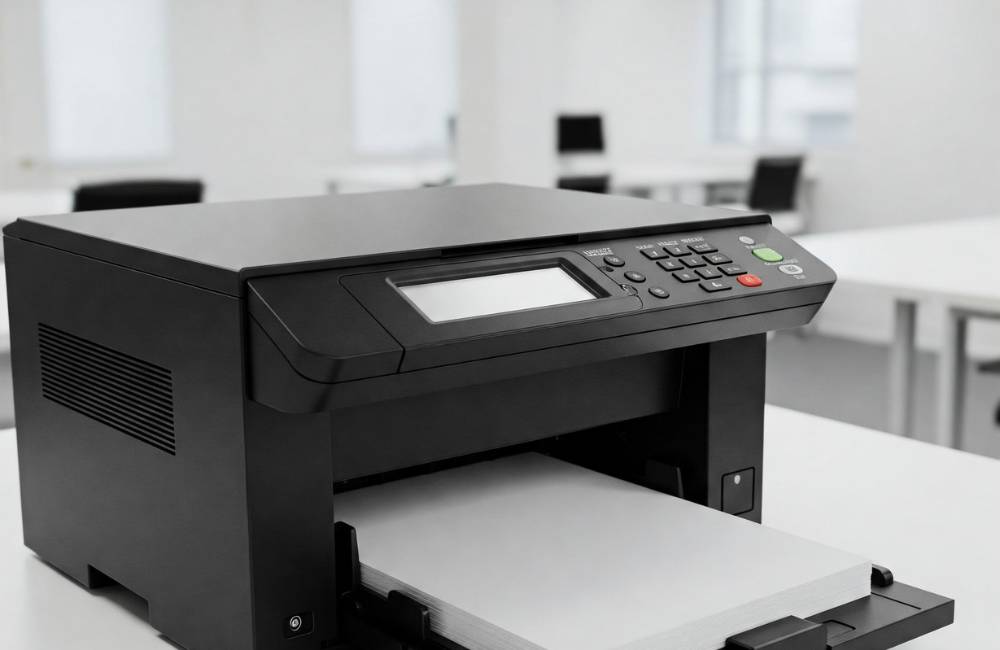
パソコンとプリンターが同じWi-Fiにつながっていることを確認しても印刷できない場合は、プリンター本体に残っているネットワーク設定を確認します。
特に、プリンターを別の場所から移動した場合やWi-Fiルーターを交換した場合は、以前の接続情報が影響している可能性があります。
以前のWi-Fi設定が残っていないか確認する
プリンターの操作パネルや設定画面からネットワーク情報を開き、以前使用していたSSIDや接続情報が残っていないか確認します。
古いネットワーク情報が残っている場合は、現在使用しているWi-Fiに合わせて設定し直してください。操作方法はメーカーや機種によって異なるため、分からない場合は取扱説明書やメーカーのサポート情報を確認しましょう。
再設定後はプリンターがネットワークに接続されたことを確認し、もう一度印刷を試します。
ネットワークプリンターのIPアドレスを確認する
Wi-FiやLANで接続しているプリンターでは、IPアドレスが変わったことで、パソコンからプリンターへ正常に接続できなくなる場合があります。
プリンター本体のネットワーク情報から現在のIPアドレスを確認し、登録済みのプリンターへ接続できない場合は、プリンターをWindowsからいったん削除して再追加する方法もあります。
IPアドレスの固定やルーター側の設定変更は、最初から行う必要はありません。再起動のたびに同じ問題が起きるなど、IPアドレスの変更が原因と確認できた場合に、メーカーやルーターの説明書に従って設定を検討しましょう。
改善しない場合はプリンターのネットワーク設定をリセットする
Wi-Fiの接続先やネットワーク情報を確認しても改善しない場合は、プリンターのネットワーク設定をリセットして再設定する方法があります。
ただし、リセットすると保存されているWi-Fiなどの設定情報が消えるため、最初から行う操作ではありません。ほかの確認方法を試しても改善しない場合の対処として考えましょう。
リセット方法やリセットされる設定項目は機種によって異なります。実行する場合は、使用しているプリンターの取扱説明書やメーカー公式サポートで手順を確認してから行ってください。
診断ツールを使って原因を確認する

ここまで確認しても原因が分からない場合は、Windowsやプリンターメーカーが用意している診断機能を利用する方法があります。
接続状態やWindowsの設定を一つずつ確認するのが難しい場合でも、診断ツールを利用すれば、問題が起きている箇所を確認しながら対処を進められます。
Windowsのプリンタートラブルシューティングを実行する
Windows 11では、「ヘルプの取得(Get Help)」アプリからプリンターのトラブルシューティングを実行できます。
「ヘルプの取得」を開いてプリンターのトラブルシューティングを開始すると、画面の案内に沿って診断を進められます。自分で原因を特定できない場合は、手動で設定を変更する前に試してみるのも一つの方法です。
なお、Windowsのバージョンによって利用できる診断方法や画面が異なる場合があります。表示される案内に従って操作してください。
メーカーの診断・サポート機能も確認する
Windows側の診断で解決しない場合は、使用しているプリンターメーカーのサポート情報も確認しましょう。
メーカーによっては、プリンターとパソコンの接続状態を確認できる診断ツールや、ネットワーク接続をチェックする機能が用意されています。
たとえばエプソンでは、Windows向けに「Epson 接続診断ツール」が提供されており、Wi-Fi・有線LAN・USB接続でプリンターとの通信状態を確認できます。
一方で、利用できるツールや機能はメーカーだけでなく機種によっても異なります。プリンターの型番を確認して、メーカー公式サポートから対応する診断方法を探すのが確実です。
それでも印刷できないときは原因を切り分ける
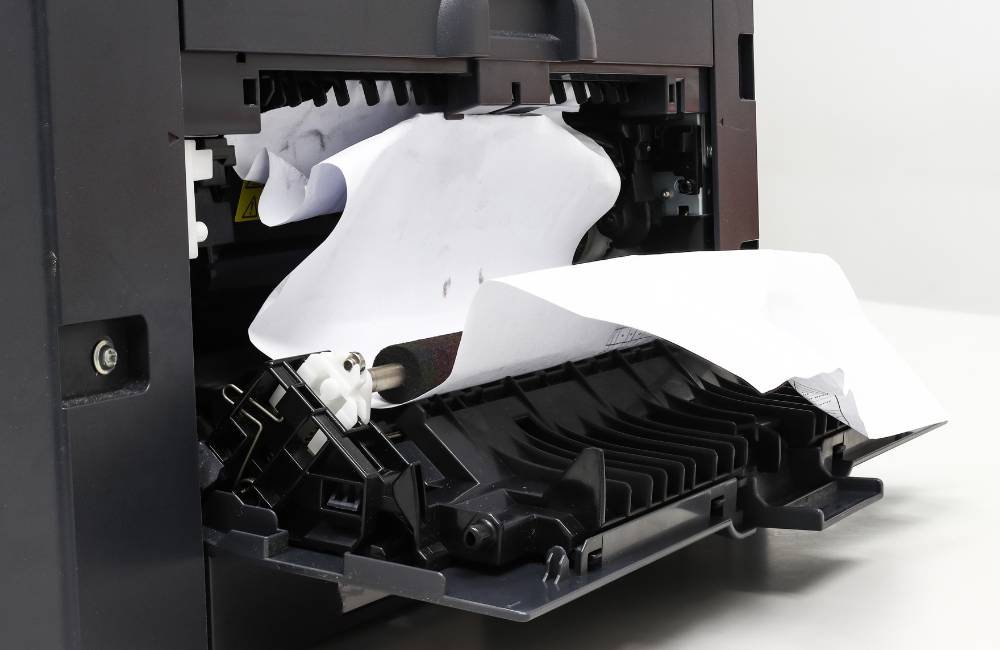
ここまでの確認を行っても印刷できない場合は、設定を何度も変更するより、問題がパソコン・プリンター・アプリのどこにあるのかを切り分けていきます。
別の端末やアプリから印刷してみると、確認する範囲を絞り込みやすくなります。
パソコンとプリンターを再起動する
まず、パソコンとプリンターを一度再起動してから印刷を試します。
プリンターは電源を切ったあと、機種の取扱説明書やメーカーの案内に従って電源を入れ直してください。一時的な通信やシステムの不具合であれば、再起動によって正常に戻る場合があります。
Wi-Fi接続で通信状態が不安定な場合は、必要に応じてルーターの再起動も確認します。
別のパソコンやスマートフォンから印刷する
ほかのパソコンやスマートフォンから同じプリンターで印刷できる場合は、プリンター本体ではなく、印刷できないパソコン側の設定やドライバに問題がある可能性があります。
反対に、ほかの端末からも印刷できない場合は、プリンター本体やネットワーク環境を中心に確認します。
原因が分からないままドライバの再インストールやプリンターの初期化を繰り返すより、別の端末から印刷できるかを試したほうが、問題のある側を判断しやすくなります。
別のアプリやファイルでも印刷できるか確認する
特定のアプリやファイルだけ印刷できない場合は、プリンターそのものではなく、使用しているアプリやファイル側に原因がある可能性があります。
たとえばWordから印刷できない場合は、別のWordファイルやPDF、ブラウザなどから印刷できるか試してみましょう。
ほかのアプリから正常に印刷できる場合は、プリンタードライバを何度も入れ直すより、印刷できないアプリの設定やファイルの状態を確認するほうが原因を絞り込みやすくなります。
プリンター本体のエラーや故障を確認する
ほかの端末からも印刷できない場合は、プリンター本体の状態も確認します。
液晶画面やランプにエラーが表示されていないかを確認し、紙詰まり、用紙切れ、インク・トナー切れなどがないかチェックしてください。
紙詰まりを取り除けない、異音がする、エラーが繰り返し表示されるなど、自分で対処するのが難しい場合は、無理に分解せずメーカーや販売店のサポートに相談しましょう。
修理するか買い替えるかは、修理料金だけでなく、プリンターの使用年数や保証の有無、現在の機種の価格なども含めて判断します。
印刷以外にもWi-Fiや復元、画面表示など中古パソコン全体のトラブルを確認したい場合は、中古パソコンのトラブル完全ガイド【印刷・Wi-Fi・復元】も参考にしてください。
まとめ

中古パソコンで印刷できないときは、最初から原因を決めつけず、確認しやすいところから順番に切り分けることが大切です。
まずプリンターの電源とUSB・Wi-Fiの接続を確認し、問題がなければWindowsでプリンターが認識されているか、ドライバや既定のプリンター、印刷キューに問題がないかを確認します。
それでも印刷できない場合は、プリンター本体のネットワーク設定や診断ツールを確認し、別のパソコンやスマートフォン、別のアプリから印刷できるか試してみましょう。どの環境なら印刷できるのかを確認することで、問題がパソコン側・プリンター側・アプリ側のどこにあるのか判断しやすくなります。
ほかの端末からも印刷できず、プリンター本体にエラーが表示されている場合は、メーカーや販売店への相談も検討してください。反対に、ほかの端末では正常に印刷できる場合は、パソコン側の設定やドライバを中心にもう一度確認します。
印刷だけでなくパソコン本体にも不具合があり、修理や買い替えを検討する場合は、保証や整備内容を比較して選ぶことも大切です。中古パソコンの購入先を比較したい方は、中古パソコン専門店5選も参考にしてください。