
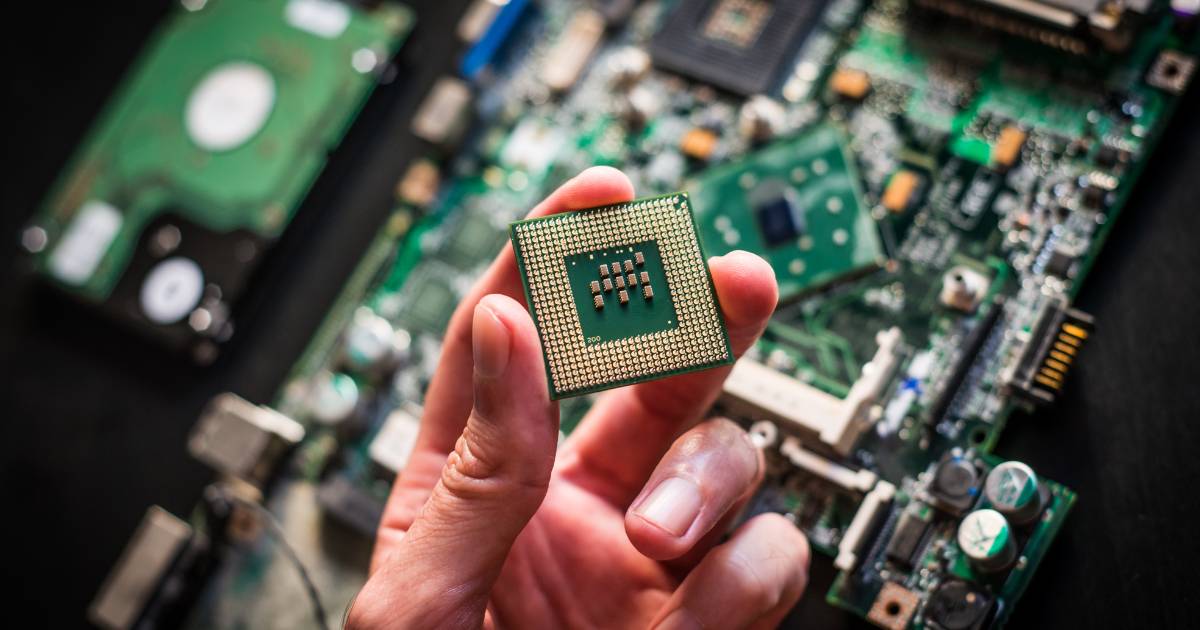
中古パソコンを選ぶとき、CPUは性能を左右する重要なポイントです。
ただし、「Core i5だから速い」「Core i7なら安心」とシリーズ名だけで判断することはできません。同じCore i5でも世代や型番によって性能が異なるため、CPUの種類と世代をセットで確認することが大切です。
中古PCでは数世代前のCPUを搭載したモデルも多く販売されています。価格だけで選ぶのではなく、普段使い・仕事・動画編集など、自分の用途に必要な性能があるかを確認しましょう。
この記事では、中古PCのCPUを選ぶときに知っておきたいCore i3・i5・i7やRyzenの違い、CPU世代の見方、用途別の性能目安、購入時の注意点をわかりやすく解説します。
CPUだけでなく、メモリやSSDを含めたスペック全体の考え方を確認したい方は、以下の記事も参考にしてください。
>>中古パソコンのスペック完全ガイド【CPU・メモリ・SSD】
中古PCのCPUで失敗しやすいポイント
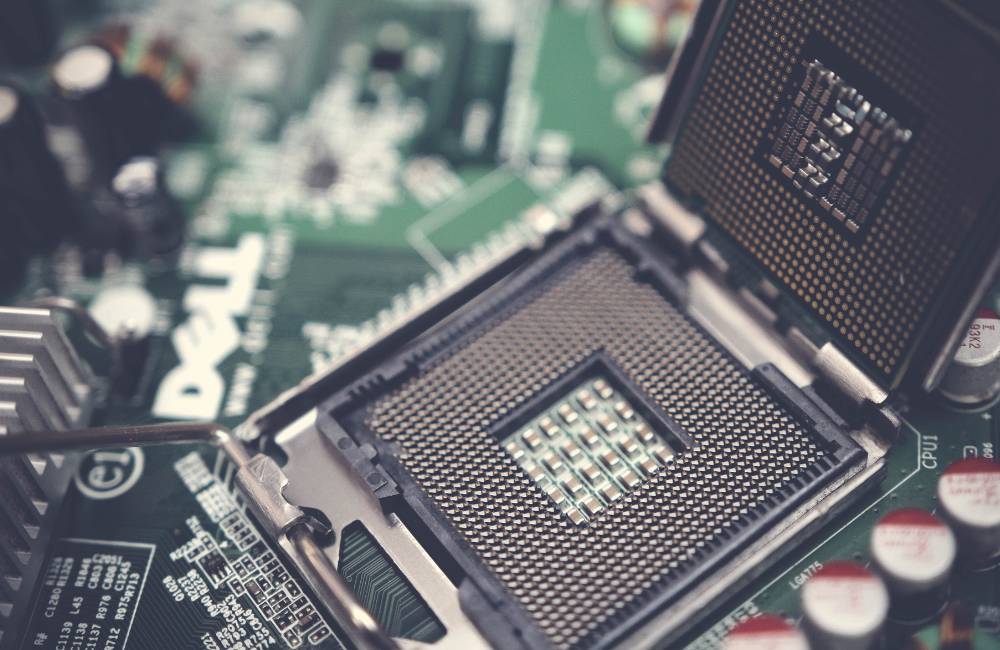
中古PCのCPUを選ぶときは、「Core i5だから大丈夫」「Core i7なら高性能」といったシリーズ名だけで判断しないことが大切です。
同じCore i5やCore i7でも、世代や型番によって性能や対応する機能が異なります。
とくに中古PCでは幅広い世代のモデルが販売されているため、CPU名だけでなく世代まで確認しておきましょう。
Core i5・i7などの名称だけで判断しない
Core i3・i5・i7などの名称は、CPUの性能を判断するひとつの目安になります。
ただし、同じシリーズでも発売された世代が違えば、コア数や処理性能などに差があります。そのため、古いCore i7より新しい世代のCore i5のほうが、用途によっては高い性能を発揮することもあります。
たとえば「Core i5搭載」とだけ書かれている中古PCを見つけた場合は、そこで判断せず、「Core i5-8250U」のような具体的な型番まで確認することがポイントです。
CPUのシリーズ名だけでなく、型番と世代まで確認すると、性能を比較しやすくなります。
古いCPUはWindows 11への対応も確認する
中古PCでは、CPUの性能だけでなくWindows 11に正式対応しているかも確認しておきたいポイントです。
Intel Coreシリーズでは、第8世代以降がひとつの目安になります。ただし、Windows 11への対応可否はCPUの世代だけで決まるわけではありません。
CPUのモデルに加えて、TPM 2.0やセキュアブートなど、パソコン本体がWindows 11のシステム要件を満たしている必要があります。
そのため、中古PCを購入するときは「第8世代以降だから大丈夫」と決めつけず、商品ページでWindows 11への対応状況を確認すると安心です。
古い世代のCPUを搭載したモデルは価格が安いこともありますが、これから長く使う中古PCを選ぶなら、性能とOSへの対応状況を合わせて判断しましょう。
CPUの性能を見るときに知っておきたい基本
CPUは、パソコンで行うさまざまな処理を担当する重要なパーツです。
スペック表には「コア」「スレッド」「GHz」などの数字が並んでいますが、すべてを細かく覚える必要はありません。
中古PCを選ぶときは、コア数・スレッド数・クロック周波数が何を表しているのかを知っておくと、CPUの違いを理解しやすくなります。
コア数とスレッド数の意味
「コア」はCPUの中で実際に処理を行う部分です。一般的にはコア数が多いほど、複数の処理を同時に進めやすくなります。
「スレッド」は、CPUが同時に処理できる作業の流れを示すものです。
たとえば、ブラウザを開きながらWordやExcelを使ったり、Web会議をしながら資料を確認したりする場合は、複数のコアやスレッドを活用して処理が行われます。
動画編集や画像処理など負荷の高い作業でも、コア数・スレッド数の多いCPUが有利になることがあります。
ただし、コア数やスレッド数だけでCPUの性能が決まるわけではありません。
同じコア数でもCPUの世代や設計によって性能は異なるため、中古PCではコア数だけでなく、CPUの世代や具体的な型番も合わせて確認しましょう。
クロック周波数(GHz)は単純比較しない
CPUのスペックを見ると、「2.4GHz」「最大4.2GHz」のようにGHz(ギガヘルツ)で表された数字があります。これがクロック周波数です。
同じ世代や同じシリーズのCPUを比較する場合、クロック周波数は処理性能を見るひとつの参考になります。
ただし、GHzの数字が大きいCPUほど必ず高性能というわけではありません。
CPUは世代によって内部の設計や処理効率が異なるため、古いCPUと新しいCPUをクロック周波数だけで比較することはできません。
中古PCのCPUを比較するときは、クロック周波数だけを見るのではなく、CPUの世代・型番・コア数などを合わせて判断することがポイントです。
IntelとAMDの違いと中古PCでの選び方
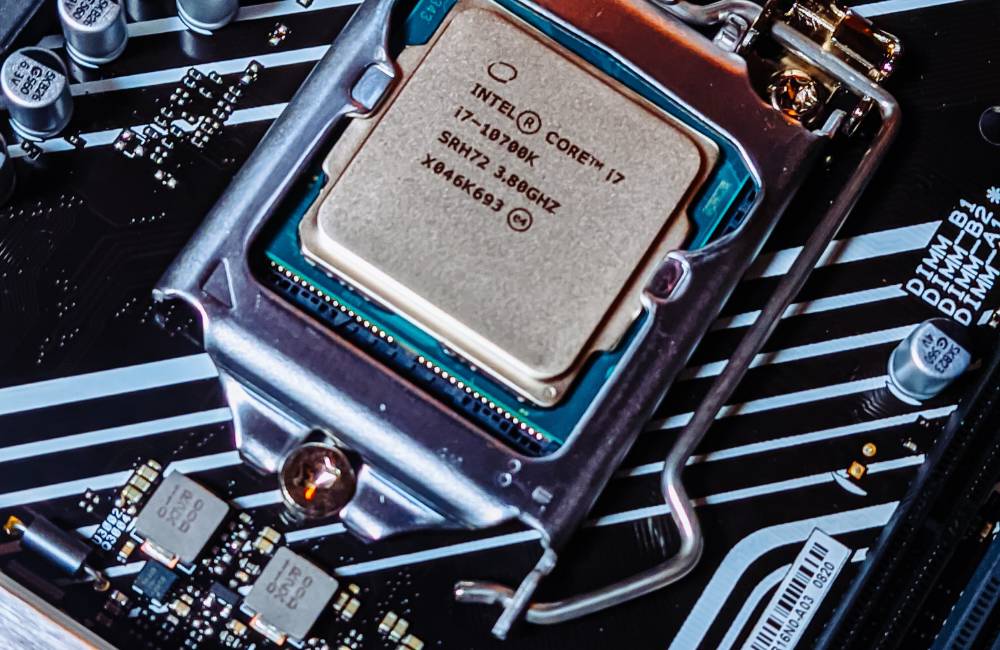
中古パソコンでよく見かけるCPUは、Intel(インテル)の「Core」シリーズと、AMD(エーエムディー)の「Ryzen」シリーズです。
どちらも幅広い用途に使えるCPUがそろっているため、IntelとAMDのどちらかだけに絞って中古PCを探す必要はありません。
メーカー名だけで判断するのではなく、CPUの世代や型番、パソコンの用途、価格を合わせて比較することが大切です。
Intel(Coreシリーズ)の特徴
IntelのCoreシリーズは、中古のビジネスノートを中心に幅広いモデルで採用されています。
主なシリーズには「Core i3」「Core i5」「Core i7」などがあり、数字が大きいほど必ず速いという意味ではありませんが、同じ世代の中で性能クラスを比較するときの目安になります。
一般的なWeb閲覧や文書作成などであればCore i3も候補になり、仕事や複数の作業を行う場合はCore i5、より負荷の高い作業ではCore i7などが候補になります。
ただし、中古PCでは「Core i7」という名称だけで選ばず、世代や具体的な型番まで確認しましょう。
AMD(Ryzenシリーズ)の特徴
AMDのRyzenシリーズも、中古PCを選ぶときの有力な選択肢です。
「Ryzen 3」「Ryzen 5」「Ryzen 7」などのシリーズがあり、IntelのCoreシリーズと同じように、用途や性能クラスに合わせて選べます。
ただし、Ryzenも「Ryzen 5だから十分」「3000番台だから大丈夫」とシリーズ名や数字だけで判断するのではなく、具体的なCPU型番と世代を確認することが重要です。
また、Windows 11への正式対応を重視する場合は、購入候補のCPUがMicrosoftの対応CPUに含まれているか、パソコン本体がWindows 11のシステム要件を満たしているかも確認しておきましょう。
IntelとAMDはどちらを選べばいい?
中古PCでは、IntelとAMDのどちらを選んでも、用途に必要な性能を満たしていれば問題ありません。
メーカーだけで決めるよりも、CPUの世代・型番・パソコン全体のスペック・価格を比較して選ぶほうが、自分に合った1台を見つけやすくなります。
とくに中古PCは同じ予算でも搭載CPUやメモリ、SSD容量などが異なるため、IntelとAMDの名前にこだわりすぎず、パソコン全体の条件を見て判断しましょう。
用途別に必要なCPU性能の目安
中古PCのCPUは、高性能なモデルを選べばよいというものではありません。
Web閲覧や文書作成が中心なのか、動画編集やゲームにも使うのかによって、必要なCPU性能は変わります。
まずは自分の用途を決めてから、必要な性能を満たすCPUを探すと選びやすくなります。
| 主な用途 | CPUの選び方の目安 | 確認したいポイント |
|---|---|---|
| Web閲覧・文書作成・学習 | Core i3・Ryzen 3なども候補 | 世代が古すぎないか、Windows 11への対応を確認 |
| 仕事・複数アプリの使用 | Core i5・Ryzen 5クラスを中心に検討 | CPUだけでなくメモリ容量も確認 |
| 画像編集・動画編集 | Core i5・i7、Ryzen 5・7などを用途に合わせて検討 | 使用ソフトの推奨環境やGPU、メモリも確認 |
| ゲーム | ゲームの推奨環境を基準に選ぶ | CPUだけでなくGPUの性能を必ず確認 |
Web閲覧・文書作成・学習
Webサイトの閲覧や動画視聴、Word・Excelなどの文書作成、オンライン学習が中心なら、必ずしもCore i7などの上位CPUは必要ありません。
Core i3やRyzen 3クラスでも、用途に必要な性能を満たしていれば候補になります。
ただし、中古PCでは同じCore i3やRyzen 3でも世代によって性能が異なるため、シリーズ名だけでなくCPUの世代や型番まで確認することが大切です。
仕事や複数のアプリを使う場合
ブラウザで複数のタブを開きながら、WordやExcel、Web会議などを同時に使う場合は、Core i5やRyzen 5クラスを中心に探すと選びやすくなります。
ただし、複数のアプリを快適に使うにはCPUだけでなくメモリ容量も重要です。
CPUとメモリの両方を確認して、用途に合った構成を選びましょう。
8GBと16GBのどちらを選ぶべきか迷っている方は、以下の記事で詳しく解説しています。
>>中古PCのメモリ容量ガイド【8GBと16GBはどっちがいい?】
動画編集・画像編集
動画編集や高解像度の画像編集では、一般的な文書作成よりCPUへの負荷が大きくなります。
Core i5・i7やRyzen 5・7などが候補になりますが、必要な性能は使用するソフトや扱う動画の解像度などによって変わります。
そのため、CPU名だけで決めず、使用するソフトの推奨環境を確認したうえで、メモリやGPUを含めて選ぶことがポイントです。
ゲーム
ゲーム用の中古PCでは、CPUだけを見て選ぶのは避けましょう。
必要なCPU性能はゲームによって異なり、グラフィック処理を担当するGPUの性能も大きく影響します。
プレイしたいゲームが決まっている場合は、ゲーム公式サイトに掲載されている必要動作環境・推奨動作環境を確認してからCPUとGPUを選ぶのが基本です。
中古PCでCPU世代を選ぶときの基準

中古PCでは、同じCore i5やCore i7でもCPUの世代によって性能や対応する機能が異なります。
価格だけを見ると古い世代のモデルが魅力的に見えることもありますが、これから長く使うなら、CPUの世代とWindows 11への対応状況を確認して選ぶことが大切です。
Intelは第8世代以降がひとつの目安
IntelのCoreシリーズを搭載した中古PCでは、第8世代以降をひとつの目安にすると選びやすくなります。
第8世代のCore i3・i5・i7などはWindows 11の対応CPUに含まれており、中古市場でも比較的見つけやすい世代です。
ただし、第8世代以降であればすべての中古PCがそのままWindows 11に対応するという意味ではありません。
購入するときはCPUの具体的な型番に加えて、パソコン本体がWindows 11のシステム要件を満たしているかも商品ページで確認しましょう。
また、予算に余裕がある場合は、より新しい世代まで比較すると選択肢が広がります。世代が新しいほど必ず自分の用途に適しているとは限らないため、価格と必要な性能のバランスで選ぶことがポイントです。
CPUの型番から世代を確認する
Intel Coreシリーズでは、CPUの型番から世代を判断できるモデルがあります。
たとえば、次のように確認できます。
- Core i5-8250U → 第8世代
- Core i5-10210U → 第10世代
- Core i5-1135G7 → 第11世代
中古PCの商品ページに「Core i5」としか書かれていない場合は、具体的なCPU型番まで確認してみましょう。
なお、Intelは近年CPUのブランド名や型番体系を変更しているため、すべてのCPUを同じ方法で判別できるわけではありません。
中古PCでよく見かける従来のCore iシリーズでは型番が世代を判断する手がかりになりますが、分からない場合はCPUの正式名称で確認するのが確実です。
古い世代は価格だけで選ばない
第7世代以前などの古いCoreシリーズを搭載した中古PCは、価格が安く販売されていることがあります。
Web閲覧や軽い作業に使えるモデルもありますが、これから中古PCを購入する場合は、性能だけでなくOSのサポート状況まで考える必要があります。
とくにWindows 11を長く利用する予定なら、安さだけを理由に古いCPUを選ぶのではなく、正式な対応状況を確認してから購入することが大切です。
CPUだけでなく、メモリやSSDを含めた中古PC全体のスペックを確認したい方は、以下の記事も参考にしてください。
CPUだけでなくメモリ・SSDとのバランスも確認する
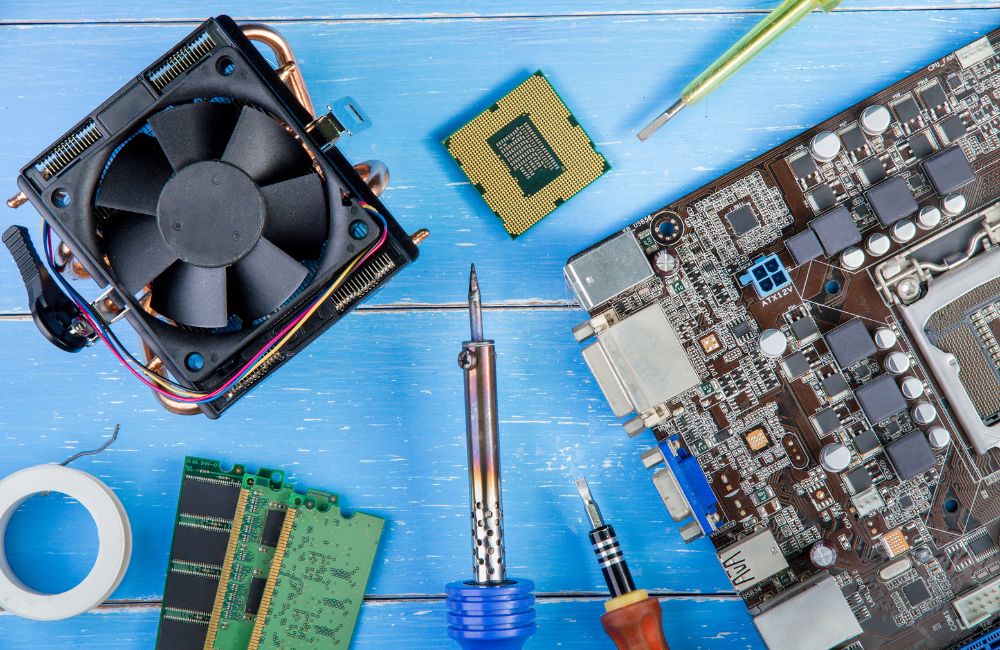
CPUはパソコンの性能を左右する重要なパーツですが、CPUだけで快適さが決まるわけではありません。
高性能なCPUを搭載していても、メモリ容量が不足していたり、ストレージの構成が用途に合っていなかったりすると、期待したほど快適に使えないことがあります。
中古PCを選ぶときは、CPU・メモリ・SSDをセットで確認することが大切です。
メモリ容量は使い方に合わせて選ぶ
メモリは、複数のアプリやデータを一時的に扱うために使われるパーツです。
必要な容量は用途によって異なるため、「8GBなら必ず十分」「16GBが必須」と一律に決めるのではなく、自分の使い方に合わせて選びましょう。
8GBと16GBのどちらを選ぶべきかは、以下の記事で詳しく解説しています。
>>中古PCのメモリ容量ガイド【8GBと16GBはどっちがいい?】
ストレージはSSDの容量と状態も確認する
中古PCでは、ストレージの種類や容量も使いやすさに関わります。
SSDを搭載しているかだけでなく、自分の用途に必要な容量があるか、中古SSDの状態に問題がないかも確認しておきたいポイントです。
SSDの容量や寿命の判断方法については、以下の記事で詳しく解説しています。
>>中古PCのSSD基礎ガイド【容量と寿命をどう判断する?】
CPU・メモリ・SSDをまとめて比較したい方は、スペック全体の選び方も確認してみてください。
>>中古パソコンのスペック完全ガイド【CPU・メモリ・SSD】
まとめ|中古PCのCPUはシリーズ名だけでなく世代・型番まで確認しよう
中古PCのCPUを選ぶときは、「Core i5だから十分」「Core i7なら高性能」とシリーズ名だけで判断しないことが大切です。
同じシリーズでも世代や型番によって性能が異なるため、CPUの世代・型番・用途を合わせて比較しましょう。
とくに確認しておきたいポイントは、次のとおりです。
- Core i3・i5・i7やRyzen 3・5・7は性能クラスを知る目安にする
- Intelの中古PCでは第8世代以降をひとつの目安にする
- シリーズ名だけでなく具体的なCPU型番まで確認する
- Windows 11への正式な対応状況を確認する
- 動画編集やゲームでは使用するソフト・ゲームの推奨環境も確認する
- CPUだけでなくメモリやSSDとのバランスも見る
高性能なCPUほど自分に合っているとは限りません。Web閲覧や文書作成が中心なら必要以上に高性能なCPUを選ぶ必要はなく、負荷の高い作業をする場合は用途に必要な性能を確保することが重要です。
「何に使うのか」を基準に必要なCPU性能を決め、そのうえで世代や型番、価格を比較すると、中古PCを選びやすくなります。
CPUの条件が決まったら、保証や整備体制も含めて信頼できる中古パソコン専門店から探してみましょう。