中古パソコンを購入した後、最初に必ず行いたいのがセキュリティ初期設定です。中古PCは以前の利用者がいたため、設定が不十分なまま使い始めると、個人情報の漏洩やウイルス感染のリスクが高まることがあります。
この記事では、Windowsの基本設定からセキュリティソフトの導入、パスワードの最適化、自動更新の設定まで、初心者でも短時間で進められる重要な初期対策をわかりやすく解説します。
安心してPCを使い始めるためにも、購入直後の数分でできるチェックポイントをまず押さえておきましょう。
セキュリティ対策だけでなく、到着直後の確認やバックアップ準備まで含めて初期設定全体を整理しておきたい場合は、
「中古パソコンの初期設定・届いてからの準備ステップ」で、最初から順番にチェックしておくと安心です。
最初に行うべきWindowsの設定

セキュリティを含めた初期設定全体の流れは、「中古パソコンの初期設定・到着後の準備ステップ」で順番に整理しています。
中古PCの安全性を高める第一歩は、Windowsのセキュリティ環境を最新化すること です。
古い設定のままでは脆弱性が残るため、まずはOSの更新と不要ソフトの整理から始めましょう。
Windows Updateを確認
・ 設定 → 更新とセキュリティ → Windows Update → 更新の確認 をクリックします。
・ 最新のセキュリティパッチやアップデートをインストールし、過去の脆弱性を修正して外部攻撃への耐性を強化します。
不要なアプリケーションの削除
中古PCには、前のユーザーが使っていたソフトが残っていることがあります。
設定 → アプリ → アプリと機能 から一覧を開き、不要なアプリを削除しましょう。
特に出所不明のソフトや体験版を削除することで、ウイルス感染リスクを軽減 できます。
セキュリティソフト導入の手順と注意点
Windows標準機能だけでは防ぎきれない攻撃もあるため、信頼できるセキュリティソフトを導入 しましょう。
無料・有料セキュリティソフトの特徴
・ 無料版:Windows Defender(標準)、Avast、AVG など。
・ 有料版:Bitdefender、ESET、Norton は総合防御に優れ、迷惑メールやフィッシング対策 も強力です。
無料版は日常利用に十分、有料版は仕事や長期運用に向いています。
インストール手順
公式サイトから最新バージョンをダウンロード。
インストール後、必要に応じてライセンス認証を実施。
最後に フルスキャン を行い、潜在的なウイルスを検出・削除します。
初回スキャンで安全性を確認してから作業を始めると安心です。
ユーザーアカウントとパスワードの最適化
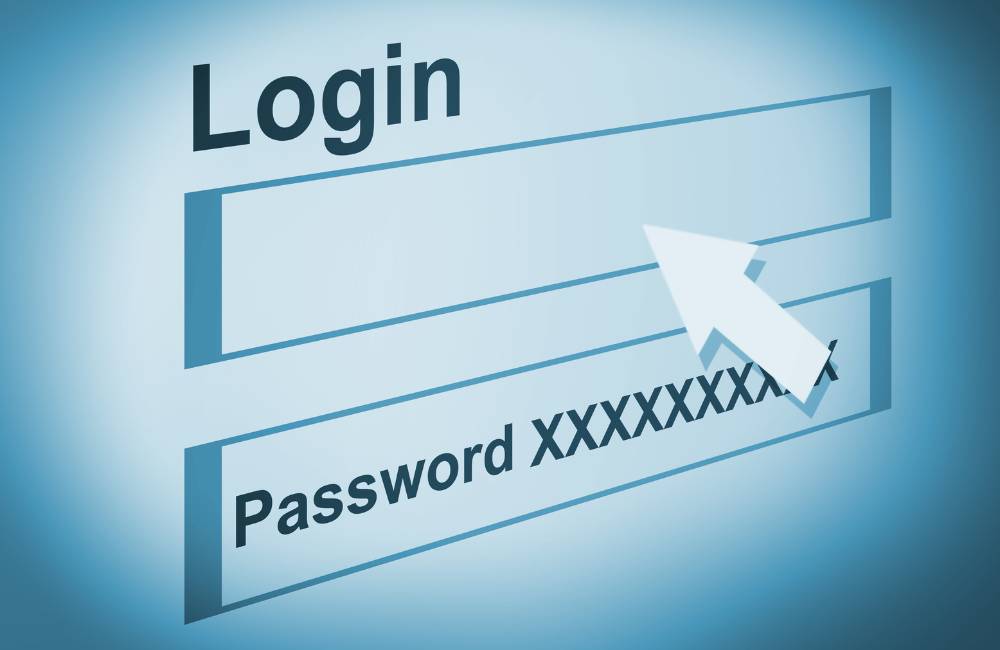
セキュリティの基本は、他人に操作されない環境づくり です。
アカウントとログイン設定を適切に整えることで、不正アクセスを防止できます。
管理者アカウントの設定
設定 → アカウント → 家族とその他のユーザー を開き、自分を管理者に設定。
他ユーザーを制限付きにすることで、誤操作や侵入リスクを減らせます。
強力なパスワードを設定
・ 英字・数字・記号を混ぜた 12文字以上 のパスワードを推奨。
・ 「password」「1234」など単純な文字列は避けましょう。
・ Windows Hello(顔・指紋認証) を併用すれば、より安全にログインできます。
自動アップデートの有効化
セキュリティ更新は放置せず、自動で適用される仕組み を整えましょう。
常に最新状態を保つことで、脆弱性を悪用した攻撃を防げます。
Windows Updateの自動設定
設定 → 更新とセキュリティ → Windows Update を開き、自動更新をONにします。
これにより、更新プログラムが自動適用され、手動確認の手間を省けます。
ソフトウェアの自動更新
Chrome・Edge・Adobeなどの主要アプリも自動更新をONに設定しましょう。
更新を怠ると、古いバージョンの脆弱性を突かれるおそれがあります。
セキュリティ対策とあわせて、基本的な初期設定の流れをコンパクトに確認したい方は、 「中古パソコンを買ったら最初にやるべき5つの操作」で、最初に取り組むべきポイントだけをさっと押さえておくのもおすすめです。
ファイアウォールとプライバシー設定の確認
インターネット利用時の防御策として、ファイアウォールとプライバシー設定の調整 は欠かせません。
Windowsファイアウォールの有効化
設定 → プライバシーとセキュリティ → Windowsセキュリティ → ファイアウォールとネットワーク保護 を開き、有効状態を確認。
無効になっている場合は「有効にする」をクリックすれば、外部からの侵入を防止できます。
プライバシー設定の確認
設定 → プライバシー → 診断とフィードバック を開き、不要なデータ送信をOFFに設定。
位置情報や広告トラッキングを制限することで、個人情報の収集を最小限に抑えられます。
まとめ
中古パソコンを購入した後は、セキュリティ初期設定を最優先で行うことが非常に大切です。
Windows Updateの実行、不要アプリの削除、セキュリティソフトの導入、強力なパスワード設定、自動更新とファイアウォールの確認を済ませることで、個人情報の保護やウイルス感染の防止につながります。これらの設定はわずか数十分で完了し、中古PCを新品同様に安全な環境へ整える最初のステップです。一度整備すれば、その後の作業やネット利用も安心して行えます。安心して使える中古PCを選ぶなら、購入前の準備も重要です。
そもそも購入段階で品質や整備がしっかりした1台を選んでおくと、到着後の不安や手間を大きく減らせます。保証やサポートが整った信頼できるお店を比較したい方は、こちらの記事もあわせて確認してみてください。
失敗しない!サポート充実の 中古パソコン専門店5選もあわせて確認してみてください。