「パソコンの電源が入らなくなった」「充電コードの根元が剥き出しになっていて怖い」…そんなトラブルに直面していませんか?
パソコンを動かすための ACアダプタは、本体へ電力を供給する重要なパーツです。中古パソコンではアダプタの劣化や断線、互換アダプタの使用による不具合が原因で、充電トラブルが起きることもあります。
ACアダプタ選びで最も重要なのは 「電圧(V)・電流(A)・端子形状」を正しく合わせることです。見た目が似ているからといって適当に接続すると、充電できないだけでなく、本体の故障につながる可能性もあります。
この記事では、安全にACアダプタを選ぶための基本ポイントと、純正品・互換品の違いをわかりやすく解説します。
Contents
ACアダプタが壊れた時の交換前チェックポイント
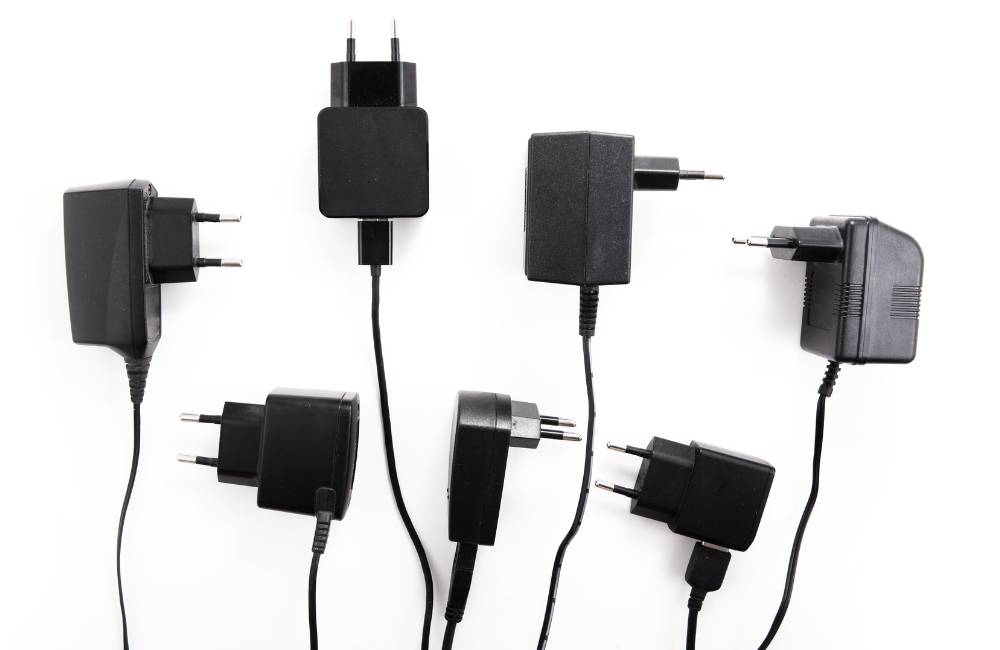
アダプタが壊れたときは、 ACアダプタの電圧(V)や電流(A)の数字を確認することが重要です。
電圧(V)と電流(A)を間違えると故障の原因に
アダプタの裏には必ず「V(ボルト)」と「A(アンペア)」という数字が書いてあります。
特に「V(電圧)」は、パソコン側と1ミリも違ってはいけません。これが違うと、パソコンの基板が焼き切れてしまうことがあります。逆に「A(電流)」は、パソコンの指定よりも「大きい」分には問題ありませんが、「小さい」と充電が追いつかず、動作が不安定になります。
中古パソコンでは、ACアダプタ以外にも「電源が入らない」「Wi-Fiがつながらない」「画面が映らない」など、さまざまなトラブルが起こることがあります。原因を一つずつ確認していくことで、意外と自分で解決できるケースも少なくありません。
中古パソコンの代表的なトラブルと対処法は、以下のガイドでまとめて解説しています。
>>中古パソコンのトラブル完全ガイド【印刷・Wi-Fi・復元】
差込口の形が似ていても、中身が違うことがある
「形が同じだから刺さるだろう」というのも危険です。メーカーによってプラスとマイナスの電気が流れる向きが逆だったり、中心に特殊な信号を送るピンが立っていたりします。「刺さる=使える」ではないことを、ぜひ覚えておいてください。
一番安心なのは「メーカー純正品」を探すこと
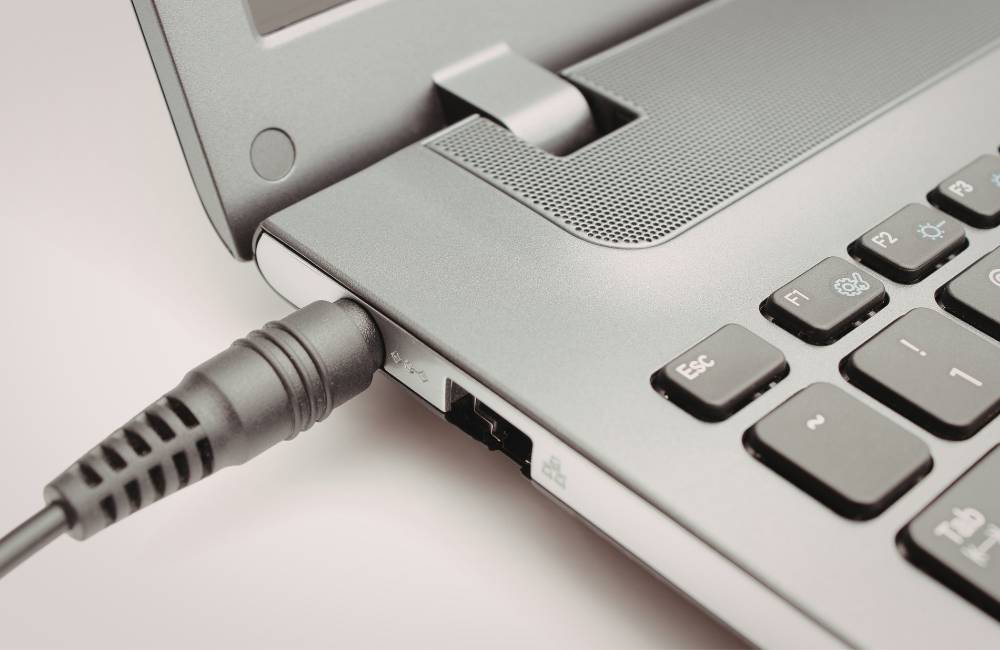
ACアダプタを交換する場合、最も安心できるのは そのパソコンメーカーが用意している純正品 です。
純正ACアダプタは本体の仕様に合わせて設計されているため、電圧や端子の相性によるトラブルが起こりにくく、安定して充電できるというメリットがあります。互換品を探す前に、まず純正品が入手できるかを確認してみましょう。
中古パソコンの裏側にある「型番」をメモしよう
アダプタを探す第一歩は、パソコン本体の型番を確認することです。
ノートパソコンの裏側には、メーカー名や「Model No.」「型番」と書かれたシールが貼られています。この英数字をメモしておくことで、対応するACアダプタを探しやすくなります。
さらに、壊れてしまったアダプタに書かれている アダプタ側の型番 も重要です。
「PA-1650-37N」のような番号が書かれていることが多く、この番号も控えておくと同じ仕様のアダプタを見つけやすくなります。
中古パーツショップやフリマサイトでの探し方
純正ACアダプタは新品で購入すると価格が高いこともありますが、中古パーツショップやフリマサイトでは比較的安く見つかることがあります。
フリマサイトで探すときは、自分のパソコンと同じ型番で使用されていたアダプタかどうか を必ず確認しましょう。説明文だけでは判断できない場合もあるため、出品者に質問して確認しておくと安心です。
また、中古のACアダプタを購入する場合は ケーブルの断線やコネクタ部分のゆるみ、外装の破損がないか といった状態もチェックしておきましょう。見た目に問題がなくても内部で接触不良が起きていることがあるため、状態がはっきりしている商品を選ぶことが大切です。
対応機種と状態をしっかり確認することで、充電トラブルや故障のリスクを減らすことができます。
最近流行りの「USB Type-C充電」は使える?
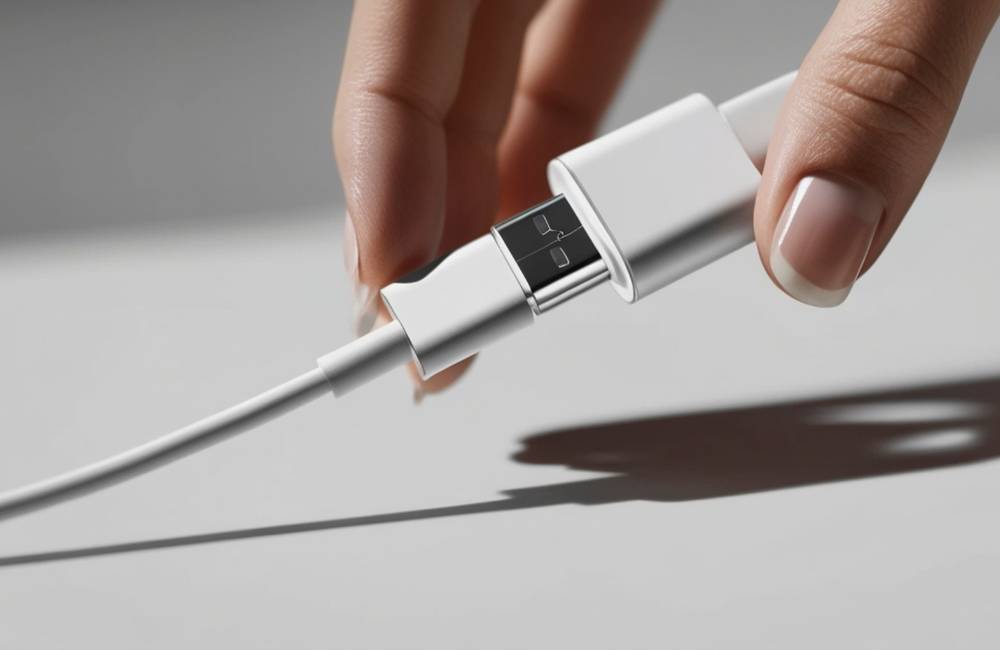
最近のスマホと同じ「USB Type-C」の形をした充電口がついているパソコンが増えています。これ、実はとても便利なんです。
自分のパソコンが「PD充電」に対応しているか確認
Type-Cの口があるからといって、すべてが充電に対応しているわけではありません。「USB-PD(パワーデリバリー)」という規格に対応している必要があります。パソコンの横に「コンセントのマーク」や「稲妻のマーク」があれば、対応している可能性が高いです。
スマホ用ではなく「パソコン用」のワット数が必要
スマホの充電器はパワーが足りません。パソコンを動かすには、最低でも「45W(ワット)」や「65W」以上のパワーがある充電器と、それに対応した太いケーブルが必要です。ここをケチってしまうと、充電が全然進まない…なんてことになってしまいます。
どうしても純正が見つからない時の「互換アダプタ」
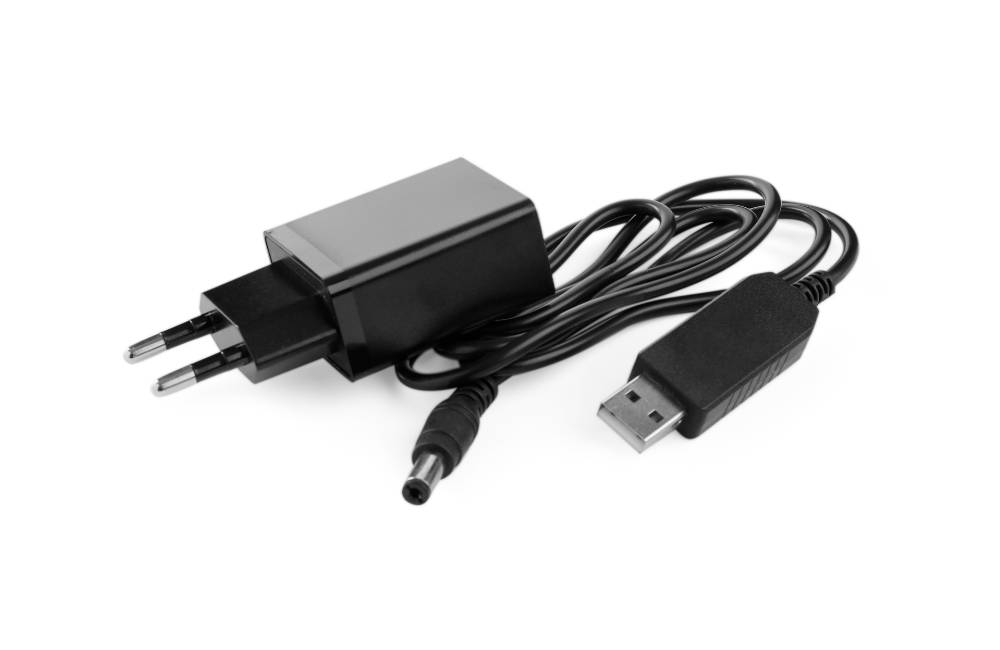
古い機種だと純正品が見つからないこともあります。そんな時の最終手段が「互換アダプタ」です。
信頼できるメーカーの選び方
安すぎる謎のメーカー品は避けましょう。日本国内で長く周辺機器を作っている有名メーカーの互換品なら、厳しい検査を通っているので比較的安心です。PSEマーク(日本の安全基準を満たしている証)がついているかは必ずチェックしてください。
使っていて「熱い」と感じたらすぐに使用を中止しよう
互換品を使っているときは、時々アダプタを触ってみてください。手で持てないほど熱くなっている場合は、異常が起きているサインです。「おかしいな」と思ったらすぐに抜く。これがあなたの大切な家とパソコンを守る鉄則です。
断線を防ぐ!アダプタを長持ちさせる扱い方
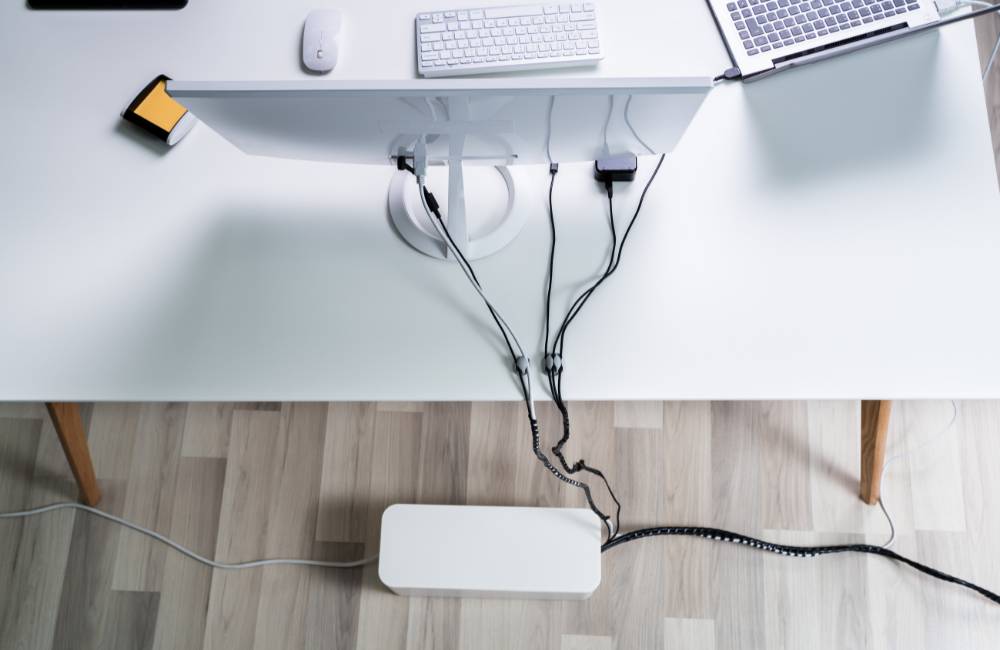
最後に、新しいアダプタを二度と壊さないためのコツをお伝えします。
コードをきつく巻き付けないのが鉄則
片付けるとき、アダプタ本体にコードをギチギチに巻き付けていませんか?コードを強く巻き付けると、断線の原因になることがあります。コードはふんわりと円を描くように束ねるのが、長持ちの秘訣です。
根元に負担をかけない配置の工夫
パソコンに刺したとき、コードが急角度で折れ曲がっていませんか?重みで根元が引っ張られないよう、机の上に少し余裕を持たせて置くようにしましょう。「優しく扱う」だけで、アダプタの寿命は数年も変わるんです。
アダプタ選びの重要チェックポイント
・電圧(V):絶対に同じ数字のものを選ぶ。
・電流(A):同じか、それ以上の数字のものを選ぶ。
・プラグ形状:外径・内径・ピンの有無を確認。
・PSEマーク:安全基準をクリアしているか。
ACアダプタの故障は、中古パソコンでよくあるトラブルの一つです。しかしパソコンには、印刷エラーやWi-Fi接続、復元トラブルなど、ほかにもさまざまな問題が起こることがあります。トラブルをまとめて確認したい方は、以下のガイドも参考にしてください。
>>中古パソコンのトラブル完全ガイド【印刷・Wi-Fi・復元】
まとめ

ACアダプタは、パソコンにエネルギーを送り込む「へその緒」のようなものです。
中古で手に入れた大切な一台だからこそ、質の良い電源を使ってあげてください。正しい知識で選んだアダプタなら、パソコンも機嫌よく、長く元気に動いてくれます。
もし「自分のパソコンに合うアダプタがどうしても見つからない!」という時は、ぜひ購入した中古パソコン専門店に相談してみてください。プロのスタッフが、あなたの代わりにぴったりの一台を見つけてくれるはずです。
安全な電源を確保して、今日も安心してパソコンライフを楽しんでくださいね!